Urniki
Urniki, izmene in delovni čas
Urnik izmen, razpoložljivost, prosti termini, ura z lokacijo, opravljene ure, obračun, ocene in AI urnik.
- Urnik po poslovalnicah, skupinah in podskupinah
- Dan, teden ali 14 dni, vreme in dogodki
- Razpoložljivost in prosti dnevi s potrjevanjem
- Objava z obvestili na telefon
Za naročnika (lastnik, vodja)
- Najdaljši odmor splošno, po skupini ali za zaposlenega; sporočilo vodji, če zaposleni po opozorilu odmora ne konča.
- Opozorilo zaposlenemu pri predolgem odmoru (minute določi naročnik); odmor do 3 minute ne šteje za opomnik, šteje pa v plačan čas.
- Opomnik za odmor kot zaporedje (npr. 120, 180, 120): splošno, po skupini ali za zaposlenega; šteje se od konca odmora, nekoriščen od določenega časa.
- V kartici zaposlenega izbira obvestil ob objavi urnika: potisno, e-pošta, oboje ali nič.
- Urnik po poslovalnicah, skupinah in podskupinah z barvami; pogled dan, teden, 14 dni; po skupinah ali zaposlenih; iskanje; tisk.
- Izmene: vpis v več dni, povleci in spusti, kopiranje, podvajanje, desni klik (uredi, kopiraj, podvoji, premakni, izbriši), oznaka Prost, počisti obdobje, predloge tednov.
- Menjava delovnega mesta ali lokacije znotraj ene izmene.
- Dopust neposredno v urniku (desni klik na dan ali okno nove izmene): po želji izbriše izmene v teh dneh, zapiše se v kadrovsko mapo; dnevi po delovnih dnevih zaposlenega brez praznikov; v Opravljenih urah stolpec Dopust (dni) in dopust v obračunu.
- Objava z obvestili in opozorili: prekrivanje, razpoložljivost, največ ur, preverjanje po ZDR-1 (počitki, nadure).
- Strošek in ure po zaposlenem in dnevu, beležka, skriti zaposleni, dogodki, vreme, rezervacije pod dnevom.
- Ura: natančna lokacija poslovalnice na zemljevidu, oddaljenosti prijav zadnjih 62 dni se preračunajo.
- Opozorilo ob odhodu z delovnega mesta (mobilna aplikacija): naročnik ga vklopi v koraku 9 s potrditvijo obveznosti (pisno obvestilo zaposlenim, pravna podlaga, posvet s predstavniki delavcev), nastavi razdaljo, čas in prejemnike; zaposleni obvestilo potrdi ob uri; odhodi in vrnitve so pri opravljenih urah.
- Ura: dokler je kartica ure odprta, telefon sproti meri lokacijo (prikaz natančnosti in oddaljenosti od lokala), ob kliku se uporabi sveža meritev; za kontrolo oznake vseh prijav, odmorov in odjav na zemljevidu, tudi znotraj radija (zeleno), zavihek Izven lokacije → Vse lokacije.
- Razpoložljivost: pregled po skupinah, poslovalnicah in delovnih mestih, potrjevanje po dnevih, odgovor zaposlenemu in stanje »Čaka potrditev«, poziv na izbrane dni in pregled oddanih.
- Prosti termini in zamenjave: objavi, izbere prijavljenega, potrdi.
- Evidenca delovnega časa: seznam prijav, načrt ob prihodu in odhodu, zamude, prijave izven lokacije z zemljevidom, odmori po dnevih, popravki z razlogom (prvotni zapis s krajem in razliko v urah ostane viden, zasenčen v zavihku Izven lokacije), potrditev ali samodejna potrditev, zaključek obdobja.
- Pravila: prijava samo z izmeno, omejitev zgodnje prijave, opomnik ob neprijavi, lokacija obvezna, polmer, menjava med delom, pot kot delo.
- Pravila odmora po vrsti zaposlitve: plačani čas, po koliko urah dela pripada.
- Odmor: nastavitev opomnika med delom in izjave ob odjavi; pri izjavi NE takojšnje obvestilo in brez samodejne potrditve ur; pregled po zaposlenih (DA, NE, brez izjave, manjkajoče minute) v zavihku Odmori; izjava v izvozu in v Kontroli zakonitosti.
- Obračun: postavka po delovnem mestu in datumu, dodatki, odbitki, plačilo odmorov, prazniki, po poslovalnicah; izvoz Excel, PDF, CSV, tisk.
- Kontrola zakonitosti za nazaj (ZDR-1): ugotovitve po tednih, odločitve, shranjeni pregledi, izvoz.
- Ocene sodelavcev po merilih (do 5 na skupino, privzeta za kuhinjo in strežbo, prednastavljeno 4, »Nisem videl«, razlog pri oceni 2 ali manj; samo sodelavci iz iste skupine), povprečja po merilih in zadnjih 6 mesecev.
- Ocene sodelavcev in gostov po izmeni, kdo koga ocenjuje, statistika po poslovalnicah: skupna mesečna ocena vseh zaposlenih za vsako poslovalnico in ocene izbranega dne (Včeraj, Danes, Jutri, koledar; velja dan dela).
- Odbitek za vsako minuto zamude (€, 0 = brez): na obračunu po dnevih in odštet od izplačila.
- Usposobljenost z zvezdicami 1–3: v kartici zaposlenega ob imenu (najvišja) in po skupinah, v urniku levo od ur, ko jih naročnik vklopi v Nastavitvah Urnikov (Prikaz v urniku), s pravico Vidi zvezdice (privzeto skrbnik računa in vodja poslovalnice, po delovnih mestih in zaposlenih), brez vpisa 1 zvezdica; tisk in izvoz urnika (PDF, Excel) z izbiro zvezdic, načrtovanih ur, seštevka v € po zaposlenih in zneskov po dnevih.
- AI urnik – gostje brez rezervacije: iz preteklih walk-in vnosov Rezervacij (srednja vrednost po dnevu in uri zadnjih 8 tednov, vsaj 3 tedni podatkov, predogled, popravek v odstotkih) ali ročno; ročne številke veljajo tudi za dneve brez dovolj podatkov.
- AI urnik – posebnosti tedna: ročni zapis nad urnikom za teden in poslovalnico (npr. torek poroka 60), ki ga AI vedno upošteva in v opombi pove, kaj je naredil; učenje iz zapisov in dogodkov zadnjih 6 mesecev (koliko ljudi več v primerjavi z običajnim dnem).
- AI urnik – pregled po poslovalnicah: predogled potreb za vsako poslovalnico z razlogom, če vrstic ni; po pripravi število izmen po poslovalnicah in razlog, če AI ni dodal izmen.
- AI urnik: osnovna zasedba po dnevih, urah in delovnih mestih z največ gostov na uro kot glavno izhodišče, izbira kriterijev ob vsaki pripravi, enako kot lani, opozorilo, ko je zaradi rezervacij premalo osebja (z gumbom za prost termin), gostje brez rezervacije, najmanj izkušenih na delovnem mestu, predogled potreb, deljene izmene samo pri zaposlenih z nastavitvijo Lahko dela deljeno; učenje iz vaših urnikov, vreme po urah, rezervacije, promet iz blagajne, najmanj ljudi, pari, prazniki, proračun, pravičnost, želje zaposlenih, več poslovalnic hkrati, učenje iz popravkov.
Navodila po korakih
Urniki – AI navodila in želje delovnika
- Vsi odprti dnevi: AI pripravi tudi soboto in nedeljo. Dan izpusti samo, če je v Nastavitvah (korak 2, Delovni čas) zaprt. Dan brez pravila osnovne zasedbe sestavi po istem dnevu iz preteklih urnikov; če odprt dan ostane prazen, to piše v opombi.
- Vse poslovalnice hkrati: Predogled potreb pokaže vsako poslovalnico posebej. Če poslovalnice ni, je pod naslovom napisano zakaj – najpogosteje pravilo osnovne zasedbe velja samo za drugo poslovalnico; takrat v AI navodilih pri pravilu izberite »Vse poslovalnice«. AI dodaja samo, kar manjka: če je teden že izpolnjen, najprej počistite obdobje (ikona koša). Po pripravi vidite število izmen po poslovalnicah, podrobnosti pa v AI navodilih pod »Zadnja priprava«.
- Posebnosti tedna: nad urnikom je polje »Posebnosti tedna za AI«. Napišite na primer »Torek poroka 60. Ta teden en natakar več zaradi dogodka v sosednji ulici.« Zapis velja za izbrani teden in poslovalnico, shrani se sam in je viden tudi v oknu priprave. AI ga mora upoštevati (prednost imata le razpoložljivost in zakon) in v opombi pove, kaj je naredil. Iz zapisov in dogodkov zadnjih 6 mesecev se uči, koliko ljudi več ste takrat dali. Gostje brez rezervacije: v AI navodilih izberite »Iz preteklih podatkov« (walk-in vnosi iz Rezervacij, zadnjih 8 tednov, po dnevih in urah; dnevi z vsaj 3 tedni podatkov; predogled in popravek v %, če niso vpisani vsi gostje) ali »Ročno«.
- V kartici zaposlenega → Želje delovnika nastavite »Lahko dela deljeno«: AI da deljeno izmeno (dve izmeni isti dan) samo pri »Da«, ko je za kratek čas potrebna dodatna oseba. Pri osnovni zasedbi lahko določite še, koliko ljudi mora biti izkušenih (usposobljenost 3), v kartici »Gostje brez rezervacije« pa vpišete, koliko gostov običajno pride brez rezervacije. V oknu priprave »Predogled potreb« pokaže potrebne ljudi po dnevih in urah, preden porabite predlog AI. Pri opozorilu za premalo osebja v urniku »Dodaj prost termin« objavi izmeno za zaposlene.
- Urniki → zavihek »AI navodila« → »Osnovna zasedba«: izberite enega ali več dni, čas (npr. 8.00–13.00) in vpišite, koliko ljudi potrebujete na delovnem mestu (šank 1, kuhinja 2 …). Neobvezno vpišite največ gostov na uro, ki jih ta zasedba zmore: pri več gostih iz rezervacij AI doda osebo, pri že objavljenem urniku pa program pošlje opozorilo. To je glavno izhodišče AI urnika.
- Ob »Pripravi z AI« se odpre okno: označite, kaj naj AI upošteva (vreme, rezervacije, enako kot lani, zadnji 4 tedni, želje zaposlenih …) in po želji vpišite posebnosti samo za to obdobje. Razpoložljivost in zakonski počitek veljata vedno. Že vpisane izmene ostanejo. Pri vremenu izberite, na katerih delovnih mestih se število spremeni.
- Urniki → zavihek »AI navodila«: 1) obdobje, ko ste urnik sestavljali sami (AI posnema, koliko ljudi in ob katerih urah razporedite), 2) vreme – za sončno, oblačno, dežuje in vroče izberite »1 manj / običajno / 1 več …« in kratek opis ter skupine, na katere vreme vpliva, 3) rezervacije, 4) splošna navodila z vašimi besedami. Kliknite »Shrani AI navodila«.
- Predlog AI, ki ga v celoti izbrišete (Počisti), se ne uporabi za učenje.
- Dodatno: 5) promet iz blagajne (Excel/CSV z datumom, uro in zneskom ali številom računov – AI vidi najbolj zasedene ure), 6) kdo dela ali ne dela skupaj, 7) prazniki (samodejno) in posebna obdobja (počitnice, sezona) z več ali manj ljudmi, 8) proračun ur ali € na teden, 9) pravična razdelitev vikendov in zapiranj, 10) učenje iz vaših popravkov predlogov AI.
- AI vreme gleda po urah (dopoldne, popoldne, večer): če dežuje le popoldne, spremeni le popoldne.
- Kartica zaposlenega → zavihek »Želje delovnika«: dni na teden, vsaj ur na teden, največ zaporednih dni, raje dopoldne/popoldne/zvečer, vikendi, prosti dnevi skupaj, želeno delovno mesto in opis. Shrani se samo.
- Ko v Urniku kliknete »Pripravi z AI«, ima tedenska razpoložljivost zaposlenih prednost, nato želje delovnika, vaš vzorec, vreme in rezervacije. V opombi AI napiše, katerih želj ni mogel izpolniti.
💡 Več kot napišete v splošna navodila (kdo ne dela skupaj, kaj je pomembno ob petkih …), bolj natančen je predlog.
💡 Predlog AI je osnutek – preglejte ga in šele nato objavite.
Kontrola zakonitosti delovnega časa (pregled za nazaj)
- Urniki → Opravljene ure → »⚖️ Kontrola zakonitosti« (samo s pravico »Potrjuje opravljene ure«).
- 1. Izberite obdobje (npr. prejšnji mesec ali zadnjih 6 mesecev), 2. zaposlene s kljukicami, 3. ali preverim samo potrjene ure ali vse prijave; po želji kljukica »Opozori tudi na več kot 8 ur na dan« (privzeto izklopljena – zakon dnevne meje 8 ur ne določa, nadure se štejejo po tednih), nato »Zaženi pregled«.
- Program preveri dejanske prijave in odjave (ne urnika) po ZDR-1: dnevni počitek 12 ur, tedenski počitek 36 ur, odmor med delom, 40 ur na teden, prerazporeditev (povprečje v obdobju, največ 56 ur na teden), nadure (8 na teden, 20 na mesec, 170 na leto, povprečje 48 ur) in napake v evidenci (prijava brez odjave, predolga prijava, prijava izven lokacije, delo brez objavljene izmene).
- Ugotovitve so po tednih (Kršitev, Opozorilo, Napaka v evidenci, Informacija). Pri vsaki izberete: Prerazporeditev, Nadure, Sprejmi z obrazložitvijo, Preskoči ali Popravi evidenco (okno »Popravi ure« z razlogom, ki se zapiše v zgodovino). ✨ označuje predlog programa.
- »💾 Shrani pregled« shrani odločitve in opombe; prijave in odjave ostanejo nespremenjene. Shranjen pregled odprete znova v nastavitvah pregleda.
- »📊 Excel« izvozi tri liste: Povzetek po zaposlenih, Ure po dnevih s stolpcem »Kršitve in opozorila« ter Ugotovitve s členom ZDR-1, odločitvijo in opombo.
💡 Za presojo prerazporeditve izberite daljše obdobje – povprečje se računa v izbranem obdobju.
💡 Preverjanje je pomoč; za posebne primere (kolektivna pogodba, izjeme) se odločite sami.
Urniki – izmene, razpoložljivost in objava
V modulu Urniki pripravite urnik izmen za vse poslovalnice: po skupinah (npr. Kuhinja, Strežba) in podskupinah (npr. pomočnik), z vremenom in dogodki po dnevih. Zaposleni vidijo objavljen urnik na telefonu in vpisujejo, kdaj ne morejo delati.
- Usposobljenost: v kartici zaposlenega → Zaposlitev kliknete 1 do 3 zvezdice pri vsaki skupini (1 = najmanj; brez vpisa velja 1). Zvezdice so ob imenu v kartici; v urniku (teden, 14 dni) jih vklopite v Urniki → Nastavitve → Prikaz v urniku (privzeto izklopljeno). Vidita jih skrbnik računa in vodja poslovalnice, drugim jih dodelite s pravico »Vidi zvezdice usposobljenosti« pri delovnem mestu ali zaposlenem; spreminja jih samo skrbnik računa. Tisk in izvoz: ikona tiskalnika odpre izbiro zvezdic, načrtovanih ur, seštevka v € po zaposlenih in zneskov po dnevih, nato Natisni, PDF ali Excel. Odbitek za zamudo: v Nastavitvah pri plačilu vpišete € za vsako minuto zamude; odšteje se pri obračunu po dnevih.
- 💶 Urne postavke vseh zaposlenih vnesete v Urniki → Nastavitve → »Urne postavke«: v vrstici zaposlenega vpišite osnovno postavko in po potrebi postavko za posamezno delovno mesto (prazno = osnovna). Z gumbom ⇉ osnovno postavko prenesete na vsa njegova delovna mesta. Zgoraj izberete, od katerega dne postavke veljajo.
- ⏰ Če želite, da se zaposleni ne prijavljajo na delo prezgodaj, v Nastavitve → korak 9 vklopite »Omeji prijavo pred začetkom izmene« in vpišite, koliko minut prej je prijava še dovoljena. Izjeme dobi pravica »Prijava na uro tudi na dan brez izmene«.
- ✅ Opravljene ure se ob odjavi potrdijo same, če je prihod v nastavljenem razponu od začetka izmene (privzeto 15 min) in odhod od konca izmene (privzeto 30 min). Prihod in odhod sta lahko toliko minut prej ali pozneje. Samodejno se ne potrdijo prijave izven lokacije, vpisi brez signala, dnevi brez objavljene izmene, zaključena obdobja in dnevi z odgovorom NE na vprašanje o odmoru. Minute nastavite ali pravilo izklopite v Nastavitve → korak 9. Ostale prijave potrdite ročno.
- 🏖 Če zaposleni določen dan ne dela, z desnim gumbom miške kliknite njegovo prazno polje tega dneva in izberite »Prost (ne dela)«. Oznako odstranite enako.
- ⠿ Vrstni red skupin v urniku spremenite tako, da pas skupine (npr. Pizzerija) primete z miško in ga povlečete nad ali pod drugo skupino iste poslovalnice.
- 👤 Klik na zaposlenega v urniku odpre njegovo kartico → Zaposlitev. Tam je razdelek »Urniki«: skupine (prva je glavna), delovna mesta (privzeto pri novi izmeni), usposobljenost, druge omejitve in »ne prikaži na urniku« – vse se shrani samo. Največ ur na teden in urne postavke so v istem zavihku zgoraj, zavihek Pravice pa je samo za dovoljenja. V urniku je pri zaposlenem zapisano »največ X h«; izmena, s katero preseže največ ur na teden, je rdeča. ⚖️ Ob »Objavi urnik« program preveri urnik po ZDR-1 (dnevni počitek 12 ur, tedenski počitek, nadure) in po vaših nastavitvah; izmene popravite ali kliknete »Objavi vseeno«.
- 🚩 Zamuda in oznake: če se zaposleni prijavi po začetku izmene, se v urniku na izmeni pokaže vijolična zastavica – ob pomiku miške piše »Zamudil 12 min«. Zamuda je tudi v Opravljenih urah (stolpec Zamuda, seštevek), v Povzetku, izvozu in na obračunu. Izmeni lahko pri urejanju dodate oznako Zamudil, Zbolel, Ni prišel ali Poslan domov – vsaka ima svojo barvo zastavice. Desni klik na izmeno v urniku odpre meni Uredi, Kopiraj, Podvoji (kopija v isti dan, ki jo nato povlečete z miško drugam) in Premakni.
- 💶 Obračun za osebje v več poslovalnicah: v Opravljenih urah izberete »Skupni obračun« (ure vseh poslovalnic skupaj, na koncu specifikacija po poslovalnicah – tudi za statistiko stroškov) ali »Ločeno po poslovalnicah« (vsaka poslovalnica oziroma podjetje svoj obračun; kdor je delal v obeh, dobi dva). Tudi v oknu Obračun preklopite med skupnim in posamezno poslovalnico. Na obračunu so vrstice po delovnih mestih in urnih postavkah ter seštevka po delovnih mestih in po plačilih. Urne postavke za delovna mesta vpišete v kartici zaposlenega (Zaposlitev → »+ Urna postavka za delovno mesto«) z datumom veljavnosti; za ostale ure velja glavna postavka.
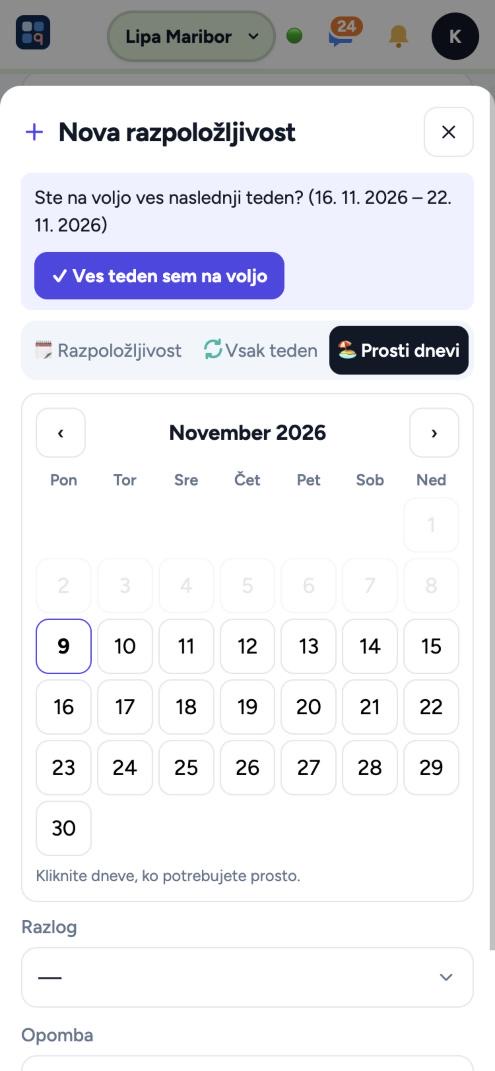
- 🗓️ Razpoložljivost: pri »Ponavljajoča (vsak teden)« zaposleni ne vpisuje obdobja (velja od danes naprej). Pri »Prost dan / odsotnost« se odpre mesečni koledar – s ‹ › greste en mesec nazaj ali naprej in kliknete vse dneve, ko potrebujete prosto. Razloga sta »Obvezno« in »Želja«.
- 🗓️ Ko zaposleni vpiše razpoložljivost, program sam izbere obdobje naslednjega tedna od ponedeljka do nedelje; ob izbiri drugega datuma se obdobje premakne na ves teden (pon–ned).
- 📍 Ko je vklopljeno »Ob prijavi preveri lokacijo« (privzeto), se zaposleni brez dovoljene lokacije ne more prijaviti na uro, vzeti odmora ali se odjaviti – program pokaže, zakaj, in navodila, kako lokacijo dovoli v telefonu ali brskalniku. Lokacija se zabeleži samo ob kliku.
- Najprej v Urniki → Nastavitve dodajte skupine z barvami (lahko jih predlaga iz delovnih mest), pogoste čase izmen in razloge za odsotnost. V koraku 6 zaposlenim določite skupine, želene in največje ure, želene proste dneve in usposobljenost.
- Skupine in podskupine: v Nastavitvah (korak 1) so skupine v seznamu z barvnim krogom in podskupinami. Klik na skupino ali ✏️ odpre okno: naziv, barva, poslovalnica in podskupine – delovna mesta v skupini (npr. Kuhinja: kuhar, pomočnik, pomivalec), »+ Dodaj podskupino«, 🗑 za odstranitev. Shrani se takoj. Pri izmeni po izbiri skupine izberete še delovno mesto z gumbom; v urniku se izpiše v izmeni. Pri zaposlenem (korak 6) označite njegova delovna mesta – prvo se samo predlaga pri novi izmeni.
- Sprememba urne postavke: v Zaposleni → kartica → Zaposlitev pod Plačilom pritisnite »+ Dodaj spremembo plačila« in vpišite, od katerega dne velja nova postavka (npr. od 1. 12. 10 €, od 1. 1. 2027 11 €). Plačilo zgoraj velja do prve spremembe. Urnik in obračun ur za vsak dan uporabita postavko, ki takrat velja; če se postavka spremeni med obdobjem, obračun izpiše, koliko ur je zaposleni delal po nižji in koliko po višji postavki.
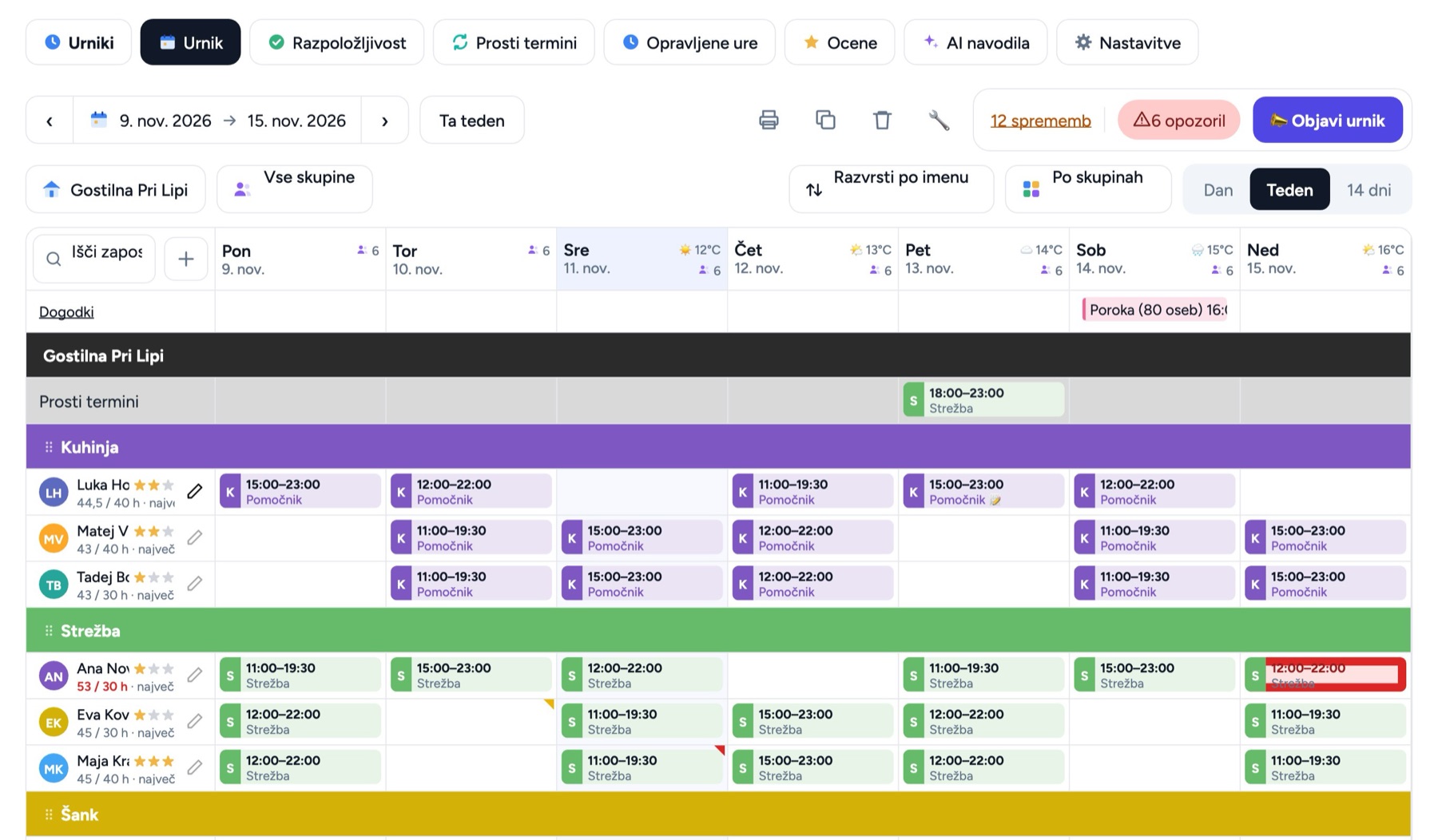
- Podskupine v urniku: v vsaki izmeni je poudarjeno izpisano delovno mesto (npr. KUHAR, POMOČNIK, PIZZOPEK). Zaposleni lahko vsak dan dela na drugem delovnem mestu ali v drugi skupini – v pogledu Po skupinah se pokaže v vsaki skupini, v kateri ima ta teden izmene (v vrstici so samo izmene te skupine). Nova izmena, vpisana v vrstici skupine, dobi to skupino in običajno delovno mesto zaposlenega. V izbiri skupine lahko izberete tudi podskupino (Kuhinja › Pomočnik). Novo delovno mesto dodate kar v oknu izmene z gumbom »+ novo« ob delovnih mestih (✏️ odpre urejanje vseh delovnih mest skupine). Vsako delovno mesto ima lahko svojo barvo (krog pred nazivom v oknu skupine); izmena je potem v urniku v tej barvi, brez nje v barvi skupine. Rezervacije: v vrstici Dogodki je pri vsakem dnevu število rezervacij in oseb (modul Rezervacije); klik pokaže seznam rezervacij tega dne.
- Prijava na uro samo z izmeno: v Nastavitvah (korak Ura in lokacija) vklopite »Prijava na uro samo na dan, ko je zaposleni na objavljenem urniku« in po želji, koliko minut pred začetkom izmene se lahko prijavi. Zaposleni brez izmene namesto gumba vidi obvestilo. Izjeme (npr. vodja, študent na klic) dobijo pravico »Prijava na uro tudi na dan brez izmene na urniku« (Zaposleni → Delovna mesta in pravice). Privzeto je pravilo izklopljeno – prijava je mogoča vedno.
- Zgoraj je obdobje (‹ datum → datum ›) in gumb Danes, desno kopiranje prejšnjega tedna, orodja 🔧 in okvir z objavo (Objavljeno, opozorila, Objavi urnik). Ikona tiskalnika natisne prikazani urnik (v oknu za tisk izberete velikost papirja in ležeče ali pokončno), ikona kopiraj ga prekopira v naslednji teden. V drugi vrstici izberete poslovalnico, skupino, razvrstitev (po imenu, priimku ali urah) in pogled Po skupinah ali Po zaposlenih; v tabeli lahko zaposlene iščete po imenu, zadnja vrstica urnika Načrtovano kaže ure in strošek po dnevih.
- V zavihku Urnik izberite teden, dan ali 14 dni. Klik na prazno celico odpre novo izmeno: izberite skupino, čas (ali pogost čas) in pri »Uporabi za dni« označite vse dneve, ko naj se vpiše.
- Izmeno povlecite k drugemu zaposlenemu ali na drug dan; s tipko Shift ali Alt jo podvojite. Pri urejanju izmene so tudi Kopiraj (nato kliknete celice, kamor jo prilepite), Premakni, Podvoji, oznaka (bolan, zamuda …) in Izbriši.
- Prazen teden napolnite s »Kopiraj prejšnji teden« ali iz predloge. Ti dve možnosti in nov dogodek so tudi pod gumbom ⋯ v vrstici urnika (tipičen teden shranite pod Predloge tednov).
- Črtkane izmene še niso objavljene. Pred objavo preverite opozorila (ni na voljo, prekrivanje, manj kot 12 ur počitka, preveč ur) in pritisnite »Objavi urnik« – zaposleni s spremembo dobijo obvestilo.
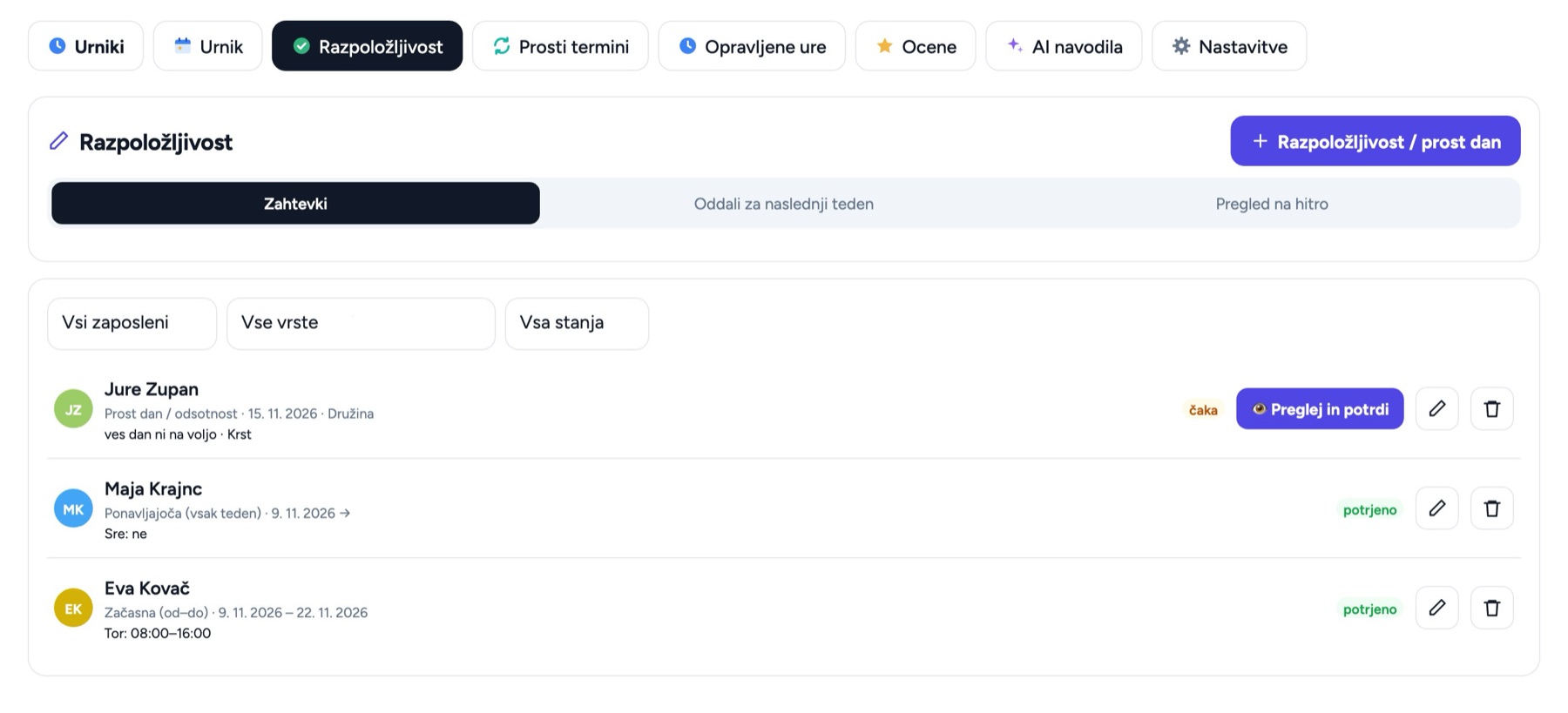
- Razpoložljivost: zaposleni vpiše začasno ali ponavljajočo razpoložljivost ali prost dan z razlogom, vi zahtevek potrdite ali zavrnete. Potrjeno se v urniku pokaže z rdečim (ni na voljo) ali rumenim (samo del dneva) kotičkom.
- 📣 Poziv za razpoložljivost: v Nastavitvah (korak 8) vklopite »Samodejni poziv za razpoložljivost naslednjega tedna«, izberete dneve (pon–ned) in uro. Zaposleni dobijo potisno obvestilo in e-pošto z gumbom »Moja razpoložljivost«; kdor odda razpoložljivost za naslednji teden, pozivov ne dobi več (ponavljajoča se ne šteje). Z gumbom »Ves teden sem na voljo« zaposleni z enim klikom vpiše razpoložljivost za ves teden – takoj je vidna v urniku. Pod »Oddali za naslednji teden« vidite, kdo je že oddal, in z »Pošlji poziv zdaj« opomnite ostale.
- Prosti termini: izmeno brez zaposlenega (vrstica »Prosti termini« ali gumb »Nov prost termin«) objavite – obvestilo dobijo zaposleni v skupini ali vsi. Prijavljeni so pod terminom, z »Dodeli« izberete, kdo jo dobi; izmena se takoj objavi.
- Zamenjave: zaposleni v zavihku Prosti termini pri svoji izmeni pritisne »Ponudi v zamenjavo«. Sodelavci iz iste skupine dobijo obvestilo in se javijo, vi potrdite z »Dodeli«. Do potrditve izmena ostane prvotnemu zaposlenemu.
- Sporočila ekipe: odprete jih z ikono 💬 desno zgoraj (razdelek »Ekipa« v desnem traku) – pišete v kanal (Vsi zaposleni, poslovalnica, skupina) ali z »+ Nov pogovor« začnete pogovor z enim ali več sodelavci – hitro izberete tiste, ki so (ali niso) danes ali jutri na urniku. Priložite slike in datoteke, odzovete se z 👍; pogovor lahko utišate pod ⋯.
- Ura: zaposleni na Nadzorni plošči Urnikov pritisne »Začni delo« (zelen gumb, čas teče); ob ponovnem kliku izbere Odmor ali Konec dela. Lokacija se prebere samo ob kliku – prijava dlje od poslovalnice (Nastavitve, korak 9) se zabeleži rdeče z oddaljenostjo.
- Opravljene ure: v zavihku vidite prijave, odmore, ure, nadure, primerjavo z urnikom in seznam »Izven lokacije«. Napačne ure popravite (razlog se zapiše v zgodovino) ali dodate ročni vnos, nato potrdite. Ko so vse ure potrjene, obdobje zaključite in izvozite CSV za plače.
- 👨🍳 Pri vsaki prijavi je pod časom prihoda in odhoda izpisano delovno mesto iz urnika (podskupina, npr. Kuhar, Pomivalec, ali skupina). Delovno mesto je tudi v izvozih. Pri tisku in PDF seznama prijav je vsak zaposleni na svoji strani (z obračunom), naslednji vedno na vrhu nove strani; v Excelu ima vsak zaposleni še svoj list.
- ⏰ Opomnik ob neprijavi (Nastavitve, korak 9): X minut po začetku izmene, če se zaposleni ni prijavil na uro, dobi potisno obvestilo zaposleni, vodja ali oba. Tam nastavite tudi, za koliko dni nazaj zaposleni vidi svoje urnike in opravljene ure. Zaposleni ure in urnik lahko natisne (brez podatkov poslovalnice), izvoza v Excel, PDF ali CSV nima.
- 🚶 Opozorilo ob odhodu z delovnega mesta (Nastavitve, korak 9, samo mobilna aplikacija): vklopi ga samo skrbnik računa, ko potrdi, da je zaposlene pisno obvestil, ima pravno podlago in se je posvetoval s predstavniki delavcev. Zaposleni morajo obvestilo potrditi. Če se med prijavo na uro oddaljijo od lokala in se v izbranem času ne vrnejo, dobite obvestilo; odhodi so pri opravljenih urah (🚶).
- Pregled ur: ▸ pri vrstici pokaže posamezne odmore in seštevek (plačano/neplačano). Rdeči 📍 pomeni prijavo izven lokacije – ob pomiku miške vidite zemljevid in ulico, klik odpre večji zemljevid. Ko ročno popravite prihod ali odhod, program shrani prvotni zapis (čas, kraj, oddaljenost): v seznamu prijav je oznaka ✎ s prvotnim časom in razliko v urah, v zavihku »Izven lokacije« pa ostane zasenčen zapis »Popravljeno« (prvotno, po popravku, razlika, kdo je popravil in razlog) s filtrom Vse / Nepopravljene / Popravljene; v izvozu je popravek v opombi. Pri izbranem zaposlenem so rdeče označeni dnevi brez potrditve (načrtovani čas); ti ne gredo v tisk in izvoz. Na dnu je seštevek ur po lokacijah.
- Opravljene ure → »± Dodatki in odbitki pri obračunu« → Dodatek ali Odbitek: izberete zaposlenega, lokacijo, datum (ali »Ponovi tudi v prihodnje«), znesek, zadevo in komentar. Pod Dodaj in Odštej so prednastavljene vrstice (Prevoz, Napitnina, Nagrada / Avans, Nakazilo na TRR, Manjko oddaja) – klik izpolni zadevo; seznam uredite z ✏️ »Uredi prednastavljene vrstice«. Pri izpisu se pokaže le zadeva, komentar odprete s klikom na …. Seznam prijav ima stolpca Urna postavka in Razlika (več ali manj ur kot na urniku) ter vrstico Skupaj; izvoz ima še načrt od–do, načrtovane ure in znesek na dan. Urna postavka se vzame iz kartice zaposlenega (Plačilo, način »na uro«, ali brez izbranega načina, če je znesek pod 100 €). Izvoz (PDF, Excel, CSV) in tisk opravljenih ur imata pod tabelo dni obračun vsakega zaposlenega z dodatki, odbitki in Izplačilom. V Povzetku stolpec Obračun pokaže število vnosov, 📄 Obračun pa izpis: skupaj ure, dodatki, odbitki, neplačani odmori po dnevih in Izplačilo. Natisni ali izvozi v Excel, PDF ali CSV.
- Menjava med delom: če jo vklopite v kartici zaposlenega, zaposleni vidi vse poslovalnice, med delovnimi mesti pa samo tista v svojih skupinah (kartica → Zaposlitev; skupina z enakim imenom velja tudi na drugi lokaciji). Če skupin nima določenih, vidi vsa. Pri nastavitvi »samo po urniku« (korak 9) vidi samo današnji urnik.
- Lokacija ob kliku: telefon meri večkrat, do 8 sekund, in vzame najbližjo svežo meritev. »Izven lokacije« je šele, ko je oddaljenost večja od radija tudi ob upoštevani natančnosti (največ 100 m). Če je prva meritev napačna, telefon še 90 sekund preverja in zapis popravi, če zaposleni pusti stran odprto; pri prijavi ostane zapisana »Prva meritev«.
- Pravila odmorov (korak 10): za vsako vrsto zaposlitve določite plačan odmor na 8 ur, sorazmerno, po koliko urah dela odmor pripada (prej ni plačan); faktor za praznik in nedeljo. Zaposleni nova pravila vidi ob naslednji prijavi. Zaposleni svoje ure vidi v »Moje ure«.
- Odmor: zaposleni dobi opomnik »Čas je za odmor« po nastavljenem zaporedju (privzeto po 4 urah; ne prej, kot odmor pripada, in najkasneje uro pred koncem izmene; pri izmenah, krajših od 4 ur, opomnika ni). Čas opomnika se zabeleži. Če ob Konec dela ni koristil odmora, ki mu pripada (od 4 ur naprej sorazmerno po pravilu iz koraka 10, privzeto 30 minut na 8 ur), odgovori DA (odmor je bil omogočen, na lastno željo ga ni koristil) ali NE (ni ga mogel koristiti, z razlogom). Odgovora ni mogoče spreminjati. Pri NE vodja takoj dobi obvestilo, ure se ne potrdijo same, dan je v Kontroli zakonitosti. Pregled po zaposlenih je v Opravljene ure → Odmori. Izjava je dokaz, ne dovoljenje: če se ponavlja, se z zaposlenim pogovorite. Vklop in čas opomnika: Nastavitve, korak 9.
- Ocene sodelavcev: po koncu izmene (Nastavitve, korak 12) zaposleni na Nadzorni plošči oceni sodelavce iz iste izmene in iste skupine po merilih (do 5 za vsako skupino, ureja jih naročnik; prednastavljeno 4, »Nisem videl« ne šteje, pri oceni 2 ali manj je razlog obvezen). Pregled pokaže povprečje po merilih in kako se spreminja v zadnjih 6 mesecih. Ocene so anonimne; oddati jih je mogoče do 12 ur po odjavi tistega dne. Zavihek Ocene (skrbnik in kdor ima pravico »Vidi ocene sodelavcev«): zgoraj skupna ocena vseh zaposlenih v mesecu za vsako poslovalnico, spodaj ocene po poslovalnicah – za ves mesec ali za izbran dan (Včeraj, Danes, Jutri ali koledar). Ocena velja za dan, ko je bilo delo opravljeno, ne za dan oddaje.
- Lokacija pri prijavi na delo: ob prvem obisku Urnikov zaposleni vidi okvir »Potrdite lokacijo za prijavo na delo« – klikne »Dovoli lokacijo« in na telefonu izbere Dovoli. Če lokacijo zavrne, se pokaže rdeče opozorilo z navodili za njegov telefon in gumb »Želim se prijaviti – dovoli lokacijo«. Ko je lokacija enkrat zavrnjena, jo mora zaposleni najprej dovoliti v nastavitvah telefona (navodila so v oknu), nato telefon ob gumbu znova vpraša.
- Kdo koga ocenjuje (Nastavitve, korak 12): vklopite »Določi, katera skupina ocenjuje katero« in v tabeli obkljukajte, katera skupina (vrstica) ocenjuje katero (stolpec) – npr. Strežba ocenjuje Strežbo in Kuhinjo, Kuhinja samo Kuhinjo. Skupina zaposlenega je skupina njegove izmene tisti dan. Izklopljeno: vsak oceni vse sodelavce iz iste izmene.
- Ocena gostov (Nastavitve, korak 12): vklopite »Ocena gostov po izmeni« in izberite skupine (npr. Strežba). Zaposleni iz teh skupin po izmeni v isti kartici najdejo še vrstico »Gosti«: zvezdice za zadovoljstvo gostov in polje za svojo izkušnjo – predvsem pritožbe in pohvale gostov. V zavihku Ocene vodja vidi povprečje gostov po mesecih in vse zapise z imenom zaposlenega in datumom.
- AI urnik (paket Scale): pri praznem tednu ali pod ⋯ izberite »AI pripravi urnik«. AI upošteva pretekle urnike, razpoložljivost, želene ure in proste dni, omejitve, usposobljenost, dogodke in vreme. Izmene so neobjavljene in označene z ✨ – preverite, popravite in objavite.
- Povezava z drugimi moduli: pri Nalogih za naročilo lahko označite »Pri delovnem mestu samo tisti, ki so ta dan na urniku« – sklop oziroma nalog vidijo in obvestilo dobijo samo zaposleni, ki so ta dan na objavljenem urniku. V kartici zaposlenega gumb »🗓️ Urnik« odpre podatke za urnik.
💡 Predolg odmor: v Nastavitvah (korak 9), oknu skupine ali kartici zaposlenega določite minute (velja najbolj natančno). Zaposleni dobi opozorilo enkrat na odmor, vodja ga vidi v zavihku Odmori in dobi sporočilo po izbranih minutah, če odmor še traja. Odmor do 3 minute ne šteje kot odmor za opomnik.
💡 Opomnik za odmor: vpišite zaporedje minut, npr. 120, 180, 120 (Nastavitve korak 9, okno skupine ali kartica zaposlenega; velja najbolj natančno). Šteje se od konca odmora. Odmor lahko začne do 30 minut po opomniku; če ga ne koristi, dodatnega opomnika ni, naslednji se šteje od določenega časa.
💡 Obvestila o urniku: Zaposleni → kartica zaposlenega → Zaposlitev, razdelek Urniki. Kljukici določata, ali dobi potisno obvestilo, sporočilo na e-pošto, oboje ali nič.
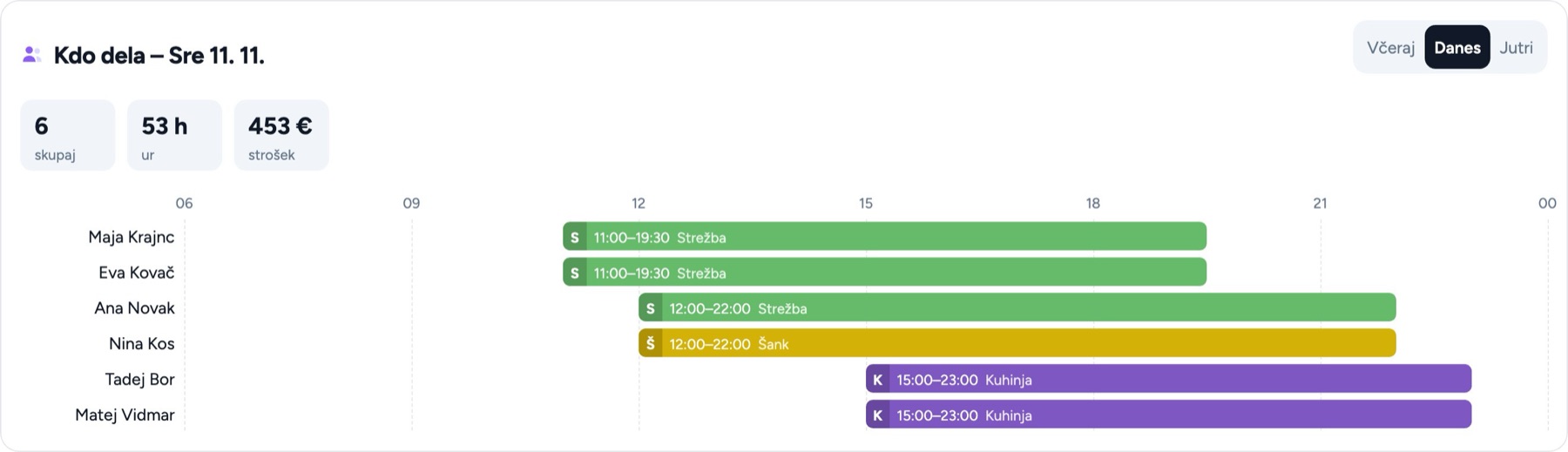
💡 👥 Nadzorna plošča pokaže, kdo danes in jutri dela – vse poslovalnice skupaj in vsaka posebej.
💡 💶 Ure in strošek po zaposlenem in dnevu vidi, kdor ima pravico »Vidi ure in stroške« (urna postavka iz kartice zaposlenega).
💡 🔐 Pravice (kdo ureja, objavlja, potrjuje, vidi vse urnike) nastavite v Zaposleni → Pravice → Urniki.
💡 📦 Urniki so del paketa za ves obrat; katere funkcije imate, piše v Moj račun → Moji paketi.
Urniki – kako se računajo ure in obračun
Tukaj je natančno razloženo, kako program iz prijav in odjav na uro izračuna ure, nadure, znesek in Izplačilo. V obračun gredo samo potrjene ure.
- Prisotnost: za vsako prijavo program vzame čas od prihoda do odhoda. Odmor je del prisotnosti. Primer: prihod 10:00, odhod 20:10 = 610 minut = 10,17 h prisotnosti.
- Ure (plačan čas): Ure = prisotnost − neplačani del odmorov. Kateri del odmora je plačan, določajo pravila v Urniki → Nastavitve → korak 10 (glejte poglavje o odmorih). Primer: 610 min prisotnosti, odmor 45 min, od tega plačanih 37,5 min → neplačano 7,5 min → Ure = 602,5 min = 10,04 h.
- Nadure: v stolpcu Nadure se za vsako prijavo šteje, kar je nad 8 urami (Ure − 8). Pri zgornjem primeru 10,04 − 8 = 2,04 h nadur. Če se zaposleni isti dan odjavi in znova prijavi, se vsaka prijava šteje posebej. Ali so to po zakonu res nadure (tedenski seštevek), preverite v Kontroli zakonitosti.
- Urna postavka: vpišete jo v kartici zaposlenega (Zaposleni → kartica → Zaposlitev → Plačilo, način »na uro«; če način ni izbran, program kot urno postavko vzame znesek pod 100 €) ali v tabeli Urniki → Nastavitve → »Urne postavke«. Z »+ Dodaj spremembo plačila« vpišete datum, od katerega velja nova postavka. Za vsak dan dela program vzame postavko, ki je veljala tisti dan. Primer: do 30. 11. 2026 10 €, od 1. 12. 2026 11 € – za delo 28. 11. se uporabi 10 €, za delo 3. 12. pa 11 €; obračun izpiše obe vrstici posebej.
- Postavka po delovnem mestu: postavko lahko vpišete tudi za posamezno delovno mesto. Program išče v tem vrstnem redu: »Skupina › Podskupina« (npr. Kuhinja › Kuhar), nato samo podskupina, nato skupina, na koncu osnovna postavka. Delovno mesto se vzame iz izmene tistega dne (ali iz menjave med delom). Prazno polje = velja osnovna postavka.
- Faktor za praznik in nedeljo (korak 10): privzeto praznik 1,5, nedelja 1,0 (brez dodatka). Faktor pomnoži znesek, ne ur. Če je dan hkrati praznik in nedelja (npr. velikonočna nedelja), velja samo faktor praznika. Primer: 8 h na 25. 12. pri 10 €/h = 8 × 10 × 1,5 = 120 €. Prazniki so slovenski dela prosti dnevi (1. in 2. 1., 8. 2., velika noč in velikonočni ponedeljek, 27. 4., 1. in 2. 5., binkošti, 25. 6., 15. 8., 31. 10., 1. 11., 25. in 26. 12.).
- Znesek dneva: (prisotnost − neplačani odmor) × urna postavka × faktor − odbitek za zamudo. Primer: 10,17 h prisotnosti, 7,5 min neplačanega odmora, 10 €/h, navaden dan: 101,67 € − 1,25 € = 100,42 €.
- Zamuda: zamuda = čas prijave − začetek izmene v minutah (šteje se samo, če je prijava po začetku in manj kot 12 ur kasneje). Prijava pred začetkom izmene ni zamuda in ne prinese dodatnih ur iz urnika – štejejo dejanske ure. Odbitek za zamudo vpišete v koraku 10 (€ na minuto, 0 = brez odbitka). Primer: izmena od 8:00, prijava 8:12, odbitek 0,10 €/min → 12 × 0,10 = 1,20 € odbitka. Brez vpisanega zneska je zamuda na obračunu samo zapisana (število in minute).
- Dodatki in odbitki: v Opravljene ure → »± Dodatki in odbitki pri obračunu« dodate znesek (npr. Prevoz 40 €, Napitnina) ali odbitek (npr. Avans 200 €). Vnos za en dan ali »Ponovi tudi v prihodnje« (velja v vsakem obdobju, dokler ga ne izbrišete). Zneski se prištejejo oziroma odštejejo od Izplačila, ure se ne spremenijo.
- Izplačilo: Izplačilo = vsota zneskov dni − neplačani odmori (ločeno »Odmor na začetku dela« in »Višek odmorov«) + dodatki − odbitki − zamude. Upoštevajo se samo potrjene ure (zelene). Nepotrjene so na zaslonu vidne, v obračun, tisk in izvoz pa ne gredo.
- Več poslovalnic: v Povzetku izberete »Skupni obračun« (vse ure skupaj, na koncu razdelitev po poslovalnicah) ali »Ločeno po poslovalnicah« (vsaka poslovalnica svoj obračun – kdor je delal v dveh, dobi dva). Ure se razdelijo po delih dneva: če je zaposleni ob 14:00 zamenjal lokacijo, gredo ure do 14:00 prvi, po 14:00 drugi poslovalnici. Neplačani odmori in zamude gredo poslovalnici, v kateri se je prijavil.
- Pot med lokacijama: ko zaposleni med delom gre v drugo poslovalnico (»Odhajam na …« in »Prispel«), se čas poti šteje kot delo, če je v koraku 9 vklopljeno »Pot šteje kot delo« (privzeto vklopljeno). Na obračunu je svoja vrstica »Pot med lokacijama« s postavko in poslovalnico dela pred potjo.
- Stolpca Dopust in Prosti dnevi (Povzetek): Dopust (dni) = potrjen dopust v obdobju, štet po delovnih dnevih zaposlenega brez praznikov (glejte poglavje o dopustu). Na obračunu je dopust samo zapisan kot podatek za nadomestilo plače – zneska program ne izračuna. Prosti dnevi = potrjeni zahtevki »Prost dan / odsotnost«, šteti po koledarskih dneh v obdobju (tudi sobote in nedelje).
- Obračunsko obdobje (korak 11): mesec (privzeto), 14 dni ali teden, z začetnim dnem. Ko so vse ure v obdobju potrjene, obdobje zaključite – potem ur, dodatkov in odbitkov ni več mogoče spreminjati. Zaključeno obdobje znova odpre samo skrbnik računa.
- Tekoči dan: na zaslonu Povzetek kaže tudi prijave, ki še tečejo (izračun do te minute) in nepotrjene ure. Prijava brez odjave, starejša od 16 ur, se ne šteje (verjetno pozabljena odjava) – popravite jo z »Popravi ure«.
💡 Zaposleni vidi urno postavko in zneske samo, če ima pravico »Vidi ure in stroške«.
💡 Ročni popravek prihoda ali odhoda zahteva razlog; prvotni zapis (čas, kraj) ostane shranjen in je v izvozu v opombi.
💡 Za kontrolo izračuna odprite ▸ pri vrstici prijave: tam so vsi odmori in koliko je bilo plačanega.
Urniki – odmori: pravila in izračun
Odmor je del delovnega časa. Program izračuna, koliko odmora pripada, koliko ga je plačanega, opomni zaposlenega in ob odjavi zabeleži izjavo, če odmora ni koristil.
- Pravilo odmora (Urniki → Nastavitve → korak 10): za vsako vrsto zaposlitve (ali za vse) določite »Plačan odmor na 8 ur« (privzeto 30 min), »Sorazmerno« (privzeto vklopljeno) in »Po koliko urah dela odmor pripada« (privzeto 3 h). Pravilo za vrsto zaposlitve ima prednost pred splošnim.
- Pripadajoč plačan odmor na dan: osnova so ure na objavljenem urniku tistega dne; če izmene ni, opravljena prisotnost. Sorazmerno: 30 × ure / 8. Primer: izmena 10:00–20:00 (10 h) → 30 × 600 / 480 = 37,5 min plačanega odmora. Izmena 6 h → 22,5 min. Brez »Sorazmerno« pripada 30 min za vsakih polnih 8 ur: 7 h → 0 min, 10 h → 30 min, 16 h → 60 min.
- Odmor na začetku dela: odmor, začet prej kot v nastavljenem času od prve prijave tistega dne (privzeto 3 h), ni plačan. Primer: prijava 10:00, odmor 11:30–11:50 → 20 min neplačano (na obračunu »Odmor na začetku dela (ni plačan)«).
- Višek odmora: vsi odmori dneva (tudi pri več prijavah) se seštejejo po vrsti; plačan je le pripadajoč del, ostanek je neplačan »Višek odmora«. Primer: pripada 37,5 min, zaposleni ima 45 min odmora od 13:00 → 37,5 min plačano, 7,5 min neplačano. Dnevi se med seboj ne izravnavajo.
- Koliko odmora mora koristiti (izjava ob odjavi): od 4 ur prisotnosti naprej pripada odmor sorazmerno – plačan odmor na 8 ur iz koraka 10 (če je 0, se uporabi 30) × prisotnost / 480, zaokroženo na minuto. Primer: 9 h = 540 min → 30 × 540 / 480 = 33,75 → 34 min. Pod 4 urami se izjava ne zahteva.
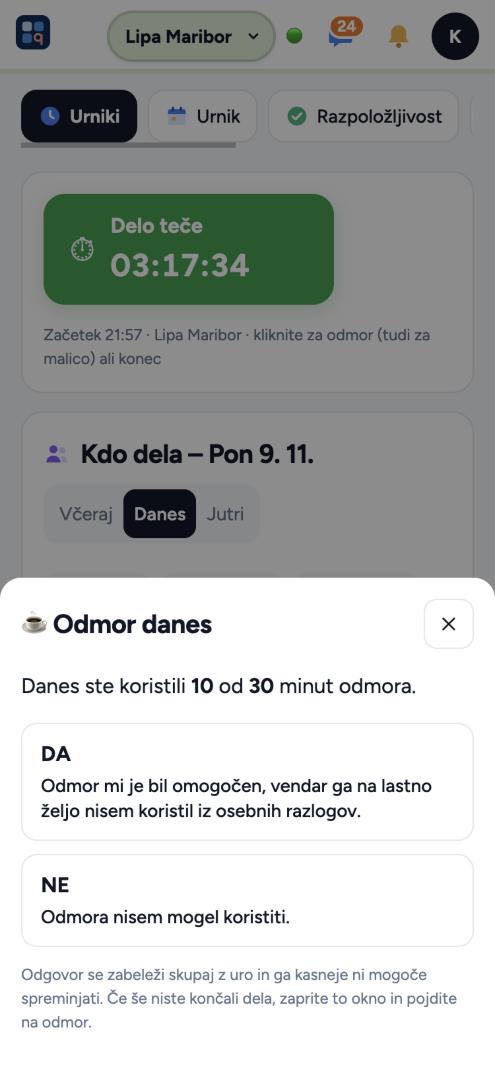
- Izjava ob odjavi: če je zaposleni koristil več kot 3 minute manj od pripadajočega (npr. 20 od 34 min), ga program ob »Konec dela« vpraša: DA – odmor mi je bil omogočen, na lastno željo ga nisem koristil; NE – odmora nisem mogel koristiti (z razlogom: preveč dela, ni bilo zamenjave, vodja je naročil, drugo). Odgovor se shrani z besedilom izjave, časom in napravo in ga ni mogoče spremeniti. Pri NE takoj dobite obvestilo, ure se ne potrdijo same in dan je v Kontroli zakonitosti označen kot kršitev. Izjavo vklopite v koraku 9.
- Opomnik za odmor (korak 9): vpišete zaporedje minut, npr. 240 (privzeto) ali 120, 180, 120. Zaporedje lahko določite tudi pri skupini ali v kartici zaposlenega – velja najbolj natančno (zaposleni → skupina izmene → splošno). Prvi opomnik pride ne prej, kot odmor pripada (korak 10), in najkasneje uro pred koncem izmene. Pri izmeni, krajši od 4 ur, opomnika ni.
- Kako teče zaporedje: naslednji opomnik se šteje od konca odmora. Primer 120, 180: prijava 8:00 → opomnik ob 10:00 (če pravilo dovoli). Odmor 10:10–10:40 → naslednji ob 13:40. Če zaposleni po opomniku 30 minut ne gre na odmor, se korak preskoči in naslednji se šteje od časa opomnika (10:00 + 180 min = 13:00). Odmor do 3 minute ne šteje kot odmor za opomnik (v plačan čas se šteje). Opomnik, ki bi prišel manj kot uro pred koncem izmene, odpade. Pri enem samem opomniku se ne pošlje, če je zaposleni že koristil dovolj odmora.
- Najdaljši odmor (korak 9, skupina ali kartica zaposlenega): ko odmor traja dlje od vpisanih minut, zaposleni dobi opozorilo (enkrat na odmor). Če vpišete še »Sporočilo vodji po … minutah«, in odmor še vedno traja, obvestilo dobijo skrbnik računa in kdor potrjuje opravljene ure. 0 = brez omejitve.
- Kje je pregled: Opravljene ure → zavihek »Odmori« (vsak odmor od–do, skupaj, plačano, neplačano, izjava). Okno s pravili odmora zaposleni vidi ob prvi prijavi na uro in znova, ko spremenite pravilo.
💡 Program uporablja pripadajoč odmor 30 minut na 8 ur kot spodnjo mejo za izjavo; če imate po kolektivni pogodbi več, vpišite več v koraku 10.
💡 Izjava je dokaz, ne dovoljenje – če se NE ponavlja, uredite zamenjave.
💡 Kontrola zakonitosti preverja odmor vedno s 30 minutami na 8 ur od 4 ur dela naprej (s 3 minutami odstopanja), ne glede na vaše plačilo odmora.
Urniki – ura, lokacija in potrjevanje ur
Kako program pri prijavi na uro preveri lokacijo, kdaj prijavo dovoli in kdaj ure potrdi sam.
- Lokacija (korak 9): »Ob prijavi preveri lokacijo« je privzeto vklopljeno – brez dovoljene lokacije se zaposleni ne more prijaviti, iti na odmor ali se odjaviti. Lokacija se prebere samo ob kliku. Telefon meri do 8 sekund in vzame najboljšo svežo meritev.
- Radij in »izven lokacije«: privzeti radij je 200 m (nastavite od 30 do 5000 m). Prijava je izven lokacije, ko je oddaljenost minus natančnost meritve (največ 100 m) večja od radija. Primer: oddaljenost 260 m, natančnost ±80 m → 260 − 80 = 180 m ≤ 200 → v redu. Oddaljenost 350 m, natančnost ±40 m → 310 m > 200 → izven lokacije (rdeči 📍). Če je prva meritev napačna in zaposleni pusti stran odprto, telefon še 90 sekund preverja in zapis popravi (prva meritev ostane zapisana).
- Natančna lokacija poslovalnice: program točko poslovalnice najde po naslovu. Če je naslov nenatančen (npr. najde samo kraj), v koraku 9 pri poslovalnici kliknite 📌 in na zemljevidu označite točen kraj ali v lokalu pritisnite »Tukaj sem«. Prijave zadnjih 62 dni se preračunajo.
- Katera poslovalnica: ob prijavi velja poslovalnica današnje objavljene izmene (pri več izmenah na dan tista, ki teče, sicer najbližja po začetku). Brez izmene program vzame najbližjo poslovalnico.
- Samo z izmeno (korak 9): ko je vklopljeno »Prijava na uro samo na dan, ko je zaposleni na objavljenem urniku«, se zaposleni brez današnje izmene ne more prijaviti. Privzeto izklopljeno.
- Zgodnja prijava (korak 9): »Omeji prijavo pred začetkom izmene« in vpišite minute. Primer: izmena od 8:00, dovoljeno 15 min → prijava je mogoča od 7:45; 0 pomeni šele ob 8:00. Izjema za obe pravili je pravica »Prijava na uro tudi na dan brez izmene na urniku« (skrbnik računa jo ima vedno).
- Samodejna potrditev (korak 9, privzeto vklopljeno): ob odjavi se ure potrdijo same, če je prihod največ 15 minut pred ali po začetku izmene in odhod največ 30 minut pred ali po koncu izmene (minute nastavite). Primer: izmena 8:00–16:00, prihod 7:50, odhod 16:20 → potrjeno. Prihod 7:40 ali 8:20 → čaka na vas. Ne potrdi se nikoli: prijava izven lokacije, vpis brez signala, dan brez objavljene izmene, zaključeno obdobje in dan, ko je zaposleni ob odjavi odgovoril NE (ali ni odgovoril) na vprašanje o odmoru.
- Opomnik ob neprijavi (korak 9): X minut po začetku izmene (0 = ne pošlji), če prijave ni, dobi obvestilo zaposleni, vodja ali oba. Na nadzorni plošči je vrstica »Zamuja na delo« (privzeto po 10 minutah).
- Brez signala: klik se shrani v telefonu z dejanskim časom klika in se pošlje sam, ko se povezava vrne (do 24 ur nazaj; stran mora ostati odprta). Lokacija takrat ni obvezna, zapis ima oznako 📶 in ga vedno potrdite ročno. Čas ne more biti pred prejšnjim vpisom iste prijave.
- Delovni računalnik: prijava s PIN-om na delovnem računalniku v lokalu ne zahteva lokacije; poslovalnica je poslovalnica naprave (če zaposleni nima izmene). Zapis ima oznako 🖥.
- Menjava lokacije ali delovnega mesta med delom: dovoljena, če je na današnjem urniku (izmena z deli), ali če jo vklopite v kartici zaposlenega (Zaposlitev → Urniki), ali na delovnem računalniku. »Samo po urniku« v koraku 9 omeji menjavo na današnji urnik. Odhod in prihod se preverita z lokacijo (izhodišče pri odhodu, cilj pri prihodu). 15 minut pred izmeno na drugi lokaciji ali delovnem mestu dobi zaposleni opomnik.
- Kaj vidi zaposleni (korak 9): »Dni nazaj« omeji, koliko starih urnikov in ur vidi zaposleni (0 = vse).
💡 Telefon vpraša za lokacijo le, dokler je zaposleni ne zavrne – potem jo mora dovoliti v nastavitvah telefona (navodila so v oknu).
💡 Prijave izven lokacije najdete v Opravljene ure → »Izven lokacije«, z zemljevidom in ulico.
💡 Zaposleni brez pravice »Uporaba ure« se na uro ne more prijaviti.
Urniki – dopust, razpoložljivost in prosti termini
Kako se štejejo dnevi dopusta, kako potrjujete razpoložljivost po dnevih in kako delujejo prosti termini in zamenjave.
- Kdo ima dopust: dopust lahko vpišete samo redno zaposlenim (vrsta zaposlitve »Redna zaposlitev« v kartici zaposlenega). Ostalim vpišite »Prost (ne dela)«.
- Vnos v urniku: kliknite prazno celico zaposlenega, izberite zaposlenega in »🌴 Vnesi dopust namesto izmene« (pravica »Potrjuje razpoložljivost«). Vpišete od–do in opombo; kljukica »Izbriši izmene zaposlenega v teh dneh« je privzeto vklopljena. Dopust je takoj potrjen.
- Štetje dni: šteje se vsak dan od–do, ki je delovni dan zaposlenega (kartica → Zaposlitev → »Delovni dnevi v tednu«, privzeto pon–pet) in ni praznik. Primer: dopust 21. 12. 2026 – 3. 1. 2027, delovni dnevi pon–pet: 21., 22., 23., 24., 28., 29., 30. in 31. 12. = 8 dni (25. 12. in 1. 1. sta praznika, vikendi se ne štejejo). Isti dopust pri zaposlenem, ki dela tor–sob: 22., 23., 24., 29., 30. in 31. 12. = 6 dni (26. 12. in 2. 1. sta praznika).
- Zapis v kadrovsko mapo: potrjen dopust se sam zapiše v kartico zaposlenega (Dopust, oznaka »Dopust (Urniki)«) in odšteje od preostalega letnega dopusta. Zavrnjen ali izbrisan zahtevek se iz mape odstrani. Če spremenite delovne dni v tednu, se dnevi teh vnosov preračunajo (ročno popravljeni ne).
- Zaposleni sam zaprosi: v Razpoložljivost → »Prosti dnevi« izbere Dopust (samo redno zaposleni). Zahtevek čaka na vašo potrditev; šele potrjen se vpiše v mapo.
- Potrjevanje po dnevih: z »Preglej in potrdi« vsak dan zahtevka potrdite, zavrnete ali označite »Čaka potrditev« (zaposleni vidi, da ste ga videli). Ko so vsi dnevi odločeni, je zahtevek potrjen, če je potrjen vsaj en dan, sicer zavrnjen. Zavrnjeni dnevi ne veljajo (ne v urniku ne v AI). »Potrdi vse« in »Zavrni vse« odločita vse dni naenkrat; zaposlenemu lahko tudi odgovorite.
- Kako razpoložljivost vpliva na urnik: velja najstrožji vnos za tisti dan (ni na voljo ves dan > ni na voljo del dneva > na voljo samo od–do > na voljo). Izmena v času, ko zaposleni ni na voljo, se pokaže kot opozorilo ob objavi. Želen prost dan (kartica) je samo blago opozorilo.
- Poziv za razpoložljivost (korak 8): izberete dneve v tednu (privzeto četrtek) in uro (privzeto 10:00). Takrat dobijo zaposleni, ki še niso oddali razpoložljivosti za naslednji teden (pon–ned), potisno obvestilo in e-pošto. Ponavljajoča razpoložljivost ne šteje kot oddana. »Ves teden sem na voljo« vpiše cel teden in je takoj potrjen.
- Prosti termini: izmena brez zaposlenega; ob prvi objavi dobijo obvestilo zaposleni v isti skupini in poslovalnici ali vsi. Prijavljeni so pod terminom; ko kliknete »Dodeli«, se izmena takoj objavi, izbrani in ostali prijavljeni dobijo obvestilo.
- Zamenjave: zaposleni ponudi svojo objavljeno izmeno; javijo se lahko sodelavci, ki smejo delati v tej poslovalnici in skupini. Do vaše potrditve izmena ostane prvotnemu zaposlenemu.
- Prost (ne dela): desni klik na prazno polje dneva → »Prost (ne dela)« je samo oznaka v urniku (ne šteje v Prosti dnevi in ne v dopust).
💡 Zaposleni brez izmen in z dopustom v obdobju je v Povzetku vseeno izpisan (stolpec Dopust).
💡 Dopust na obračunu je samo število dni – nadomestilo plače obračuna računovodstvo.
Urniki – preverjanje urnika in kontrola zakonitosti: pravila
Program urnik preveri ob objavi (načrt) in v Kontroli zakonitosti za nazaj (dejanske prijave). Pravila so povzeta po ZDR-1; za posebne primere (kolektivna pogodba, izjeme) se odločite sami.
- Ob »Objavi urnik« – po zakonu (ZDR-1): dnevni počitek med izmenama zaporednih dni manj kot 12 ur (155. čl.); delovni dan, daljši od 12 ur (od začetka prve do konca zadnje izmene istega dne, 155. čl.); v tednu (pon–ned) najdaljši neprekinjen počitek manj kot 36 ur (156. čl.); več kot 48 ur v tednu = nadure več kot 8 na teden (144. čl.); več kot 40 ur = samo informacija (143.–144. čl.). Primer: izmena do 23:00 in naslednji dan od 8:00 → 9 ur počitka → opozorilo.
- Ob objavi – po vaših nastavitvah: zaposleni ni na voljo ali je na voljo samo del dneva, izmeni se prekrivata, manj kot 12 ur počitka, »lahko dela samo do« (kartica), »želi prost dan« (blago) in več ur od »Največ ur na teden« (kartica → Zaposlitev). Primer: največ 30 h, v tednu 34 h → opozorilo; izmena, s katero preseže mejo, je v urniku rdeča.
- Odmor ob objavi ne preverja – odmor zabeleži zaposleni na uri. Izmene popravite ali kliknite »Objavi vseeno«.
- Kontrola zakonitosti (Opravljene ure → ⚖️): preverja dejanske prijave v izbranem obdobju (samo potrjene ali vse). Prisotnost vključuje odmor.
- Napake v evidenci: prijava brez odjave (pred današnjim dnem), prijava daljša od 16 ur; informacija: prijava izven lokacije, delo brez objavljene izmene.
- Odmor (154. čl.): od 4 ur dela pripada 30 min na 8 ur sorazmerno (npr. 6 h = 23 min); manjka več kot 3 min → opozorilo. Izjava NE = kršitev, izjava DA = informacija.
- Dnevni počitek (155. čl.): prijave, med katerimi je manj kot 12 ur premora, se združijo v blok. Če blok traja več kot 12 ur, ni bilo 12 ur neprekinjenega počitka v 24 urah. Primer: delo 16:00–23:00 in naslednji dan 7:00–12:00 → premor 8 h, blok 16:00–12:00 = 20 h → kršitev.
- Tedenski počitek (156. čl.): v vsakem tednu z delom mora biti vsaj 36 ur neprekinjenega počitka (24 ur tedenskega + 12 ur dnevnega).
- Tedenske ure: več kot 56 ur v tednu = kršitev tudi pri prerazporeditvi (148. čl.). Nad 40 ur: če je povprečje v izbranem obdobju do 40 ur, program predlaga »Prerazporeditev«, sicer »Nadure« (nad 48 ur kršitev). Primer: tedni 46, 34, 42, 38 h → povprečje 40 h → predlog prerazporeditev.
- Nadure (144. čl.): štejejo samo tedni, ki jih označite kot Nadure (ure nad 40). Meje: 20 ur na mesec, 170 ur na leto; pri obdobju 17 tednov ali več povprečje največ 48 ur na teden.
- Izbirno »Opozori tudi na več kot 8 ur na dan«: zakon dnevne meje ne določa – vklopite, če imate v pogodbah 8-urni delovnik.
💡 Za presojo prerazporeditve izberite daljše obdobje (npr. 4–6 mesecev).
💡 Pregled ne spremeni nobene prijave; popravek evidence vedno z razlogom.
Urniki – AI urnik, usposobljenost in ocene: kaj program upošteva
Kako AI izračuna, koliko ljudi potrebujete, katere podatke uporabi in kako delujejo zvezdice usposobljenosti in ocene sodelavcev.
- Osnovna zasedba (AI navodila): za dneve, čas in delovno mesto vpišete število ljudi (n) in po želji »največ gostov na uro« (zmogljivost). Potrebnih ljudi v uri = večje od n in ⌈gostje × n / zmogljivost⌉. Primer: kuhinja n = 2, zmogljivost 40 gostov; ob 19:00 je 55 gostov z rezervacijami + 15 brez → 70 gostov → ⌈70 × 2 / 40⌉ = ⌈3,5⌉ = 4 ljudje. Če se pravila prekrivajo, velja večje število.
- Gostje z rezervacijo: rezervacija šteje vse ure, ki jih traja (npr. 19:00 za 2 uri = ura 19 in 20).
- Gostje brez rezervacije – »Iz preteklih podatkov«: program vzame walk-in vnose iz Rezervacij za zadnjih 8 tednov, za vsak dan v tednu in uro izračuna srednjo vrednost (mediano) dni z vnosi in jo uporabi, ko so podatki vsaj za 3 tedne; sicer velja vaša ročna številka. Popravek v % jo poveča (če ne vpisujete vseh gostov). Primer: sobote ob 20:00 – 8, 12, 15, 20 gostov → mediana 13,5; s popravkom 20 % → 16 gostov.
- Kriteriji (okno »Pripravi z AI«): osnovna zasedba, rezervacije, gostje brez rezervacije, vreme, enako kot lani, zadnji 4 tedni, moj vzorec urnikov, želje zaposlenih, dogodki, učenje iz preteklih zapisov (6 mesecev), prazniki, promet iz blagajne, proračun, pravična razporeditev, kdo dela skupaj, učenje iz popravkov. Izbiro si program zapomni na napravi. Razpoložljivost in zakonski počitek veljata vedno.
- Prednost pravil: razpoložljivost > zakon > posebnosti tedna > želje zaposlenih > osnovna zasedba in vaš vzorec > vreme in rezervacije. Že vpisanih izmen AI ne spreminja in jih ne prekriva.
- Vreme: za dež, oblačno, sonce in vročino izberete od 5 manj do 5 več ljudi in delovna mesta, na katera vreme vpliva. Napoved se gleda po delih dneva (dopoldne, popoldne, večer).
- Deljena izmena: AI jo da samo zaposlenim z »Lahko dela deljeno: Da« (Želje delovnika).
- Omejitve: največ 10 priprav AI na dan; predlog je neobjavljen in označen z ✨. Izbrisan (počiščen) predlog se ne uporabi za učenje.
- Opozorilo »premalo osebja«: na objavljenem urniku program vsakih 5 minut primerja potrebe iz rezervacij (in gostov brez rezervacije) z izmenami. Če kdo manjka, dobi skrbnik računa in kdor ureja urnik sporočilo in obvestilo; isto vrzel znova šele, ko se poveča.
- Zvezdice usposobljenosti: v kartici zaposlenega 1–3 zvezdice za vsako skupino; brez vpisa velja 1. Izkušen = 3 zvezdice (osnovna zasedba lahko zahteva število izkušenih). V urniku so vidne samo, če v Urniki → Nastavitve → »Prikaz v urniku« vklopite »Pokaži zvezdice usposobljenosti«, in samo osebam s pravico »Vidi zvezdice usposobljenosti«.
- Ocene sodelavcev (korak 12): ocenjujejo se sodelavci iz iste poslovalnice z izmeno ali prijavo, ki se je časovno prekrivala. Ocena je mogoča 30 minut po koncu izmene in najkasneje 12 ur po zadnji odjavi tistega dne (brez odjave 12 ur po koncu izmene); zaposleni ocenjuje zadnje 3 dni. Primer: odjava ob 23:10 → rok do 11:10 naslednji dan. Ocena velja za dan dela in poslovalnico ocenjevalca.
- Kdo koga ocenjuje: v koraku 12 v tabeli določite, katera skupina ocenjuje katero (skupina = skupina izmene tistega dne). Ocena gostov: samo zaposleni iz izbranih skupin; vrstica »Gosti« se pokaže tudi brez sodelavcev.
💡 Predogled potreb v oknu priprave pokaže izračun po dnevih in urah, preden porabite pripravo AI.
💡 Imena ocenjevalcev vidi samo skrbnik računa; pri oceni gostov je ime vedno vidno.
Za zaposlene
- Vidi svoj urnik in, če dovoli skrbnik, urnik vseh.
- Oddaja razpoložljivost, proste dneve in dopust (redno zaposleni), ali »ves teden sem na voljo«; vidi odgovor vodje in stanje »Čaka potrditev«.
- Se javi na prosti termin in ponudi izmeno v zamenjavo.
- Menjava med delom (če je vklopljena): vse poslovalnice, delovna mesta samo iz svojih skupin.
- Oceni sodelavce iz iste izmene in skupine po merilih: vse je prednastavljeno na 4, popravi z − in + ali vlečenjem, »Nisem videl«, pri oceni 2 ali manj napiše razlog.
- Ocene sodelavcev: po izmeni dobi obvestilo, ki odpre zavihek Ocene; na nadzorni plošči vidi vrstico, dokler izmena čaka na oceno – oceno lahko odda do 12 ur po odjavi tistega dne.
- Lokacija ob kliku na uro: več meritev do 8 sekund; če je prva napačna, jo telefon v 90 sekundah popravi, če zaposleni pusti stran odprto.
- Začne delo, odmor in konec dela z lokacijo; deluje tudi brez signala in na delovnem računalniku; opozorilo pri menjavi lokacije po urniku.
- Dobi opomnik za odmor; ob koncu dela, če odmora ni koristil, potrdi izjavo DA (na lastno željo) ali NE (ni mogel, z razlogom); odgovor vidi v svojih urah in ga ne more spreminjati.
- Vidi svoje opravljene ure in ocenjuje sodelavce ter goste po izmeni.
Navodila po korakih
Prijava na delo, odmor in konec dela
Ura je na nadzorni plošči in v Urnikih. Program zabeleži čas in kraj prijave – to so vaše opravljene ure.
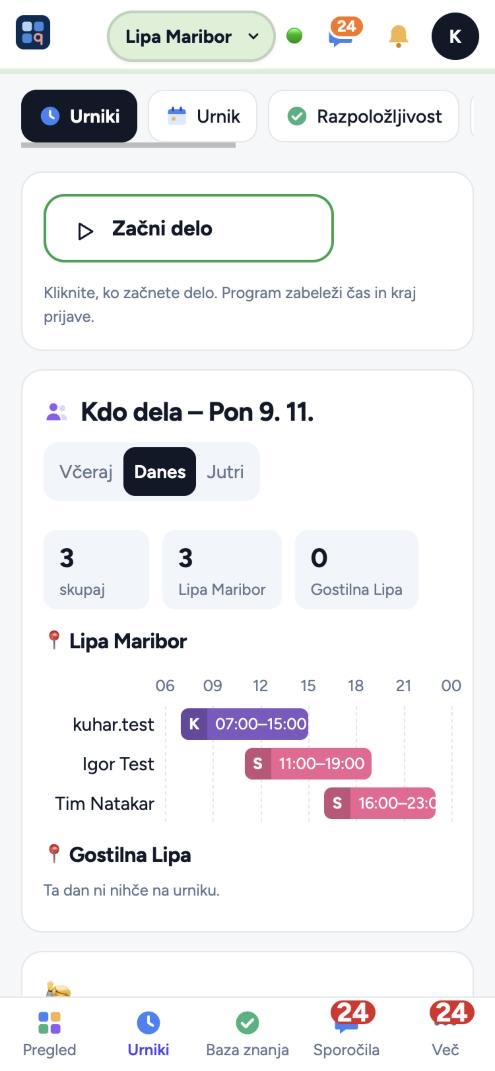
- Ko pridete na delo, kliknite »Začni delo«. Telefon vpraša za lokacijo – dovolite jo (sicer se ne morete prijaviti). Lokacija se prebere samo ob kliku.
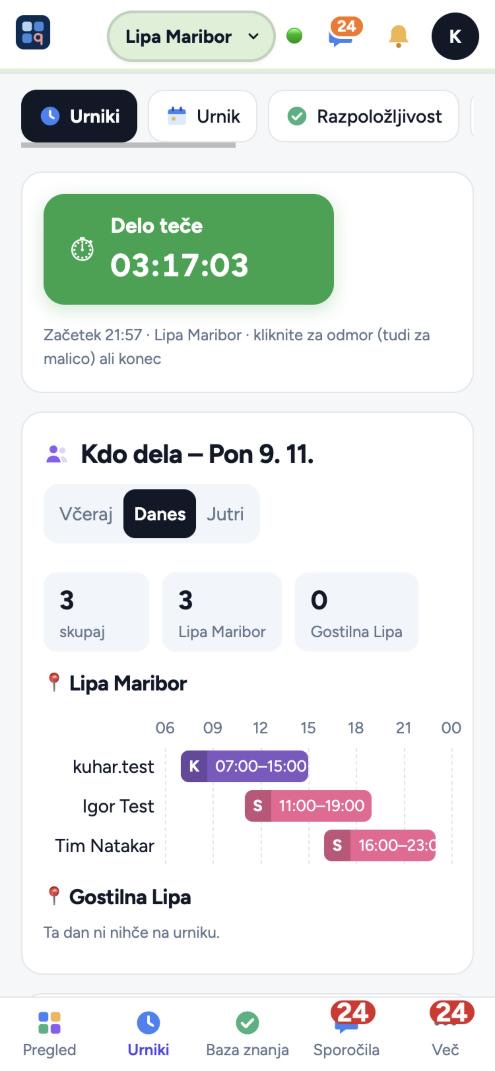
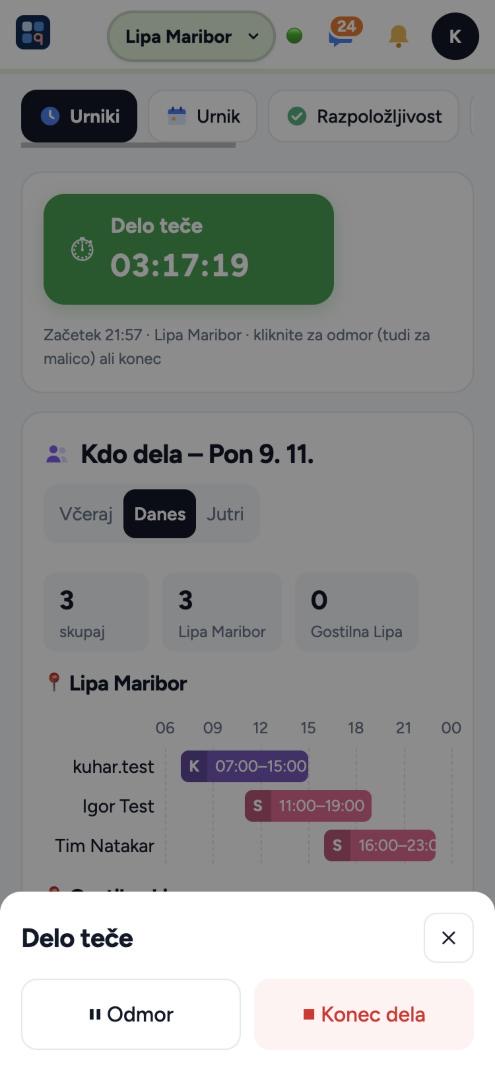
- Zelen okvir »Delo teče« šteje čas. Kliknite nanj, ko greste na odmor ali končate delo.
- Za malico ali odmor kliknite »Odmor«, ko se vrnete, pa »Nadaljuj delo«. Vsi odmori dneva se seštevajo.
- Ko končate, kliknite »Konec dela«. Če niste porabili vsega odmora, ki vam pripada, vas program vpraša: DA – odmor mi je bil omogočen, vendar ga nisem koristil, ali NE – odmora nisem mogel koristiti. Odgovor se zabeleži in ga kasneje ni mogoče spremeniti.
- Če med delom greste v drugi lokal ali na drugo delovno mesto (npr. iz kuhinje v strežbo), kliknite uro in izberite menjavo; na poti kliknite »Odhajam na …«, ko prispete, »📍 Prispel«. Če je menjava na vašem urniku, vas program pred tem opomni.
- Brez signala: kliknite vseeno – klik se shrani na telefonu in pošlje, ko se povezava vrne (stran mora ostati odprta).
💡 Če je delodajalec vklopil opozorilo ob odhodu z delovnega mesta, obvestilo enkrat potrdite; deluje samo v mobilni aplikaciji Gastroniq in samo, ko ste prijavljeni na uro.
💡 Če ste izven lokala, se prijava označi kot »izven lokacije« – vodja jo preveri. Počakajte, da telefon najde natančno lokacijo, in se prijavite v lokalu.
💡 Telefon vas opomni na odmor, če ga dolgo ne vzamete, in na prijavo, če zamujate na izmeno.
💡 Pozabljena prijava ali odjava: povejte vodji, ki čas popravi (popravek se zabeleži).
💡 Ali je odmor plačan, je odvisno od pravil vašega obrata – razloži jih okno ob prvem odmoru.
Moj urnik in kdo dela
V modulu Urniki vidite svoje izmene in (če vam to obrat dovoli) urnik sodelavcev.
- Odprite Urniki. Na prvem zavihku je »Kdo dela« – kdo je danes, včeraj ali jutri na izmeni po poslovalnicah.
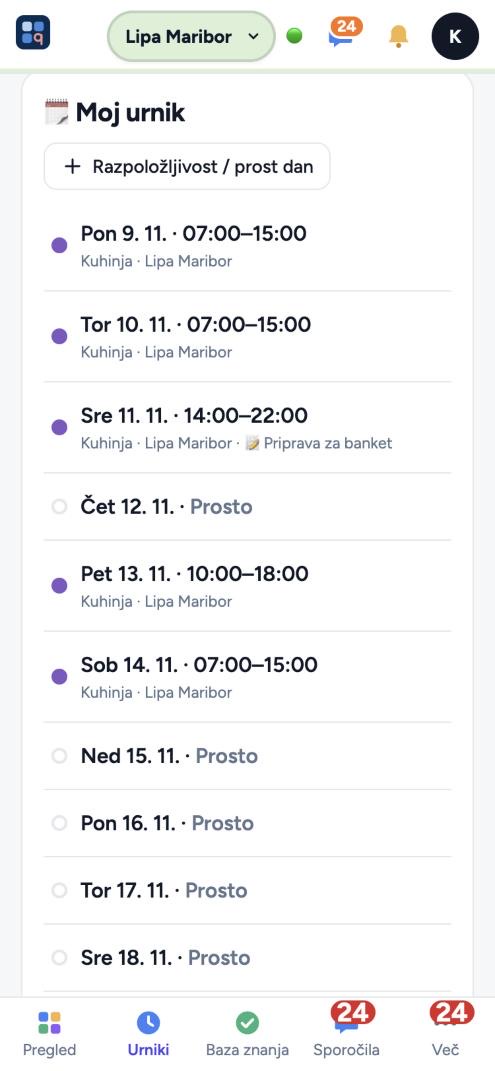
- Nižje je »Moj urnik«: vaše izmene po dnevih s časom, skupino, poslovalnico in opombo vodje. »Prosto« pomeni, da tisti dan nimate izmene.
- Zavihek »Urnik« pokaže celoten teden. S puščicama ‹ › greste na prejšnji ali naslednji teden.
- Ko vodja objavi ali spremeni urnik, dobite obvestilo na telefon (in po e-pošti).
- Če ima izmena menjavo delovnega mesta (🔀), je pri izmeni napisano, ob kateri uri in kam.
💡 Vidite samo objavljen urnik – osnutke vodje še ne.
💡 Za spremembo izmene uporabite Razpoložljivost ali Zamenjave, ne dogovarjajte se samo ustno.
Razpoložljivost, prosti dnevi in dopust
Vodji sporočite, kdaj lahko delate in kdaj potrebujete prosto. Vodja to upošteva pri pripravi urnika.
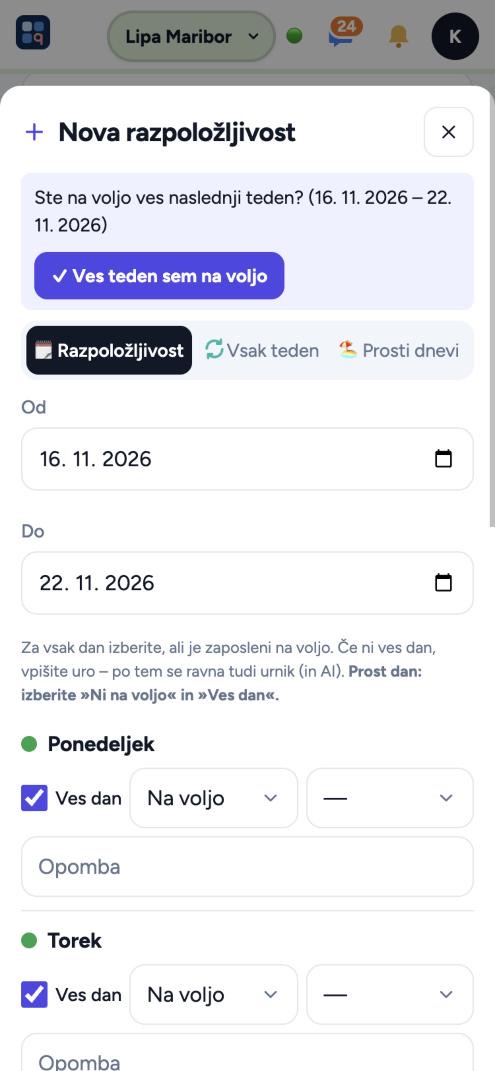
- V Urnikih odprite zavihek »Razpoložljivost« in kliknite »+ Razpoložljivost / prost dan« (ali gumb v Mojem urniku).
- Če lahko delate ves naslednji teden, kliknite »Ves teden sem na voljo« – to je vse.
- Sicer pod »Razpoložljivost« izberite obdobje (Od, Do) in za vsak dan nastavite: Ves dan ali uro od–do, Na voljo ali Ni na voljo, po potrebi opombo.
- »Vsak teden« velja za ponavljajoče se omejitve (npr. vsako sredo ne morem).
- »Prosti dnevi«: v koledarju kliknite dneve, ko potrebujete prosto, izberite razlog in dodajte opombo. Redno zaposleni lahko izberejo tudi Dopust.
- Kliknite Shrani. Zahtevek ima stanje »čaka« – ko ga vodja potrdi ali zavrne (lahko po posameznih dnevih), dobite obvestilo. Vodja vam lahko tudi odgovori.
💡 Če obrat pošilja poziv za razpoložljivost, dobite obvestilo na določen dan v tednu – odgovorite čim prej.
💡 Potrjen dopust se sam vpiše v vašo kadrovsko mapo.
💡 Potrjenega zahtevka ne morete več spremeniti – pišite vodji.
Prosti termini in zamenjave izmen
Prosti termini so izmene, za katere vodja išče človeka. Zamenjave so izmene, ki jih sodelavci ponujajo drugim.
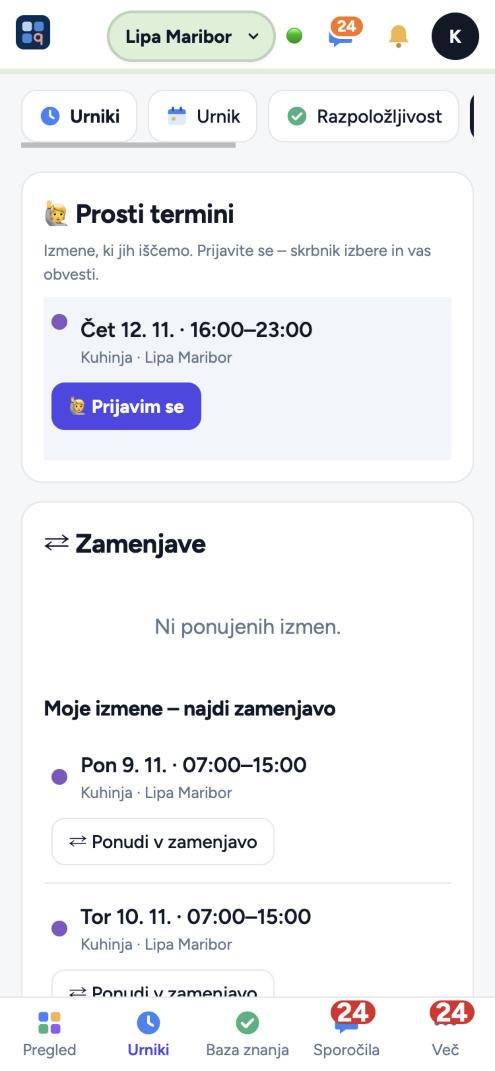
- V Urnikih odprite zavihek »Prosti termini«.
- Pri prostem terminu kliknite »Prijavim se«. Ponoven klik prijavo umakne. Vodja izbere enega od prijavljenih – dobite obvestilo, izmena se doda v vaš urnik.
- Pod »Zamenjave« so izmene sodelavcev, ki jih ponujajo – prijavite se enako.
- Svojo izmeno ponudite pod »Moje izmene – najdi zamenjavo« z gumbom »Ponudi v zamenjavo« (lahko dodate opombo). Ponudbo lahko prekličete.
- Izmena je vaša, dokler vodja zamenjave ne potrdi – do takrat morate priti na delo.
💡 Prosti termini so lahko omejeni na vašo skupino ali poslovalnico.
💡 Nov prost termin vam pride kot obvestilo; vidi se tudi na nadzorni plošči.
Moje ure
Pregled vaše evidence delovnega časa (pravica po zakonu).
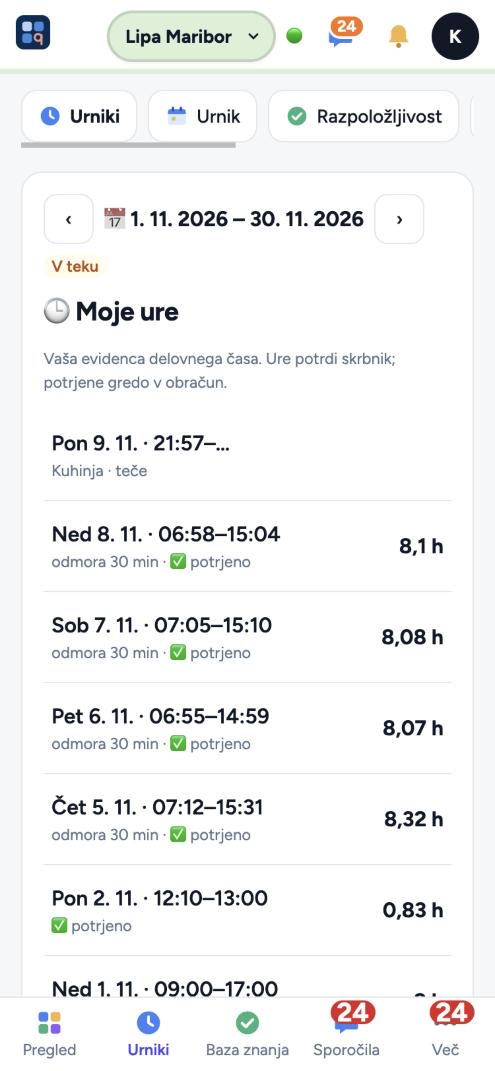
- V Urnikih odprite zavihek »Moje ure«. S puščicama izberete obdobje (npr. mesec).
- Za vsak dan vidite prihod–odhod, odmore, število ur in ali je dan potrjen ✅. »teče« pomeni, da ste še na delu.
- Ure potrdi vodja – potrjene gredo v obračun. Če kaj ni prav, mu pišite.
💡 Odmor, ki ni plačan, se v ure ne šteje – pri dnevu piše, koliko odmora ste imeli.
Ocena sodelavcev po izmeni
Če vaš obrat uporablja ocene, po izmeni ocenite sodelavce, s katerimi ste delali (in po potrebi obisk gostov).
- Po koncu izmene dobite obvestilo ali vrstico na nadzorni plošči »Ocenite sodelavce«.
- Za vsakega sodelavca so merila (npr. strokovnost, timsko delo, opravi delo v celoti). Vsa so prednastavljena na 4 – popravite jih z − in + ali tako, da povlečete številko gor ali dol. Česar niste mogli oceniti, označite z »Nisem videl«.
- Pri oceni 2 ali manj napišite kratek razlog. Pri vrstici »Gosti« ocenite, kako je bilo z gosti.
- Kliknite Shrani. Oceno lahko oddate do 12 ur po odjavi s tistega dne (rok piše na kartici).
💡 Sodelavci ne vidijo, kdo jih je ocenil – ocene vidi samo vodstvo.
Kaj lahko vklopite ali izklopite
Skrbnik računa vsakemu delovnemu mestu (natakar, kuhar, vodja …) ali posameznemu zaposlenemu s kljukico dovoli ali prepove:
- Dostop do Urnikov (svoj urnik, razpoložljivost)
- Vidi urnike vseh zaposlenih (sicer samo svoj)
- Vidi zvezdice usposobljenosti
- Ureja urnik (izmene, dogodki, predloge)
- Objavi urnik
- Potrjuje razpoložljivost in proste dneve
- Vidi ure in stroške (urne postavke)
- Vidi ocene sodelavcev
- Nastavitve urnikov (skupine, časi, razlogi)
- Potrjuje opravljene ure in zaključuje obdobja
- Uporablja uro (prijava in odjava z dela)
- Prijava na uro tudi na dan brez izmene na urniku (ko je pravilo vklopljeno)
- Prijava na proste termine in zamenjave izmen
- Pripravi urnik z AI
- Dodatki in odbitki pri obračunu
Delovnemu mestu lahko modul tudi skrijete, ga omejite na izbrane poslovalnice in področja dela (kuhinja, šank …).
Funkcije po paketih
| One | Grow | Pro | Scale | |
|---|---|---|---|---|
| Urnik | ||||
| Urnik po poslovalnicah, skupinah in podskupinah z barvami | ✓ | ✓ | ✓ | ✓ |
| Pogled dan, teden in 14 dni | ✓ | ✓ | ✓ | ✓ |
| Vpis v več dni hkrati, premikanje, kopiranje in podvajanje izmen | ✓ | ✓ | ✓ | ✓ |
| Objava urnika z obvestili in opozorili (prekrivanje, razpoložljivost, počitek) | ✓ | ✓ | ✓ | ✓ |
| Predloge tednov in kopiranje prejšnjega tedna | – | ✓ | ✓ | ✓ |
| Dogodki po dnevih | – | – | ✓ | ✓ |
| Vremenska napoved po dnevih | – | – | – | ✓ |
| Ure in stroški po zaposlenem in dnevu | – | ✓ | ✓ | ✓ |
| Beležka skrbnika pri zaposlenem | – | ✓ | ✓ | ✓ |
| Nadzorna plošča: kdo danes dela, po poslovalnicah | ✓ | ✓ | ✓ | ✓ |
| Menjava delovnega mesta ali lokacije znotraj ene izmene | – | – | ✓ | ✓ |
| Zaposleni | ||||
| Razpoložljivost in prosti dnevi s potrjevanjem in razlogi | ✓ | ✓ | ✓ | ✓ |
| Prosti termini: zaposleni se javijo, skrbnik potrdi | – | – | ✓ | ✓ |
| Najdi zamenjavo: zaposleni ponudi izmeno, skrbnik potrdi | – | – | ✓ | ✓ |
| Sporočila posamezniku, skupini ali poslovalnici (v vseh paketih) | ✓ | ✓ | ✓ | ✓ |
| Poziv za razpoložljivost na izbrane dni in pregled oddanih | – | ✓ | ✓ | ✓ |
| Delovni čas | ||||
| Evidenca delovnega časa: prihod, odmor, odhod v aplikaciji z lokacijo in seznamom prijav izven lokacije | – | ✓ | ✓ | ✓ |
| Opravljene ure po obdobjih s potrjevanjem | – | ✓ | ✓ | ✓ |
| Pravila plačila odmorov in prazniki | – | – | ✓ | ✓ |
| Izvoz ur in zneskov za plače (Excel, CSV) | – | ✓ | ✓ | ✓ |
| Ura deluje tudi brez signala (vpisi se pošljejo pozneje) | ✓ | ✓ | ✓ | ✓ |
| Odmor: opomnik med delom, izjava zaposlenega ob odjavi in pregled po zaposlenih | – | ✓ | ✓ | ✓ |
| Menjava lokacije in delovnega mesta med delom, pot kot delo, obračun po delih dneva | – | – | ✓ | ✓ |
| »Zamuja na delo« na nadzorni plošči | – | ✓ | ✓ | ✓ |
| Kontrola zakonitosti delovnega časa za nazaj (ZDR-1), odločitve in izvoz | – | – | ✓ | ✓ |
| Obračun: dodatki, odbitki in izplačilo | – | ✓ | ✓ | ✓ |
| Tabela urnih postavk vseh zaposlenih po delovnih mestih | – | – | ✓ | ✓ |
| Obračun po poslovalnicah in delovnih mestih | – | ✓ | ✓ | ✓ |
| Prijava samo z izmeno in omejitev zgodnje prijave | – | ✓ | ✓ | ✓ |
| Samodejna potrditev opravljenih ur v razponu od izmene | – | – | ✓ | ✓ |
| Opomnik, ko se zaposleni po začetku izmene ne prijavi | – | ✓ | ✓ | ✓ |
| Napredno | ||||
| Ocene sodelavcev po izmeni in statistika | – | – | ✓ | ✓ |
| AI pripravi urnik (razpoložljivost, želje, usposobljenost, vreme) | – | – | – | ✓ |
| Rezervacije pod dnevom v urniku (modul Rezervacije) | – | – | ✓ | ✓ |
| AI navodila: učenje iz vaših urnikov, vreme po urah, rezervacije, promet iz blagajne, najmanj ljudi, pari, prazniki, proračun, pravičnost | – | – | – | ✓ |
| Želje delovnika v kartici zaposlenega (upošteva AI urnik) | – | – | – | ✓ |
| Ocena gostov po izmeni in določanje, kdo koga ocenjuje | – | – | ✓ | ✓ |