Popis zalog
Hiter popis zalog po lokacijah
Hiter popis zalog po lokacijah, več popisovalcev hkrati, tehtanje odprtih steklenic, primerjave in kontrola razlik z blagajno.
- Svoj šifrant artiklov: ročno, uvoz iz Excela ali prenos iz skupnega šifranta
- Predloge po lokacijah (skladišče, šank, klet) v vrstnem redu police
- Več popisovalcev hkrati – vsak vnos z imenom in časom
- Kalkulator v polju, skener črtne kode, tehtanje odprtih steklenic v litrih
- Primerjava popisov, vrednost zaloge iz Nabave, izvoz v Excel, CSV in PDF
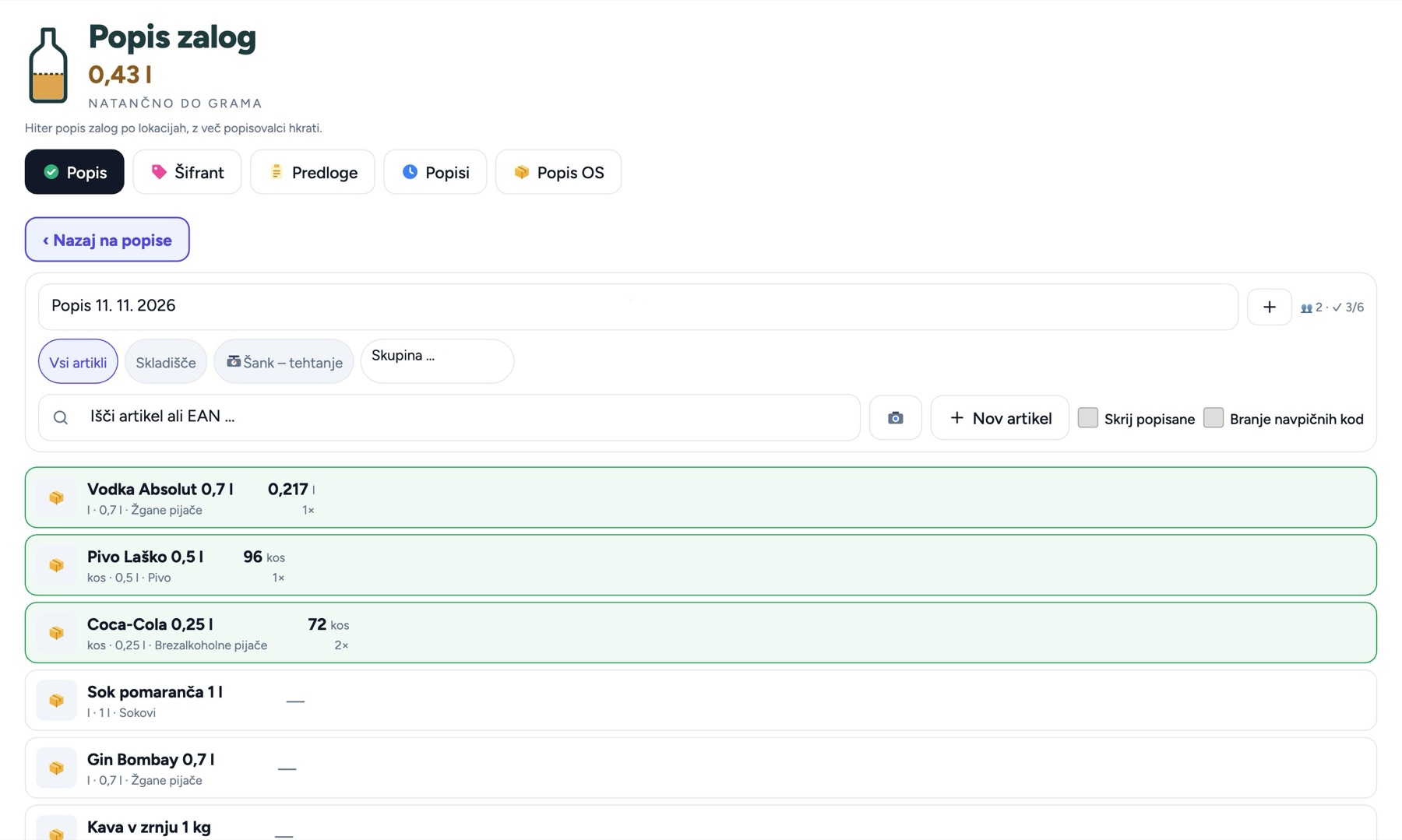
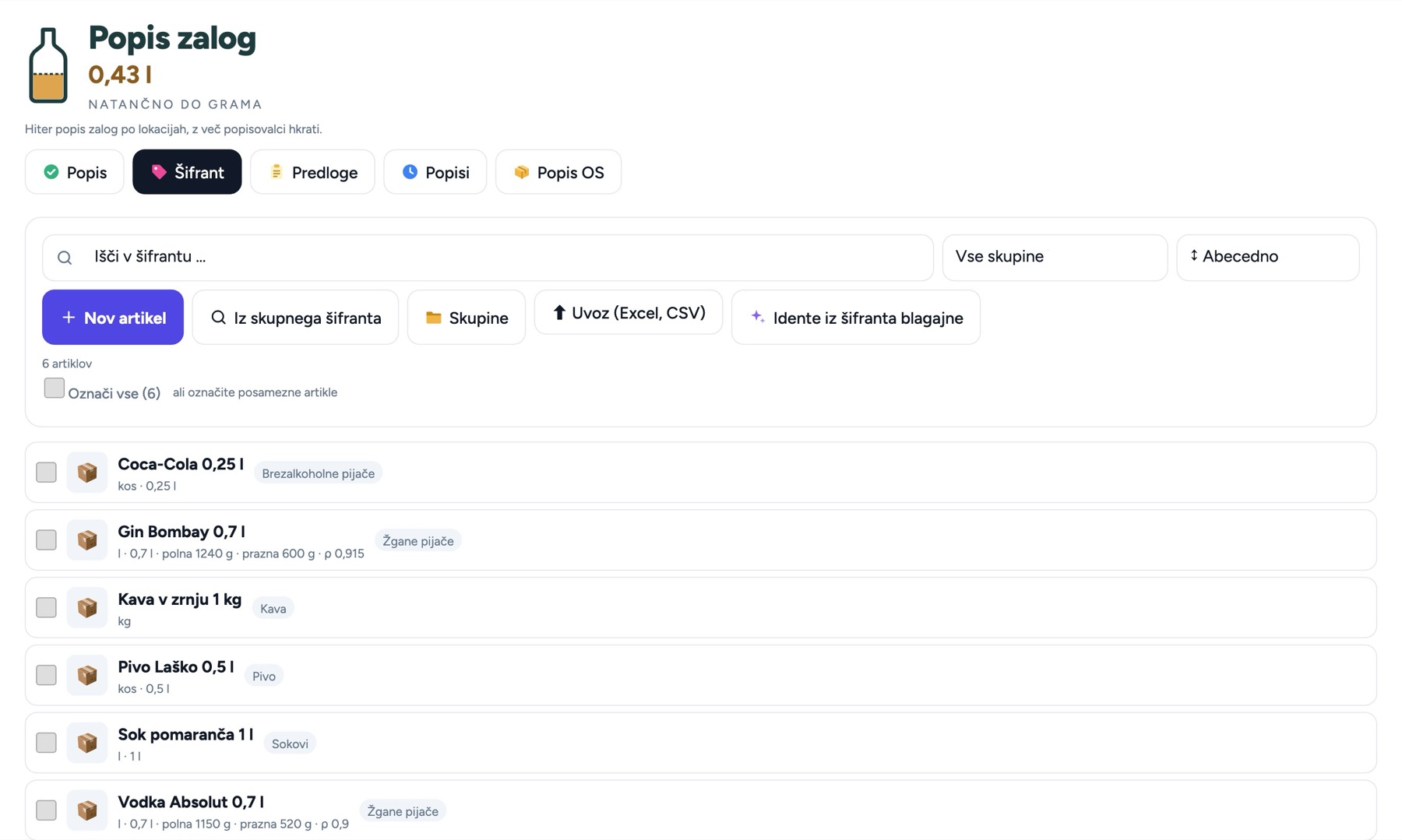
Za naročnika (lastnik, vodja)
- Na telefonu se ob odprtem popisu (tudi Popis OS in Šifrant OS) glava in zavihki skrijejo, gumb za nazaj je na vrhu; v Popisu OS se iskalnik po kljukici ali odprti kartici izprazne.
- Šifrant po poslovalnicah: slika, EAN, ident, enota, volumen, teži, gostota, skupina in podskupina; uvoz iz Excela ali CSV, prenos iz skupnega šifranta, kopiranje med poslovalnicami.
- Naziv, volumen in teža iz kode EAN (skupni šifrant, javna baza, AI na spletu); identi iz šifranta blagajne z AI.
- Lokacije in podlokacije, predloge z vrstnim redom police.
- Popis kot naloga z dodelitvijo in rokom, slepi popis, ponovni popis posameznih artiklov, zaključek.
- Primerjava popisov, opozorilo ob veliki razliki, primerjava med poslovalnicami, poraba med popisoma, vrednost zaloge iz cen Nabave, predlog naročila po najmanjši zalogi.
- Kontrola razlik: prodaja iz blagajne (Excel, CSV, PDF, tudi Elektronček), normativi, razlika v količini in evrih.
- Izvoz Excel, CSV, PDF, nastavljivi izvozi (npr. za blagajno), tudi vsi vnosi posebej.
- Popis OS – sodelujoči: vodja ob novem popisu ali z gumbom »Sodelujoči« izbere zaposlene; ti vidijo in popisujejo samo popise, kamor so dodani (obvestilo). Popis OS – pri izbrani lokaciji opozorilo za sredstvo z druge lokacije (Preskoči ali Vseeno popiši – nova lokacija); opozorilo »Že popisano« z lokacijo popisa in gumbom »Ustvari nov artikel« (višek z isto kodo); pisk ob skeniranju (dodano: kratek visok, ni v šifrantu ali že popisano: dva nizka). Popis OS – način popisa: pri vsakem sredstvu ročno, skenirano ali samodejno (hitro tipkanje čitalca šteje kot sken, ročno vpisana številka kot ročno), filter po načinu in stolpec v izvozu.
- Popis OS: lasten skupni šifrant osnovnih sredstev (uvoz s povezavo stolpcev), popis s kljukanjem, kartico in skeniranjem (tudi nenehnim), rezultat Najdeno/Ni najdeno/Višek/Premaknjeno/Odpis, izvoz z izbiro stolpcev in Excel za naročnika, vnaprej popisana sredstva s seznamom, inventurni zapisnik, prenos novih podatkov v šifrant.
Navodila po korakih
Popis OS – popis osnovnih sredstev
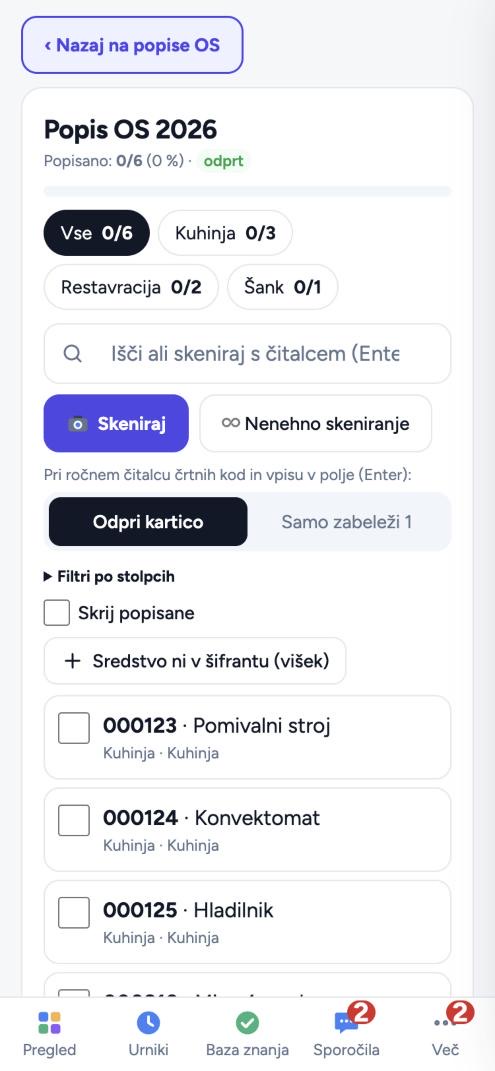
- Na telefonu se ob odprtem popisu in v Šifrantu OS glava in zavihki skrijejo, »Nazaj na popise OS« je na vrhu. Po kljukici ali odprti kartici se iskalnik izprazne, da lahko takoj iščete naprej.
- Pri vsakem popisanem sredstvu piše tudi način popisa: ročno (kljukica, kartica ali vpis), skenirano (kamera ali čitalec) ali samodejno (vnaprej popisana). Nad seznamom filtrirate po načinu, enak stolpec je v izvozu.
- Popis zalog → zavihek Popis OS → Šifrant OS: uvozite Excel ali CSV. Program predlaga povezavo stolpcev; če so imena drugačna, jih izberete sami, povezavo pa si zapomni za naslednji uvoz. Sredstva se poiščejo po inventarni številki: obstoječa se posodobijo, nova dodajo, nič se ne izbriše.
- Stolpec Popis je količina (običajno 1). Slika je spletna povezava; fotografijo lahko dodate tudi pri popisu.
- Nov popis OS: vpišete naziv in inventurno komisijo. Isti popis lahko hkrati popisuje več ljudi; pri vsakem vnosu piše kdo in kdaj.
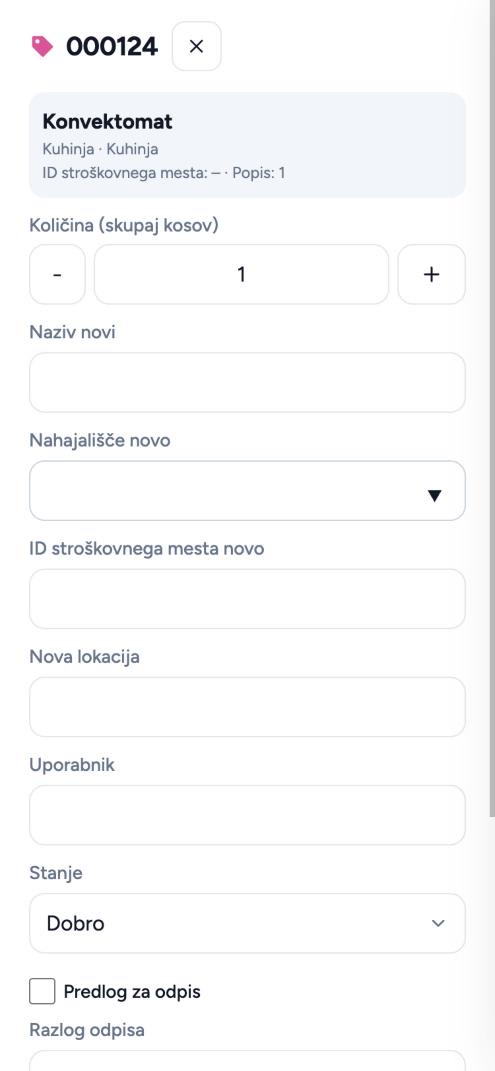
- Popisujete lahko na tri načine: odkljukate vrstico (količina iz stolpca Popis), odprete kartico sredstva in vpišete količino, novo nahajališče, stanje ali predlog za odpis, ali skenirate. Lokacije zgoraj pokažejo napredek in prikažejo sredstva te lokacije.
- Skeniraj odpre kartico. Nenehno skeniranje vsakemu sredstvu samo zabeleži količino 1 in skener ostane odprt. Že popisano sredstvo program opozori in počaka na Nadaljuj; pri sredstvu z več kosi (Popis več kot 1) se količina prišteje. Čitalec črtnih kod deluje v iskalniku (Enter).
- Sredstvo, ki ga ni v šifrantu, se zabeleži kot višek. »Skrij popisane« skrije odkljukana sredstva, z izklopom jih prikličete.
- Excel za naročnika izvozi točno obliko popisa: inventarna:, nazivs:, nazivn:, nahajas:, nahajan:, dat_izloci:, id_strm_s:, id_strm_n:, Naslov:, Lokacija:, Uporabnik:, Popis: (1 ali 0), Slika:, Odpis:, Opomba:, Nova Lokacija:. Razlog odpisa se zapiše v Opombo.
- Pri uvozu lahko označite, da so sredstva z vpisanim stolpcem Popis vnaprej popisana (zemljišča, vozila, telefoni, alarmi): v vsakem novem popisu so samodejno odkljukana, njihov seznam pa izvozite z gumbom Seznam samodejno popisanih.
- Izvoz: privzeto so označeni vsi stolpci, odznačite, česar ne želite (CSV, Excel, PDF). Inventurni zapisnik (PDF) ima komisijo, seštevke, razlike in prostor za podpise.
- Zaključi popis zaklene vpise. Prenesi novo v šifrant: novi naziv, nahajališče in stroškovno mesto postanejo stari, popisane količine se vpišejo v Popis, višek postane novo sredstvo. Tega ni mogoče razveljaviti.
💡 Popis deluje tudi brez signala: vnosi se pošljejo sami, ko je povezava.
💡 Šifrant ureja, kdor ima pravico za šifrant; popis začne in zaključi, kdor vodi popise.
Popis zalog – hiter popis po lokacijah
Popis zalog je namenjen čim hitrejšemu popisu: vsaka poslovalnica ima svoj šifrant artiklov in predloge po lokacijah (npr. Skladišče, Šank, Klet), popisuje lahko več ljudi hkrati, program pa vnose sešteje in zapiše, kdo je kaj popisal.
- Na telefonu se ob odprtem popisu glava in zavihki skrijejo, »Nazaj na popise« je na vrhu in vrne na seznam z zavihki.
- 🧮 Artikli v litrih ali kilogramih: vpišete število steklenic oziroma kosov, program sproti pokaže izračun (npr. 3 stekl. × 0,75 l = 2,25 l) iz volumna oziroma teže kosa artikla. Popisana količina, pregled in vsi izvozi so vedno v litrih oziroma kilogramih; če pozneje popravite volumen ali težo kosa, se preračunajo tudi že vpisane količine (tehtanje ostane, kot je bilo izmerjeno).
- 🧮 Kontrola razlik (Pro): v popisu kliknite »⤒ Uvozi porabo iz blagajne« (kartica pod gumbi za izvoz; gumb »Blagajna« je izvoz popisa v blagajno). Pri prvem popisu poslovalnice kontrola še ni mogoča – ta popis je izhodišče. Program vzame prejšnji popis, prišteje prevzeto blago iz Nabave in odšteje porabo iz blagajne. Pove vam, za katero obdobje pripravite izpis iz blagajne: za popis z datumom 29. 10. porabo do vključno 28. 10.; če označite, da je bil popis narejen sredi dneva, porabo do ure popisa. Privzeto uvozite porabo surovin (Excel, CSV ali PDF/sliko z AI). Če blagajna izvozi samo prodajo artiklov, izberite »Prodaja artiklov + normativi« in v Normativih vpišite, koliko česa porabi en prodan artikel (npr. Špricer = 0,1 l vina). Nepovezane vrstice enkrat povežete z artiklom ali preskočite – program si zapomni. Blagajna Elektronček: Analiza porabe → Poraba po artiklih (Excel ali CSV, tudi brez nazivov stolpcev); pri vrstah porabe izklopite inventurne manjke in viške. Program prebere obdobje iz izpisa in opozori, če se ne ujema. Pri artiklih popisa vpišite Ident = šifra artikla iz blagajne za samodejno povezovanje. Razlika: minus = manjko, plus = višek, z vrednostjo v €; kontrolo shranite, natisnete ali izvozite v Excel.
- ⇄ Popisi → Primerjava razlik med poslovalnicami (Pro, vodja popisa): izberite popise dveh ali več poslovalnic in kliknite Primerjaj. Za vsak artikel vidite razliko od prejšnjega popisa iste poslovalnice (po želji še minus prevzemi iz Nabave): 0, +15 (višek) ali −9 (manjko) in skupaj – tako hitro vidite, ali višek ene poslovalnice pokrije manjko druge. Razvrščeno po skupinah, z iskanjem, tiskom in izvozom v Excel.
- Šifrant: »+ Nov artikel« (slika, EAN, naziv, merska enota kos/l/kg, volumen, teža polne in prazne embalaže, gostota, skupina), »🔎 Iz skupnega šifranta« (vpišete npr. coca cola in artikel prenesete k sebi – kasneje ga lahko preimenujete) ali »⬆ Uvoz« iz Excela ali CSV (stolpci Naziv, EAN, Enota, Volumen, Teža polne, Teža prazne, Gostota, Skupina, Cena). Ko vpišete volumen in dva od treh podatkov o teži in gostoti, program izračuna tretjega.
- Skupine: vsak artikel ima glavno skupino in podskupino (npr. Žgane pijače › Vodka). Pri prenosu iz skupnega šifranta dobi obe, v »🗂 Skupine« ju preimenujete ali odstranite po svoje. Šifrant razvrstite z izbirnikom ↕: abecedno, zadnje dodani, po skupinah ali po podskupinah.
- Brisanje več artiklov: v Šifrantu označite kljukice pri artiklih ali »Označi vse« (velja za trenutno iskanje in filter) in pritisnite »🗑 Izbriši izbrane«.
- Lokacije (zavihek Predloge, zgoraj): glavne lokacije s podlokacijami (privzeto Kuhinja → Skrinja 1, Skrinja 2, Hladilnica, Hladilnik 2 in Pijača → Vinoteka, Šank, Skladišče) – dodate jih z »+ podlokacija«, preimenujete, razvrstite ali odstranite. Pri vnosu so nad številčnico značke glavnih lokacij, pod njimi pa podlokacije izbrane. Pri vnosu količine so nad številčnico male značke z lokacijami: klik izbere lokacijo, ki ostane izbrana pri vseh naslednjih vnosih in popisih, dokler je ne zamenjate; zapiše se k vsakemu vnosu.
- Predloge: vsaka predloga je lokacija z artikli v vrstnem redu, kot stojijo na polici. Vrstni red spremenite z vlečenjem (računalnik) ali s puščicama ↑ ↓ (telefon). Pri predlogi za odprte steklenice vklopite »Artikli se tehtajo«.
- Popis: vodja začne »+ Nov popis«, nato vsi z dostopom vpisujejo hkrati. Zgoraj z enim dotikom preklapljate med predlogami, skupinami in vsemi artikli; iščete po nazivu ali EAN, 📷 vklopi skener črtne kode (rdeča črta se obrača vodoravno in navpično – telefona ni treba obračati).
- Artikla, ki ga še ni v šifrantu, ne iščete drugje: »+ Nov artikel« je tudi v zavihku Popis (ali »Dodaj kot nov artikel«, ko iskanje ne najde ničesar). Nov artikel se doda v trenutno lokacijo in takoj se odpre vnos količine.
- Vnos: v polje vpišete količino ali račun (24×4+6) – kalkulator je pod poljem. Pri artiklu v litrih vpišete število steklenic, program jih preračuna (6 × 0,75 l = 4,5 l). Pri tehtanju vpišete število steklenic na tehtnici in skupno težo v gramih – program pokaže, koliko litrov je še v steklenicah.
- »Skrij popisane« skrije že popisane artikle (ostanejo popisani), da hitreje vidite, kaj je še ostalo. Klik na artikel pokaže vse vnose: koliko, kdo, kdaj in kje.
- Idente ni treba vpisovati ročno: v Šifrantu kliknite »🤖 Idente iz šifranta blagajne« in naložite šifrant artiklov iz blagajne (Excel, CSV, PDF, slika ali Word). Program poišče iste artikle (enak EAN, enak naziv, sicer AI) in pokaže predloge z oznako, od kod je ujemanje; označene vpišete z »Vpiši izbrane idente«.
- Za uvoz v blagajno: pri artiklu vpišite »Ident« (šifro artikla v vaši blagajni). V pregledu popisa je gumb »⬇ Blagajna« – privzeto izvozi samo Ident in količino (združeno po artiklih, podpičje, decimalna vejica, brez glave). Z »⚙️ Nastavi izvoze« izvoz prilagodite (stolpci in vrstni red, ločilo, decimalno ločilo, glava, CSV/TXT/Excel) ali dodate več izvozov, npr. za računovodstvo; predogled pokaže, kako bo datoteka videti.
- Popisi: pregled po lokacijah s popisovalci, vrednost zaloge (cena iz Nabave ali ročna cena), primerjava dveh popisov z razliko po lokacijah, izvoz v Excel, CSV in PDF. Vodja popis zaključi – nato vnosov ni več mogoče spreminjati.
- Nov popis lahko dodelite sodelavcem (po želji samo tistim, ki so ta dan na urniku) z rokom – dobijo obvestilo na telefon in po e-pošti ter opomnik uro pred rokom in ob roku. »Slepi popis« pomeni, da popisovalec vidi samo svoje vnose.
- V pregledu popisa so še: velike razlike od prejšnjega zaključenega popisa (artikel lahko date ponovno popisati – v popisu dobi oznako 🔁), poraba med popisoma (prejšnji popis + prevzeto v Nabavi − ta popis) in predlog naročila za artikle pod najmanjšo zalogo, ki ga z enim klikom prenesete v novo naročilo v Nabavi.
- Pri tehtanju lahko povežete Bluetooth tehtnico (Chrome na Androidu ali računalniku, tehtnica s standardno storitvijo za tehtnice) – teža se vpiše sama.
💡 📦 Paketi: Popis zalog je od paketa Grow; tehtanje, vrednost zaloge, kontrola razlik, Popis OS in čas popisa so v paketu Pro, Bluetooth tehtnica v paketu Scale.
💡 Čas popisa (samo vodja popisa): v pregledu popisa ali v Popisu OS gumb »Pregled časa«. Začetek je prvi vnos osebe na lokaciji, konec prvi vnos na drugi lokaciji; če se oseba vrne ali nadaljuje po premoru, je to nov zapis. Program čas izračuna tudi za že narejene popise. Premor določite sami (privzeto 15 minut).
💡 ✨ ob kodi EAN poišče naziv, volumen, gostoto in težo polne steklenice: najprej v skupnem šifrantu, nato v javni bazi izdelkov in z AI na spletu. Po spletu se iščejo samo veljavne kode (8 ali 13 mest), iskanje lahko prekinete z »Prekini«. Ob skeniranju nove kode se to zgodi samo, pri uvozu pa vas program vpraša in na koncu pokaže le artikle, kjer se naziv ali volumen razlikuje (Popravi / Ne popravi). Gostota žganih pijač se izračuna iz deleža alkohola; vrednosti, ki jih je AI le ocenil, so označene »ocena« – najbolj točno je, da stehtate eno novo, polno steklenico, program pa izračuna težo prazne.
💡 Če se volumen v nazivu (npr. »0,7 l«) razlikuje od vpisanega, program opozori in ponudi Popravi ali Ne popravi.
💡 Artikli, ki jih vnesete s pomočjo iskanja po EAN, gredo v pregled glavnemu skrbniku; ko jih potrdi, so v skupnem šifrantu na voljo vsem.
💡 Nazivi artiklov in skupin se ob vnosu in uvozu zapišejo enako kot v Nabavi: vsaka beseda z veliko začetnico, enote za številko male (npr. »Pivo Laško 0,5 l«). S klikom na sliko artikla jo povečate, klik kamorkoli jo zapre.
💡 Ob uvozu šifranta program za vsak artikel, ki že obstaja (enak EAN ali naziv), vpraša »Želite starega prepisati z novim?« in pokaže podatke obeh (volumen, teža polne in prazne embalaže, gostota; razlike so obarvane) – Da ali Ne. Če datoteka prinese nove teže brez gostote, se gostota izračuna iz tež (lahko tudi enako za vse naslednje); uvoz se v vsakem primeru nadaljuje. Ista koda EAN v šifrantu ne more biti pri dveh artiklih.
💡 Popis deluje tudi brez signala: vnosi počakajo na telefonu in se pošljejo sami, ko je povezava spet na voljo.
💡 Šifrant in predloge kopirate v drugo poslovalnico z »⧉ Kopiraj v drugo poslovalnico«.
💡 Cena v Nabavi se poveže samodejno po EAN ali enakem nazivu artikla; če povezave ni, vpišite ceno pri artiklu.
💡 Pravice: popisovanje imajo privzeto vsi; urejanje šifranta in predlog ter pregled vseh popisov dodeli skrbnik računa (Zaposleni → Delovna mesta in pravice).
Popis zalog – kako se izračunajo količine, tehtanje in vrednost
Program popisano količino vedno preračuna v enoto artikla (kos, l ali kg). Pri pijačah lahko odprte steklenice stehtate, program pa iz teže izračuna litre.
- Steklenice v litre: pri artiklu v litrih vpišete število steklenic, program pomnoži z volumnom. Primer: 3 steklenice × 0,75 l = 2,25 l. Pri artiklu v kg: kosi × teža kosa (npr. 4 × 2,5 kg = 10 kg). Če volumen pozneje popravite, se preračunajo tudi že vpisane količine; stehtane vrednosti ostanejo, kot so bile izmerjene.
- Teža polne, teža prazne, gostota: velja teža polne = teža prazne + volumen × 1000 × gostota (teže v gramih). Ko vpišete volumen in dva od treh podatkov, program izračuna tretjega. Primer: 0,7 l vodke, prazna steklenica 450 g, gostota 0,948 → polna = 450 + 0,7 × 1000 × 0,948 = 1113,6 g. Primer obratno: polna 1250 g, prazna 500 g, 0,75 l → gostota = (1250 − 500) / 750 = 1,0. Volumen se lahko vzame tudi iz naziva (»Vodka 0,7 l«).
- Ocena gostote: če gostote ne poznate, jo program oceni – najprej iz podskupine skupnega šifranta, nato iz naziva (odstotek alkohola ali vrsta: npr. sirup 1,3, sadni pire 1,1, liker 1,08, mleko 1,03), nato iz skupine. Pri žgani pijači z odstotkom alkohola uporabi tabelo gostote po alkoholu (npr. 0 % 0,998, 20 % 0,974, 40 % 0,948, 50 % 0,930). Ocenjena vrednost je označena; ko vpišete obe teži, se zamenja z izračunano.
- Tehtanje: na tehtnico postavite eno ali več odprtih steklenic istega artikla. Litri = (izmerjena teža − število steklenic × teža prazne) ÷ gostota ÷ 1000. Primer: vino, 2 steklenici, skupaj 1700 g, prazna 500 g, gostota 0,99 → (1700 − 1000) / 0,99 = 707 ml = 0,707 l. Negativen rezultat se šteje kot 0.
- Vrednost (paket Pro): cena na enoto je ročno vpisana cena pri artiklu popisa, sicer najnižja nabavna cena povezanega artikla Nabave (povezava, EAN ali naziv), preračunana na enoto popisa (npr. cena steklenice ÷ volumen = cena na liter). Vrednost = količina × cena. Artikel brez cene nima vrednosti.
- Združevanje: kljukica »Združi po artiklu« sešteje vse vnose istega artikla iz vseh lokacij (stolpec Lokacije našteje kraje); velja tudi za izvoz in primerjavo.
- Najmanjša zaloga in naročilo: najmanjša zaloga je vpisana pri artiklu popisa, sicer najmanjša zaloga artikla Nabave, preračunana v enoto popisa. Pri predlogu naročila program za artikle pod najmanjšo zalogo predlaga razliko, pri kosih zaokroženo na cela števila.
- EAN: program sprejme samo kode z veljavno kontrolno števko; isti EAN ima lahko le en artikel v šifrantu poslovalnice.
💡 Decimalna vejica in pika se sprejmeta obe; pri uvozu se »1.200« pri teži prebere kot 1200 g.
💡 Pri uvozu s Excelom program pri vsakem že obstoječem artiklu vpraša, ali ga posodobi.
Popis zalog – kontrola razlik, čas popisa in Popis OS: pravila izračuna
Kontrola razlik pokaže, koliko bi moralo biti na zalogi in koliko ste dejansko našteli. Razlika je manjko ali višek, z vrednostjo v evrih.
- Formula: pričakovano = prejšnji popis + prevzeto iz Nabave − poraba iz blagajne. Razlika = popisano − pričakovano. Minus = manjko, plus = višek. Primer: prejšnji popis 10 l, prevzeto 24 l, poraba 28 l → pričakovano 6 l; popisano 5 l → razlika −1 l (manjko). Pri ceni 12 €/l je vrednost −12 €.
- Obdobje: popis z datumom D pokrije porabo od dneva prejšnjega popisa do vključno dneva pred D. Prevzemi iz Nabave štejejo od polnoči dneva prejšnjega popisa do polnoči dneva D. Primer: prejšnji 1. 6., zdajšnji 15. 6. → izpis porabe iz blagajne 1. 6.–14. 6. Če označite »popis sredi dneva«, šteje vse do ure popisa (in to velja tudi, ko je ta popis naslednjič prejšnji).
- Prvi popis poslovalnice nima kontrole – je izhodišče. Prejšnji popis je zadnji zaključen popis iste poslovalnice pred tem.
- Poraba iz blagajne: izpis porabe surovin (Excel, CSV ali PDF/slika, ki ga prebere AI – največ 60 branj na dan) ali prodaja artiklov z normativi. Normativ pove, koliko česa porabi en prodan artikel: poraba = prodano × normativ. Primer: 120 špricerjev × 0,1 l vina = 12 l vina. Enote blagajne (STEK., LIT, KG, PLOČ.) program pretvori v enoto artikla.
- Povezovanje vrstic blagajne: najprej shranjena povezava, nato Ident (šifra iz blagajne), EAN in naziv. Vrstico enkrat povežete ali preskočite in program si zapomni.
- Primerjava med poslovalnicami: za vsak artikel razlika = zdajšnji popis − prejšnji popis iste poslovalnice (po želji še − prevzemi). Artikli se ujemajo po EAN, nato po identu, nato po nazivu z enoto.
- Čas po lokacijah: program iz časov vnosov izračuna, koliko je kdo popisoval na posamezni lokaciji. Nov zapis začne ob prehodu na drugo lokacijo ali po premoru, daljšem od 15 minut (nastavite 5–60 min). Konec je prvi vnos na drugi lokaciji, po premoru pa zadnji vnos. Zapis, hitrejši od tretjine povprečja, je označen s ⚡. Pri Popisu OS eno sredstvo z druge lokacije sredi iste lokacije ne prekine zapisa.
- Popis OS – pravila: kljukica zapiše količino iz stolpca Popis (običajno 1); nenehno skeniranje zapiše 1; pri sredstvu z več kosi se količina prišteje. Sredstvo, ki ga ni v šifrantu, je višek. Če je izbrana lokacija in ima sredstvo v šifrantu drugo, program opozori in ponudi novo lokacijo. Sredstva, označena kot vnaprej popisana, se v vsak nov popis zapišejo sama (način »samodejno«).
- Popis OS – izvoz za naročnika: stolpci v točnem vrstnem redu inventarna:, nazivs:, nazivn:, nahajas:, nahajan:, dat_izloci:, id_strm_s:, id_strm_n:, Naslov:, Lokacija:, Uporabnik:, Popis:, Slika:, Odpis:, Opomba:, Nova Lokacija:. Popis = popisana količina (0 = ni najdeno), Odpis = da, razlog v Opombi. Prenos v šifrant (po zaključku) prepiše stare vrednosti z novimi in ga ni mogoče razveljaviti.
💡 Pri blagajni Elektronček pri vrstah porabe izklopite inventurne manjke in viške, sicer se razlika šteje dvakrat.
💡 Inventarne številke se primerjajo brez vodilnih ničel (00123 = 123).
Za zaposlene
- Skenira ali poišče artikel, vpiše količino s kalkulatorjem ali stehta odprto steklenico (tudi Bluetooth tehtnica).
- Izbere lokacijo, deluje brez signala; artikel lahko doda med popisom. Brez pravice vidi samo dodeljene popise.
Navodila po korakih
Popis zalog
Popis (inventura) pijače in blaga – lahko popisuje več ljudi hkrati.
- Odprite Popis zalog (zaposleni, ki vidi samo Moje dokumente: gumb »Popis«). Zgoraj izberite odprt popis. Če ga ni, vam ga vodja še ni dodelil.
- Izberite lokacijo, kjer popisujete (npr. Kuhinja › Hladilnica) – zapomni si jo za naslednje vnose.
- Poiščite artikel ali ga skenirajte (📷). Odpre se številčnica: vpišite količino. Lahko računate (npr. 24×4+6). Za odprte steklenice vpišete del (npr. 0,5) ali stehtate, če popis uporablja tehtanje.
- Kliknite Shrani. Po skeniranju »Shrani in skeniraj naprej« takoj znova odpre skener.
- »Skrij popisane« pokaže samo še nepopisane artikle. Če vodja zahteva ponovno štetje, je artikel označen.
- Artikla ni v šifrantu? Dodate ga lahko (iz skupnega šifranta ali ročno), če imate pravico.
💡 Vpisi se pošiljajo sproti; brez signala se shranijo na telefonu in pošljejo kasneje.
💡 Pri »slepem« popisu ne vidite vpisov drugih.
💡 »Branje navpičnih kod« vklopite le, če skener ne prebere kode na steklenici.
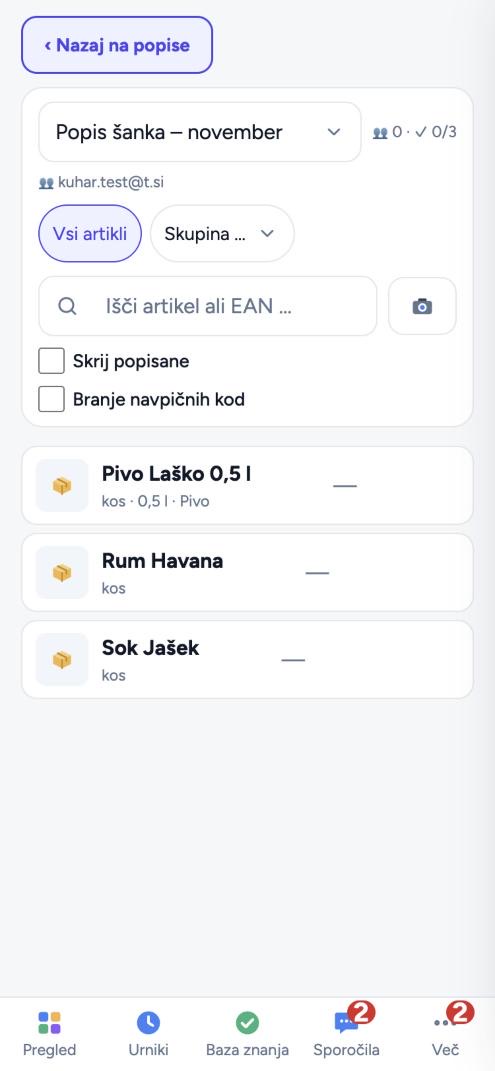
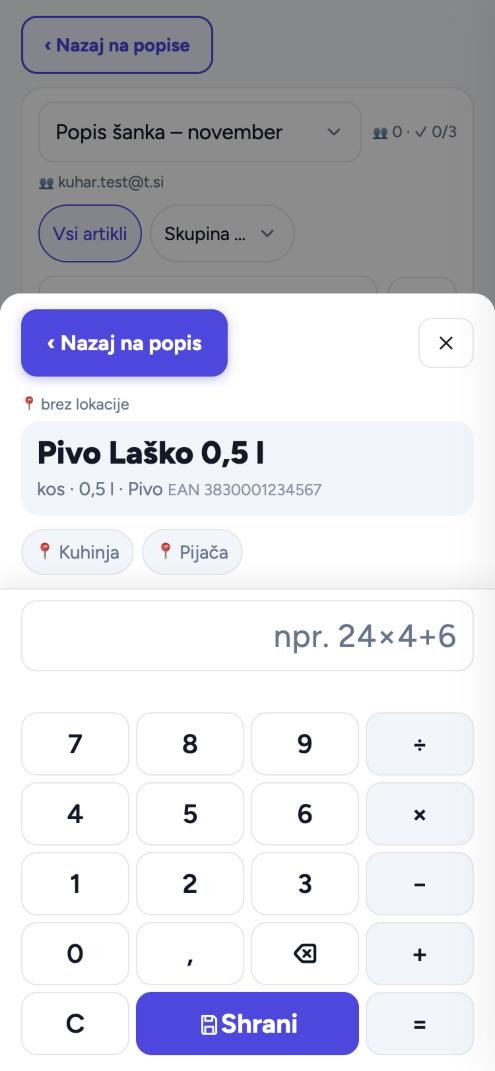
Popis osnovnih sredstev (OS)
Popis opreme z inventurnimi številkami (nalepke s črtno kodo).
- V Popisu zalog odprite zavihek Popis OS in izberite popis. Vidite samo popise, kamor vas je vodja dodal med sodelujoče.
- Izberite lokacijo (npr. Kuhinja) – program opozori, če skenirate sredstvo iz druge lokacije.
- »Skeniraj« prebere eno nalepko in odpre kartico; »Nenehno skeniranje« bere zapored (pisk ob uspehu). Z ročnim čitalcem vpisujete v iskalnik (Enter).
- Na kartici potrdite količino, po potrebi popravite naziv, nahajališče, uporabnika, stanje ali označite »Predlog za odpis« z razlogom. Shrani.
- Sredstvo brez nalepke ali ga ni v šifrantu: »Sredstvo ni v šifrantu (višek)«.
- Klik na kljukico pri sredstvu ga označi kot popisano brez kartice.
💡 Če je sredstvo že popisano, program pove kje in kdo – ne štejte ga dvakrat.
Kaj lahko vklopite ali izklopite
Skrbnik računa vsakemu delovnemu mestu (natakar, kuhar, vodja …) ali posameznemu zaposlenemu s kljukico dovoli ali prepove:
- Dostop do Popisa zalog (popisovanje – brez pravice »Začne … popis« samo popisi, ki mu jih dodelite)
- Ureja šifrant artiklov (dodaja, uvaža, briše, idente)
- Ureja predloge in lokacije
- Začne, dodeli, zaključi in ponovno odpre popis
- Vidi vse popise in primerjavo s prejšnjim
- Vidi vrednost zaloge in cene
- Izvoz popisov (Excel, PDF, blagajna)
- Iz popisa pripravi naročilo
Delovnemu mestu lahko modul tudi skrijete, ga omejite na izbrane poslovalnice in področja dela (kuhinja, šank …).
Funkcije po paketih
| One | Grow | Pro | Scale | |
|---|---|---|---|---|
| Popis zalog | ||||
| Šifrant artiklov poslovalnice (slika, EAN, enota, volumen, teže embalaže, gostota, skupina) | ✓ | ✓ | ✓ | ✓ |
| Uvoz šifranta iz Excela ali CSV in prenos iz skupnega šifranta | – | ✓ | ✓ | ✓ |
| Predloge po lokacijah z vrstnim redom police | – | ✓ | ✓ | ✓ |
| Popis z vnosom količine in pretvorbo po enoti (steklenice v litre) | ✓ | ✓ | ✓ | ✓ |
| Več popisovalcev hkrati, vsak vnos z imenom in časom | – | – | ✓ | ✓ |
| Kalkulator v polju za količino (24×4 = 96) | ✓ | ✓ | ✓ | ✓ |
| Iskalnik in skener črtne kode | ✓ | ✓ | ✓ | ✓ |
| Skrij popisane artikle | ✓ | ✓ | ✓ | ✓ |
| Izvoz v Excel, CSV in PDF | – | ✓ | ✓ | ✓ |
| Kopiranje šifranta in predlog med poslovalnicami | – | ✓ | ✓ | ✓ |
| Slepi popis (popisovalec vidi samo svoje vnose) | – | – | ✓ | ✓ |
| Popis kot naloga: dodelitev sodelavcem (tudi samo tistim na urniku), rok in opomnik | – | – | ✓ | ✓ |
| Lastne lokacije in podlokacije | – | – | ✓ | ✓ |
| Nastavljivi izvozi (npr. za blagajno) | – | – | ✓ | ✓ |
| Napredno | ||||
| Tehtanje odprtih steklenic (litri iz teže) | – | – | ✓ | ✓ |
| Bluetooth tehtnica (teža se vpiše sama) | – | – | – | ✓ |
| Primerjava dveh popisov po lokacijah s popisovalci | – | – | ✓ | ✓ |
| Opozorilo ob veliki razliki od prejšnjega popisa in ponoven popis artikla | – | – | ✓ | ✓ |
| Vrednost zaloge iz nabavnih cen v Nabavi | – | – | ✓ | ✓ |
| Poraba med popisoma (s prevzemi iz Nabave) | – | – | ✓ | ✓ |
| Predlog naročila po najmanjši zalogi (osnutek v Nabavi) | – | – | ✓ | ✓ |
| Kontrola razlik z blagajno in normativi | – | – | ✓ | ✓ |
| Primerjava razlik med poslovalnicami | – | – | ✓ | ✓ |
| Identi iz šifranta blagajne (AI poveže artikle) | – | – | ✓ | ✓ |
| Naziv, volumen in teža iz kode EAN (javna baza, AI na spletu) | – | – | ✓ | ✓ |
| Čas popisa po lokacijah in osebah, hitrost, primerjava s prejšnjim popisom, napoved konca | – | – | ✓ | ✓ |
| Popis OS: lasten šifrant osnovnih sredstev, uvoz s povezavo stolpcev, skeniranje, kljukanje, več popisovalcev, izvoz in inventurni zapisnik | – | – | ✓ | ✓ |