Dokumenti
Skeniranje, arhiv in računovodstvo
Skeniranje s telefonom, AI branje, arhiv po mapah, iskanje, pošiljanje računovodstvu in statistika stroškov.
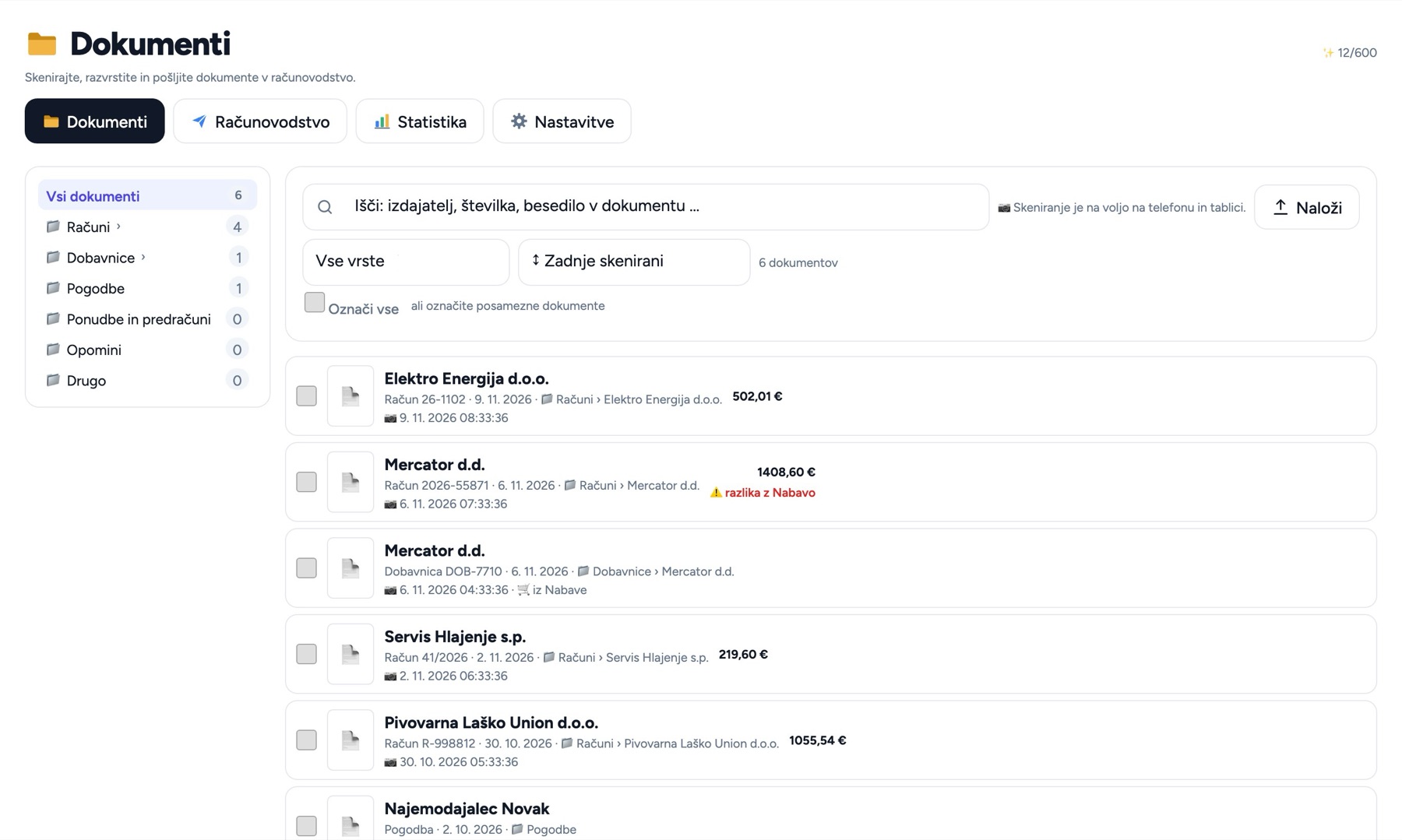
- Skener: kamera sama zazna list, ga slika in obreže od roba do roba
- Dokumenti v PDF, razvrščeni po mapah (vrsta › izdajatelj)
- AI prebere izdajatelja, številko, datum in zneske
- Iskanje tudi po besedilu znotraj dokumenta
- Pošlji v računovodstvo: povezava za ZIP z dokumenti po zadnjem pošiljanju
- Skupine stroškov in statistika v odstotkih
Za naročnika (lastnik, vodja)
- Čas popisa po lokacijah (Popis zalog in Popis OS): začetek ob prvem vnosu, konec ob prvem vnosu na drugi lokaciji, vrnitev ali premor je nov zapis; po lokacijah, osebah in v zaporedju, hitrost, kdo zdaj popisuje, opozorilo na zelo hitre zapise, primerjava s prejšnjim popisom, napoved konca pri Popisu OS, tisk in Excel. Vidi samo vodja popisa; zaposleni ga nima.
- Skener stran za stranjo s samodejnim obrezom in PDF (na telefonu in tablici): sličice s predogledom videza (Dokument, Svetlo, Sivinsko, Črno-belo, Izvirnik), drsnik jakosti, vrtenje strani za 90°; nalaganje PDF in slik.
- AI prebere vrsto, izdajatelja, davčno, številko, datum, zneske in poslovalnico; opozorilo na dvojnik.
- Mape po vrsti in izdajatelju se odprejo same in si zapomnijo izdajatelja; ročni premik, združevanje map v Nastavitvah (dokumenti vseh poslovalnic); izpraznjena mapa izgine. Preimenovanje vseh map (tudi glavnih) in lastne glavne mape z opisom, po katerem AI razvršča vanje.
- Iskanje po izdajatelju, številki in besedilu dokumenta, tudi po vrsticah dobavnic iz Nabave.
- Ločevanje po poslovalnicah. Pošlji v računovodstvo: povezava na ZIP po zadnjem pošiljanju, predogled, izbira map, neunovčeni boni.
- Dobavnice in računi iz Nabave se shranijo sami, preverjanje računa z naročili.
- Skupine stroškov in statistika, izvoz. Računi po e-pošti na osebni naslov.
Navodila po korakih
Dokumenti – skener, arhiv in računovodstvo
Modul Dokumenti je vaš arhiv računov, dobavnic, pogodb in drugih dokumentov. Telefon dokument sam slika in obreže, AI prebere izdajatelja, številko, datum in zneske, program pa ga shrani kot PDF v pravo mapo. Računovodstvu pošljete vse nove dokumente z eno povezavo.
- Skeniranje (samo na telefonu in tablici; na računalniku dokumente naložite z »⤒ Naloži«): »📷 Skeniraj« (v modulu ali na nadzorni plošči). Z »📷 Slikaj stran« slikajte list od zgoraj, celega, na temnejši podlagi – program ga sam najde, poravna in obreže; nato slikajte naslednji list in na koncu pritisnite »Končaj«. Spodaj so sličice videza (Dokument, Svetlo, Sivinsko, Črno-belo, Izvirnik) – vidite, kako bo stran videti, in izberete najbolj berljivo; z drsnikom Jakost nastavite, kako močno se videz uporabi. Postrani slikano stran obrnete z ↻ (za 90°). Pri več straneh izberete »En dokument« ali »Vsaka stran svoj dokument«. Sličico strani lahko kliknete in popravite vogale.
- Shranjevanje: vsak dokument se shrani kot PDF. AI prebere vrsto (račun, dobavnica, pogodba, ponudba, opomin), izdajatelja, davčno številko, številko, datum, rok plačila in zneske ter ga razvrsti v mapo Vrsta › Izdajatelj (npr. Računi › Petrol d.d.). Za novega izdajatelja se mapa odpre sama. Datoteke (PDF, slike) naložite z »⤒ Naloži«.
- Svoje mape: v Nastavitvah (Mape) lahko vsako mapo preimenujete (tudi glavne, npr. Računi → Prejeti računi) in z »+ Nova glavna mapa« dodate svojo skupino (npr. Potni nalogi, Bančni izpiski). Vpišite, kaj spada vanjo – AI nove dokumente, ki ustrezajo opisu, razvrsti vanjo sam. Lastno glavno mapo lahko izbrišete (dokumenti gredo v Drugo); privzetih glavnih map ni mogoče izbrisati. Na koncu pritisnite Shrani.
- Iskanje: vpišite izdajatelja, številko ali katerokoli besedo iz dokumenta – program išče tudi po besedilu znotraj dokumenta in pokaže odlomek. Levo so mape s števili, seznam razvrstite po datumu skeniranja, datumu dokumenta, izdajatelju ali znesku. Dokument odprete s klikom – podatke lahko popravite, ga prenesete ali izbrišete.
- Računovodstvo: v zavihku Računovodstvo vpišete e-naslov računovodje in s kljukicami izberete mape (privzeto vse; izbira se zapomni). »Pripravi dokumente za računovodstvo« pokaže, koliko dokumentov je novih od zadnjega pošiljanja (na sekundo natančno) in iz katerega obdobja. »Pošlji povezavo za prenos« računovodstvu pošlje e-pošto s povezavo za ZIP (PDF dokumenti, razvrščeni po datumu dokumenta od najstarejšega do najnovejšega ne glede na izdajatelja, in seznam za Excel), ki velja 14 dni. Seznam v tem vrstnem redu vidite že ob pripravi.
- Statistika (paket Scale): vsaki mapi izdajatelja določite skupino stroškov (npr. Obratovalni stroški, Vzdrževanje – skupine urejate sami v Nastavitvah). Statistika pokaže stroške po skupinah v odstotkih in evrih, po izdajateljih in mesecih, brez ali z DDV; izpis natisnete ali izvozite v Excel.
- Nabava: prebrane dobavnice in računi iz Nabave se shranijo tudi v Dokumente (v Nastavitvah lahko izklopite). Pri računu program poišče naročila istega dobavitelja po številkah dobavnic in primerja znesek brez DDV – ob razliki ali manjkajoči dobavnici pokaže opozorilo.
- Računi po e-pošti (paket Scale): v Nastavitvah dobite svoj naslov – račune, ki jih prejmete po e-pošti, posredujte nanj in program jih sam shrani in prebere.
- Zaposleni: v kartici zaposlenega (Dokumenti) gumb »📷 Skeniraj dokument« pogodbo ali spričevalo skenira naravnost v mapo zaposlenega.
💡 Dve mapi istega izdajatelja: Nastavitve → Mape → ⇄ pri mapi (ali »Združi v eno mapo«, ko imata enako ime). Združijo se dokumenti vseh poslovalnic. Številka pri mapi v Nastavitvah velja za vse poslovalnice, na strani Dokumenti pa samo za izbrano.
💡 Za najboljše branje: dobra svetloba, list na temnejši podlagi, telefon miren nad listom.
💡 Papirnate izvirnike računov po zakonu še hranite – Dokumenti so urejen arhiv in pomoč računovodstvu.
💡 Paketi: skeniranje, arhiv in iskanje so od paketa Grow, branje z AI in pošiljanje računovodstvu od paketa Pro (do 600 prebranih dokumentov na mesec), statistika in računi po e-pošti v paketu Scale. Skeniranje in shranjevanje sta neomejena.
Dokumenti – kako AI razvrsti dokumente in kaj gre računovodstvu
Program dokument shrani, AI prebere podatke, nato ga po pravilih razvrsti v mapo izdajatelja in poslovalnico. Računovodstvu pošlje vse, kar je novo od zadnjega pošiljanja.
- Mapa izdajatelja – vrstni red iskanja: 1. mapa z isto davčno številko (»SI« in presledki se ne upoštevajo), 2. mapa, ki si je tega izdajatelja zapomnila, 3. mapa z enakim imenom (pravne oblike d.o.o., d.d., s.p. in podobne se ne upoštevajo; »Petrol d.d.« = »PETROL«). Najprej išče pod glavno mapo vrste dokumenta (npr. Računi), nato povsod. Če ne najde ničesar, odpre novo podmapo.
- Zapomnjeni izdajatelji: ko dokument ročno premaknete v drugo mapo, si ta mapa zapomni izdajatelja in davčno, druge mape pa ga pozabijo – naslednji dokument istega izdajatelja gre sam v novo mapo. Mapa si zapomni največ 20 izdajateljev. Ročno izbrane mape AI nikoli ne spremeni.
- Lastne glavne mape: če ima vaša glavna mapa opis (npr. »Potni nalogi: nalogi za službena potovanja«), AI dokumente, ki ustrezajo opisu, razvrsti vanjo.
- Dvojnik: dokument z isto številko in vrsto ter istim izdajateljem (davčna ali ime) je označen kot dvojnik.
- Poslovalnica dokumenta: pri skeniranju in nalaganju dobi poslovalnico, izbrano v glavi; dokument iz Nabave poslovalnico naročila. Pri več poslovalnicah AI prebere kupca in naslov dostave ter dokument dodeli ustrezni poslovalnici, razen če ste jo izbrali ročno.
- Branje z AI: od paketa Pro, privzeto do 600 prebranih dokumentov na mesec (šteje vsako branje). Ko jih porabite, se dokument še vedno shrani, podatke vpišete sami. Skeniranje in shranjevanje nista omejena.
- Računovodstvo – kateri dokumenti: vsi dokumenti izbranih map, ki so bili dodani (čas skeniranja na sekundo) po zadnjem pošiljanju in do trenutka priprave. Pri izbrani poslovalnici v glavi samo njeni dokumenti z njenim zadnjim pošiljanjem in e-naslovom; dokumenti brez poslovalnice so le navedeni kot opozorilo. Primer: zadnje pošiljanje 31. 5. ob 16.02.10 → gre vse, dodano od 31. 5. 16.02.11 naprej, tudi star račun iz aprila, ki ste ga skenirali 3. 6.
- Vrstni red v ZIP-u: po datumu dokumenta (brez datuma: dan skeniranja), nato po času skeniranja; ime datoteke se začne z datumom dokumenta. Povezava za prenos velja 14 dni, ZIP vsebuje še seznam.csv za Excel.
- Predal po e-pošti: naročnika program prepozna po kodi za »+« v naslovu, po kodi kot besedi v zadevi ali po pošiljatelju (vaš e-naslov za prijavo ali e-naslov vašega dobavitelja – samo če ustreza enemu naročniku). Brez ujemanja sporočilo prezre. Sprejme priloge PDF in slike, tudi iz posredovanih sporočil.
💡 Papirnate izvirnike računov po zakonu še hranite.
💡 Mape z oznako »ni za računovodstvo« (npr. Promet dodatno) privzeto niso izbrane za pošiljanje.
Za zaposlene
- Dostop samo s pravico; lahko je ločena pravica za urejanje, brisanje, računovodstvo in nastavitve.
Navodila po korakih
Skeniranje dokumentov
- Odprite Dokumenti in kliknite skeniranje (na telefonu). Slikajte vsako stran posebej ali izberite iz galerije.
- Program poravna in obreže list. Po potrebi popravite vogale.
- Shranite – AI prebere dokument (izdajatelj, številka, datum, znesek) in ga uvrsti v mapo.
- Dokument poiščete z iskanjem po besedilu.
💡 Slikajte na temni podlagi in brez sence – tako je zaznava lista najboljša.
Za goste in zunanje sodelavce
- Po e-pošti dobi povezavo na ZIP z dokumenti, seznamom in boni, veljavno 14 dni.
Kaj lahko vklopite ali izklopite
Skrbnik računa vsakemu delovnemu mestu (natakar, kuhar, vodja …) ali posameznemu zaposlenemu s kljukico dovoli ali prepove:
- Dostop do Dokumentov (skeniranje, mape, iskanje)
- Ureja podatke dokumentov (vrsta, izdajatelj, znesek, mapa)
- Briše dokumente
- Pošilja dokumente v računovodstvo
- Vidi statistiko stroškov in ureja skupine
- Nastavitve Dokumentov (mape, kopija iz Nabave)
Delovnemu mestu lahko modul tudi skrijete, ga omejite na izbrane poslovalnice in področja dela (kuhinja, šank …).
Funkcije po paketih
| One | Grow | Pro | Scale | |
|---|---|---|---|---|
| Dokumenti | ||||
| Skener: samodejno slikanje lista od roba do roba, več strani zapored, PDF | ✓ | ✓ | ✓ | ✓ |
| Nalaganje PDF in slik | ✓ | ✓ | ✓ | ✓ |
| Mape po vrsti in izdajatelju (nova mapa se odpre sama) | ✓ | ✓ | ✓ | ✓ |
| Iskanje po izdajatelju, številki in besedilu znotraj dokumenta | – | ✓ | ✓ | ✓ |
| AI prebere vrsto, izdajatelja, davčno, številko, datum in zneske | – | – | ✓ | ✓ |
| Pošlji v računovodstvo: povezava za ZIP z dokumenti po zadnjem pošiljanju | – | – | ✓ | ✓ |
| Dobavnice in računi iz Nabave, preverjanje računa z naročili | – | – | ✓ | ✓ |
| Skeniranje dokumentov v mape zaposlenih | – | – | ✓ | ✓ |
| Napredno | ||||
| Skupine stroškov (obratovalni stroški, vzdrževanje …) | – | – | – | ✓ |
| Statistika stroškov v odstotkih po skupinah, izdajateljih in mesecih | – | – | – | ✓ |
| Uvoz računov po e-pošti (osebni naslov) | – | – | – | ✓ |
| Izvoz seznama v Excel in tisk analize | – | – | ✓ | ✓ |
| Ločevanje po poslovalnicah, tudi računovodstvo in statistika | – | ✓ | ✓ | ✓ |