Servisi
Naročila servisov in prijave okvar
Naročila servisov in prijave okvar z izvajalci, termini in zgodovino.
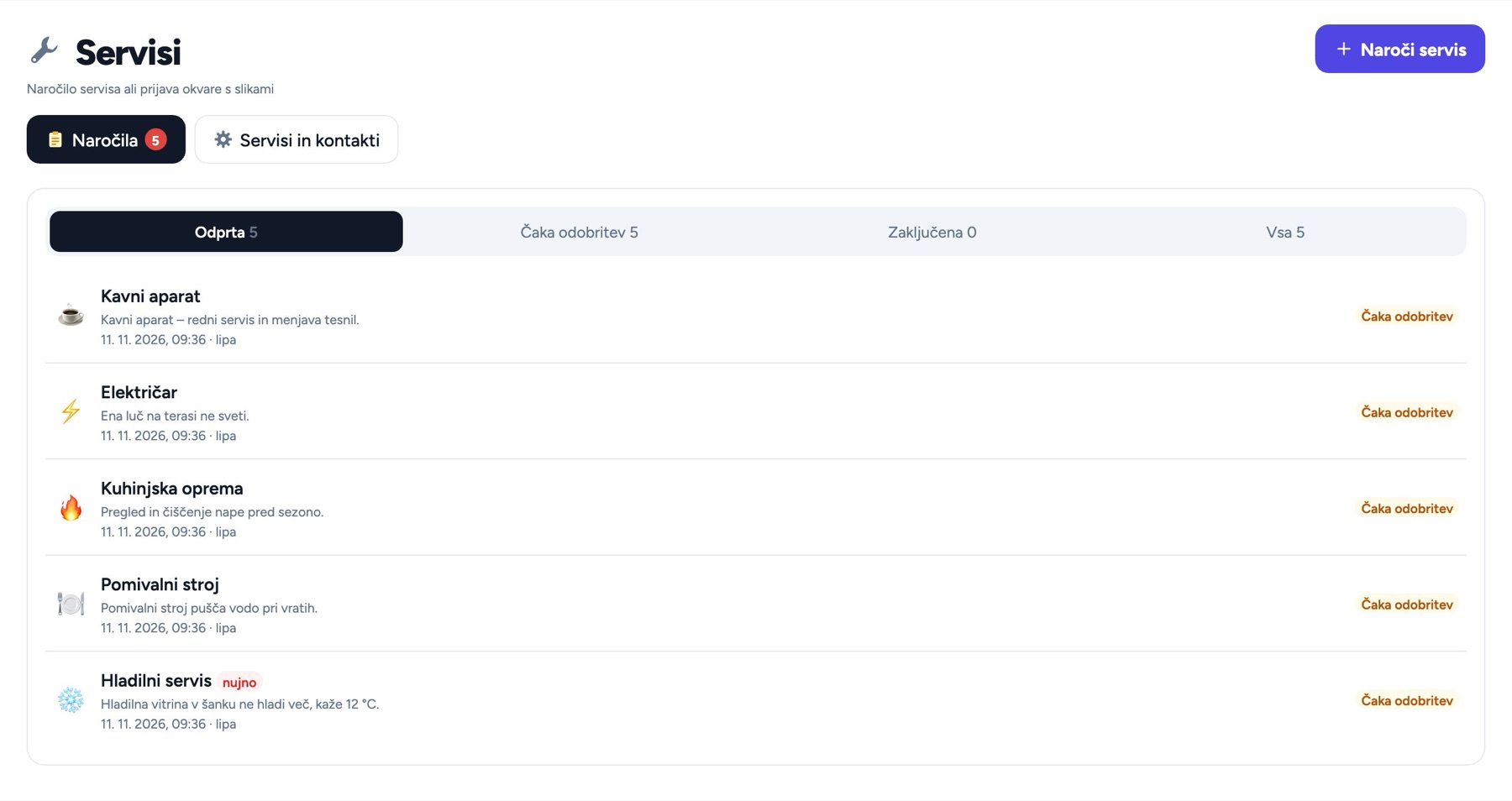
- Naročilo servisa ali prijava okvare s slikami in komentarjem
- Izvajalci po vrstah servisa: e-pošta ali SMS z vašega telefona
- Odobritev vodje, termin, opravljeno in strošek
- Brezplačno vključeno v vse plačljive module
Za naročnika (lastnik, vodja)
- Vrste servisov z izbiro ikone in vrstnim redom, seznam izvajalcev; pošlje več prejemnikom (lastni izvajalci in dobavitelji storitev) po e-pošti ali SMS s termini iz koledarja.
- Odgovor izvajalca shrani ali potrdi, ob potrditvi ostali dobijo preklic povpraševanja; spremlja stanje, strošek in zgodovino; odobri prijave zaposlenih; pasica na nadzorni plošči.
Navodila po korakih
Servisi – naročilo servisa in prijava okvare
- V meniju izberite Servisi in pritisnite »+ Naroči servis« (zaposleni brez pravice naročanja: »+ Prijavi okvaro«).
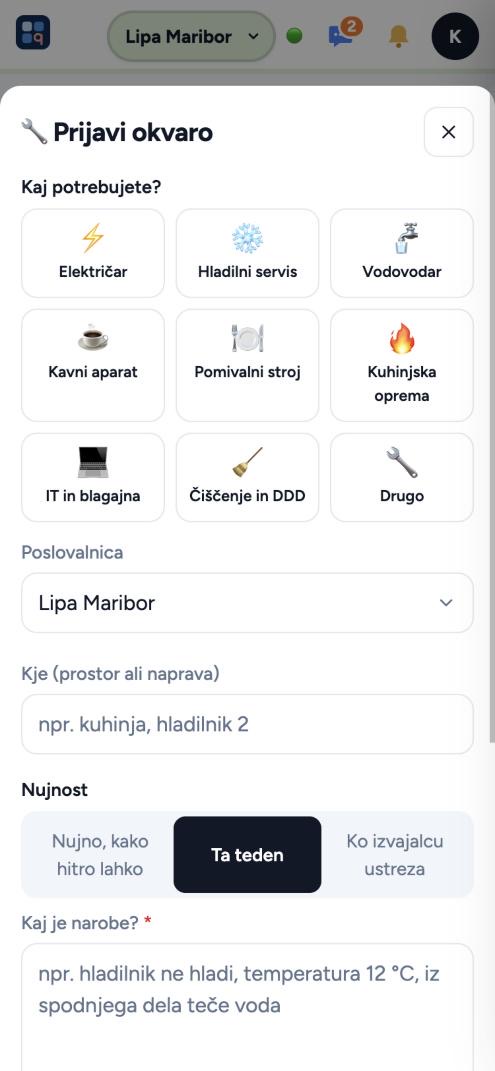
- Izberite, kaj potrebujete (Električar, Hladilni servis …), poslovalnico, kje je težava in nujnost.
- Opišite težavo, dodajte slike (na telefonu naravnost s kamero) in po želji komentar.
- Kdor ima pravico »Naroča servise«, v istem obrazcu (pod nujnostjo) izbere enega ali več svojih izvajalcev te vrste (»Izberi vse«) ali v »Iz Dobaviteljev« skupino dobaviteljev storitev in v njej posamezne ali vse.
- V koledarju klikne dneve, ki vam ustrezajo, in za vsak dan po želji vpiše uro od–do (»Uro prvega dneva prenesi na vse«). Brez dni izvajalec sam predlaga termin.
- »Shrani in pošlji«: vsak prejemnik dobi svojo povezavo (e-pošta; pri lastnih izvajalcih s SMS se odpre aplikacija za sporočila z že napisanim besedilom – pošljete ga s svojega telefona).
- Izvajalec na povezavi izbere enega od terminov, predlaga drugega (z opombo in okvirno ceno) ali odgovori, da ne more. Vi dobite obvestilo; v naročilu pri »Prejemniki in odgovori« kliknete »Potrdi« pri izbranem.
- Izvajalec dobi potrditev termina, drugi prejemniki e-pošto, da je naročilo oddano. Dan pred terminom (od 16. ure) dobite opomnik, izvajalec pa e-pošto.
- Po delu izvajalec na isti povezavi označi »Delo je opravljeno« z opisom, zneskom in računom ali slikami; vi dobite obvestilo, preverite in naročilo zaprete.
- Prijava zaposlenega brez pravice naročanja čaka na odobritev – vodja jo pregleda in pošlje ali zavrne.
- Vrste servisov in izvajalce (podjetje, kontaktna oseba, e-pošta, mobilna, način pošiljanja, poslovalnice) uredite v zavihku »Servisi in kontakti«; pri isti vrsti imate lahko več izvajalcev. Ikono vrste izberete s klikom nanjo, vrstni red vrst določite s puščicama ▲ ▼.
- Opravljen servis se sam vpiše v HACCP, evidenco Servisi naprav, ločeno po vrsti servisa.
- Nujnost »Nujno, kako hitro lahko«: izvajalec na povezavi izbere še danes, jutri, naslednji dan ali drug dan, vpiše okvirni čas od–do in okvirno ceno od–do. Povpraševanje ima v glavi vse podatke poslovalnice in navodila za pot.
- Odgovor vidite pri naročilu: lahko ga shranite (☆ Shrani) in se odločite pozneje. Ko pritisnete »Potrdi termin«, izvajalec dobi potrditev, ostali pa sporočilo, da je povpraševanje preklicano.
- Servisi so brezplačni, ko imate naročen vsaj en modul.
💡 Izvajalec ne potrebuje prijave – iz povezave vidi opis, slike, naslov z navodili za pot in telefon.
💡 Termin, dogovorjen po telefonu, vpišete z gumbom »Termin dogovorjen po telefonu«.
💡 Servisi so v vseh plačljivih paketih (od One naprej).
Servisi, Tržnica, Skupnost, Nepremičnine – pravila in roki
Na kratko: koliko časa kaj velja, kdo kaj vidi in kdaj program pošlje opomnik.
- Servisi – dostop: na voljo so naročnikom s plačanim paketom (od One naprej). Prijava okvare zaposlenega brez pravice naročanja čaka na pregled vodje.
- Servisi – opomnik: dan pred potrjenim terminom od 16:00 dobite potisno obvestilo vi in prijavitelj, izvajalec pa e-pošto. Ko potrdite izbranega izvajalca, ostali prejemniki dobijo e-pošto, da je naročilo oddano (tisti, ki so dobili samo SMS, so našteti, da jim sporočite sami).
- Servisi – stroški: znesek, ki ga izvajalec vpiše ob »Delo je opravljeno«, se šteje v Financah kot strošek servisov na dan zaključka.
- Tržnica – veljavnost: oglas velja 30 dni, nato gre v arhiv; 3 dni prej dobite opomnik. V Mojih oglasih ga podaljšate za novih 30 dni.
- Tržnica – kdo kaj sme: oglase gledajo vsi, tudi brez prijave. Objava oglasov, kontaktni podatki prodajalca in sporočila so od paketa Grow naprej. Hkrati je lahko aktivnih 10 oglasov; vsakih nadaljnjih 10 mest stane 10 € na mesec. Primer: 23 aktivnih oglasov → potrebujete 2 dodatna bloka (30 mest), 20 € na mesec.
- Skupnost – anonimnost: »Kot avatar« pomeni, da drugi ne vidijo vašega imena ne poslovalnice. Inšpekcija na terenu je vedno podpisana »Gostinec iz kraja …«. Skrbnik vašega računa v dnevniku inšpekcij vidi, kdo iz vaše ekipe je objavil, drugi gostinci ne.
- Skupnost – območje inšpekcije: na zemljevidu je krog okoli ulice izbrane poslovalnice, privzeto s polmerom 300 m; imena ulice program ne pokaže. Kjer ulice ni mogoče najti, je krog okoli središča kraja z vsaj 1 km. Obvestilo dobijo naročniki s poslovalnico v istem kraju.
- Nepremičnine – veljavnost: oglas velja 60 dni. Podatki za stik so vidni samo prijavljenim. Prvi oglas zunanjega oglaševalca (agencije) pred objavo pregleda skrbnik programa. Modul je brezplačen.
💡 Tržnica, Skupnost in Nepremičnine nimajo vpliva na vaše druge podatke – oglasi in objave so ločeni od Nabave in Financ.
Za zaposlene
- Prijavi okvaro s slikami in nujnostjo ter spremlja stanje svoje prijave.
Navodila po korakih
Prijava okvare
- Odprite Servisi → »+ Prijavi okvaro«.
- Izberite vrsto (elektrikar, hladilni servis, vodovodar …), poslovalnico in kje je okvara (prostor ali naprava).
- Izberite nujnost in opišite, kaj je narobe (npr. »hladilnik ne hladi, 12 °C«). Dodajte fotografije.
- Shranite. Vodja dobi obvestilo in naroči servis. Stanje prijave vidite pod Naročila.
💡 Ob okvari hladilne naprave živila takoj premaknite in to zapišite v HACCP.
Za goste in zunanje sodelavce
- Na povezavi vidi vse podatke poslovalnice in navodila za pot, izbere ali predlaga termin (še danes, jutri, naslednji dan ali drug dan, okvirni čas od–do), vpiše okvirno ceno od–do ali zavrne; po delu vpiše opis, znesek in naloži datoteke.
Kaj lahko vklopite ali izklopite
Skrbnik računa vsakemu delovnemu mestu (natakar, kuhar, vodja …) ali posameznemu zaposlenemu s kljukico dovoli ali prepove:
- Dostop do Servisov (prijava okvare)
- Naroča servise (pošlje izvajalcu, potrjuje prijave okvar)
- Ureja servise in kontakte izvajalcev
Delovnemu mestu lahko modul tudi skrijete, ga omejite na izbrane poslovalnice in področja dela (kuhinja, šank …).
Funkcije po paketih
| One | Grow | Pro | Scale | |
|---|---|---|---|---|
| Servisi za naročnika (skrbnik računa) | ||||
| Naročilo servisa ali prijava okvare s slikami in nujnostjo – samo naročnik | ✓ | ✓ | ✓ | ✓ |
| Pošiljanje izvajalcu (e-pošta, SMS) | ✓ | ✓ | ✓ | ✓ |
| Seznam izvajalcev po vrsti servisa | ✓ | ✓ | ✓ | ✓ |
| Termin, opravljeno, strošek in zgodovina | ✓ | ✓ | ✓ | ✓ |
| Pasica odprtih servisov na nadzorni plošči | ✓ | ✓ | ✓ | ✓ |
| Več prejemnikov, termini iz koledarja, odgovor izvajalca na povezavi, potrditev in opomnik | – | ✓ | ✓ | ✓ |
| Servisi za zaposlene (ločena možnost) | ||||
| Zaposleni prijavijo okvaro ali naročijo servis (s slikami) | – | ✓ | ✓ | ✓ |
| Odobritev vodje pred pošiljanjem izvajalcu | – | ✓ | ✓ | ✓ |
| Obvestila zaposlenemu o stanju njegove prijave | – | ✓ | ✓ | ✓ |