Zaposleni
Zaposleni in kadrovske mape
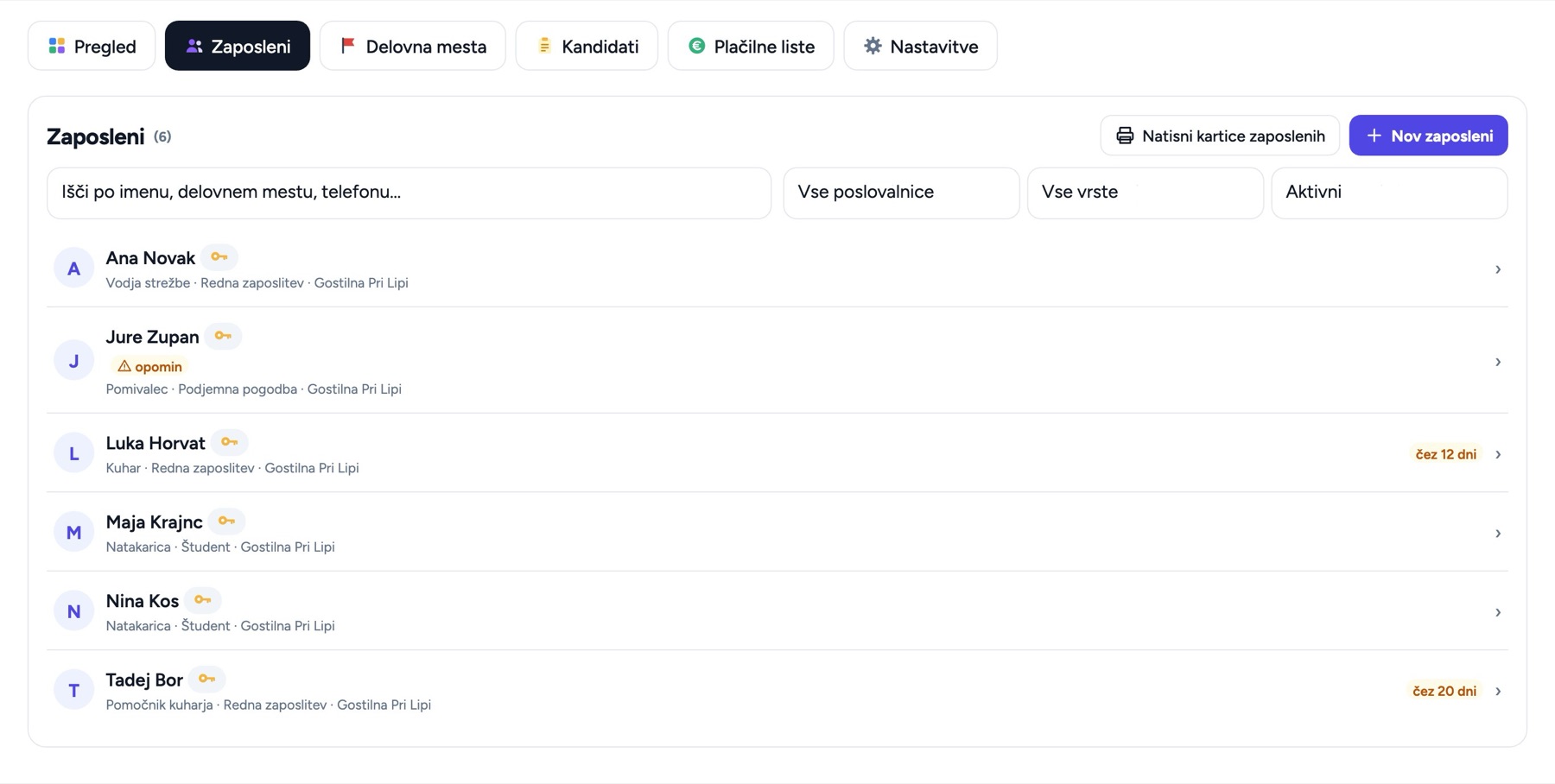
Ena baza zaposlenih za cel program: kartice zaposlenih, dokumenti, pogodbe, plačilne liste, dopusti, kandidati in pravice. Iz nje delajo Urniki, HACCP, Baza znanja in drugi moduli.
- Kadrovske mape zaposlenih z dokumenti in roki
- Plačilne liste po e-pošti, potrjevanje prejema
- Dopusti, opomini, kandidati in razgovori
- Delovna mesta in pravice v programu
Za naročnika (lastnik, vodja)
- Dodaja zaposlene (ime, priimek, mobilna, e-naslov) in jim pošlje povabilo v program; vidi, ali je povabilo sprejeto, lahko ga pošlje znova in natisne potrdilo o povabilu.
- Pošlje povezavo za novo geslo in zamenja e-naslov za prijavo, ko ga zaposleni spremeni.
- Nov kandidat iz datoteke: AI iz življenjepisa ali prijave izpolni osebne podatke, želeno delovno mesto, prejšnje zaposlitve in jezike.
- Ureja delovna mesta s pravicami po modulih, izjeme pri posamezniku, področja dela (kuhinja, šank …) in katere dele nadzorne plošče ter katere module vidi posamezno delovno mesto.
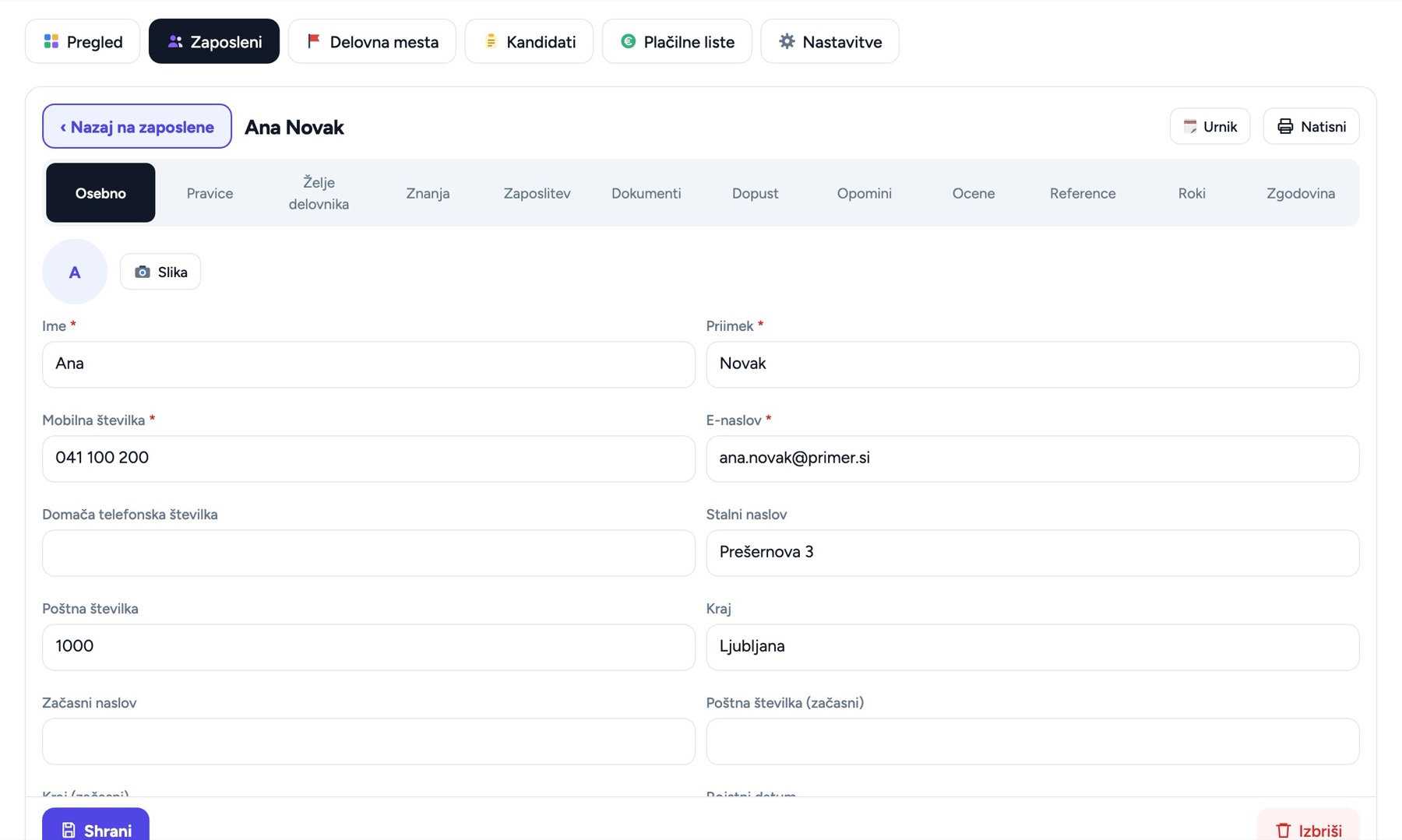
- Vodi kartico zaposlenega: osebni podatki, stalni in začasni naslov, EMŠO, davčna, TRR, državljanstvo, več poslovalnic, obdobja zaposlitve, vrsta zaposlitve, plača ali urna postavka po datumih in delovnih mestih.
- Naloži pravilnike podjetja (varstvo pri delu, pravica do odklopa, hišni red …), izbere, kdo jih vidi (vsi, delovna mesta, poslovalnice, posamezniki), vidi, kdo jih je odprl in potrdil seznanitev, pošlje opomnik; nova datoteka je nova različica s ponovno potrditvijo.
- Predloge pravilnikov (dostojanstvo/mobing, alkohol z zapisnikom, pravica do odklopa, letni dopust, promocija zdravja, videonadzor, obvestilo o osebnih podatkih, IKT in uradni kanal obveščanja, poslovna skrivnost, hišni red, delovna obleka): izpolni podatke podjetja, uredi besedilo in shrani kot PDF med pravilnike.
- Hrani dokumente z roki v šifrirani obliki, jih prenese, natisne ali shrani v ZIP; potekli gredo v arhiv. Dokument lahko poskenira v mapo zaposlenega (z modulom Dokumenti).
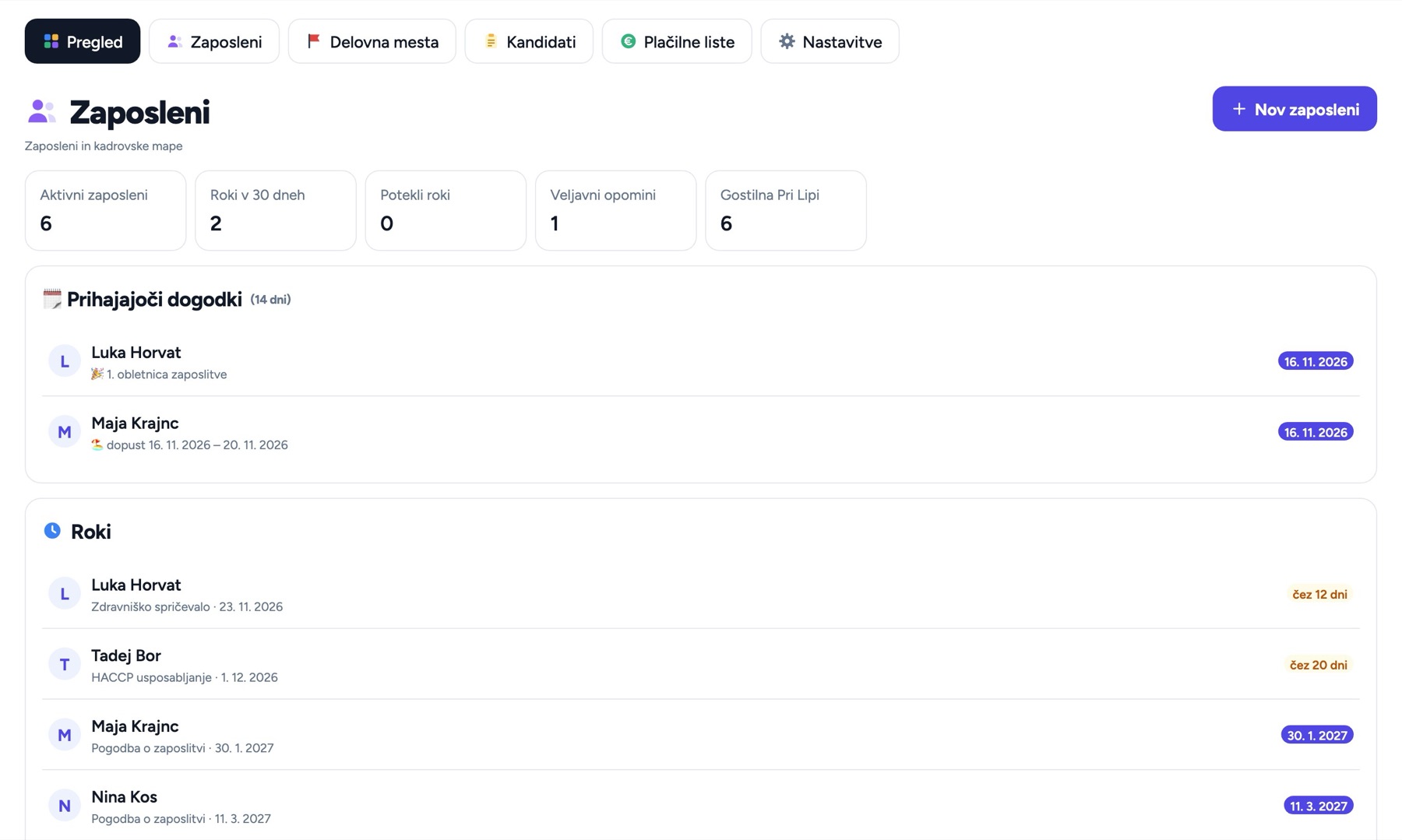
- Dobiva opomnike za roke dokumentov, obletnice, rojstne dneve in dopust.
- Vodi dopust: pravica (v letu začetka ali konca dela sorazmerni del – 1/12 za vsak cel mesec dela), preneseni dnevi; dnevi se štejejo po delovnih dnevih zaposlenega (Zaposlitev → Delovni dnevi v tednu, privzeto pon–pet) brez praznikov; dopust iz Urnikov se vpiše sam.
- Vodi življenjepis in znanja: izpiti in zdravstveni pregled z veljavnostjo, jeziki, izobrazba.
- Ocena ob odhodu (Ni več aktualen): strokovnost, timsko delo, zanesljivost, spoštovanje pravil na delovnem mestu (alkohol, droge) 1–5 in komentar, končna ocena = povprečje; bodoči delodajalec vidi samo končno oceno in le s soglasjem zaposlenega (preverjanje referenc); z »Dodatno poizvedi« vpraša bivšega delodajalca, ki se lahko strinja in odgovori s komentarjem – takrat novi vidi še ocene po področjih.
- Neaktiven zaposleni (Ni več aktualen): samodejna odjava na vseh napravah, novo geslo, brez PIN-a in obvestil, počiščeni podatki na telefonu; njegova sporočila sodelavci ne vidijo več, naročnik jih vidi z oznako »neaktiven«.
- Vodi kandidate in razgovore s predlogami vprašanj; za 8 delovnih mest (kuhar, pomočnik kuharja, pomivalec posode, natakar, pomoč v strežbi, šankist, receptor, vodja izmene) se ob izbiri delovnega mesta sam ponudi vprašalnik z oceno 1–5 (17 skupnih kompetenc, kompetence delovnega mesta, razvoj in potencial); zaključen vprašalnik je PDF pod kandidatom in se ob zaposlitvi prenese v mapo s povzetkom ocen. Kandidata zaposli z izbiro, kaj se prenese v kartico.
- Ocenjevanje zaposlenih (Pro): v kartici zavihek Ocene – zaposleni najprej izpolni samooceno, vodja oceni po istih merilih (lestvica 1–5), program pokaže razlike (2 ali več rdeče), skupno oceno in razvojni načrt (cilj, ukrep, rok, predlog iz ocen 1–2); zaključena ocena je PDF v mapi zaposlenega, zaposleni jo vidi v Mojih dokumentih.
- Plačilne liste: PDF iz računovodstva naloži ali prejme po e-pošti, AI ga razdeli po zaposlenih in vsak dokument poimenuje, kot piše na njem (naziv popravi pred pošiljanjem; drugi dokumenti gredo v kategorijo Drugo), zaposleni jih vidijo in potrdijo prejem.
- Izdaja opomine in opozorila: PDF, AI besedilo, vročitev v aplikaciji ali osebno, veljavnost eno leto, umik.
- Predloge dokumentov: AI iz obstoječe pogodbe naredi predlogo, program iz kartice sestavi pogodbo, aneks ali odpoved; upošteva kolektivno pogodbo gostinstva in minimalno plačo.
- AI prebere pogodbo in izpolni podatke kartice.
- Reference prejšnjih delodajalcev s soglasjem zaposlenega; podjetje se prej preveri (SEPA, potrdilo ali pošta).
- Tisk kartice z izbiro vsebine in šifriran izvoz vseh map (ZIP, Excel).
- Dnevnik dostopa, dvostopenjska prijava in vidnost po kljukicah za kadrovike.
- Delovni računalnik v lokalu: naprave, poslovalnica naprave, PIN-i posamezno ali skupno z listom za tisk.
- Vidi in ureja samo dele mape, ki mu jih dodeli skrbnik: osebni podatki, plača, pogodbe, plačilne liste, dokumenti, opomini, reference, kandidati.
- Dostop varuje dvostopenjska prijava (koda iz aplikacije ali e-pošte).
Navodila po korakih
Zaposleni – zaposleni in kadrovske mape
Modul Zaposleni je modul programa Gastroniq za vodenje zaposlenih: kadrovska mapa vsakega zaposlenega, obdobja dela, dokumenti z roki in opomniki. Vidita ga skrbnik računa in kadrovik.
- V meniju izberite Zaposleni. Obstoječi sodelavci se samodejno prenesejo med zaposlene. Seznam zaposlenih z osnovnimi podatki in povabila v program so v vseh paketih; ostale funkcije so odvisne od paketa (One, Grow, Pro, Scale).
- Z »+ Nov zaposleni« dodate zaposlenega – tudi brez prijave v program (obvezno so ime, priimek in mobilna številka).
- V zavihku Zaposlitev vpišete vrsto zaposlitve, delovno mesto, ure, plačilo in obdobja dela po poslovalnicah (od–do). Gumb »Ni več aktualen« zaključi obdobja z današnjim dnem.
- V zavihku Dokumenti dodate pogodbe, zdravniška spričevala, HACCP potrdila … s kategorijo, opisom, datoteko in datumom »Velja do«.
- Pregled pokaže prihajajoče roke. Skrbnik in kadroviki dobijo opomnik po e-pošti in kot potisno obvestilo, ko je do roka še največ toliko dni, kot je nastavljeno v Zaposleni → Nastavitve → Opomniki (privzeto 14), in na dan roka.
💡 👁 Kaj vidi kadrovik (npr. vodja poslovalnice), določite v Zaposleni → zaposleni → Pravice → »Kaj vidi v modulu Zaposleni«: osebni podatki, plačilo, pogodbe, plačilne liste, ostali dokumenti, opomini, reference, kandidati in ali sme urejati. Ime, telefon, delovno mesto in obdobja vidi vedno.
💡 🔐 Za modul Zaposleni je potrebna dvostopenjska prijava: ob prvem vstopu skenirate kodo QR z aplikacijo za avtentikacijo (Google ali Microsoft Authenticator), nato ob vstopu vpišete 6-mestno kodo (velja 12 ur). Če telefona ni pri roki, si kodo pošljete po e-pošti. Izgubljen telefon: skrbnik računa jo ponastavi v modulu Zaposleni → Nastavitve.
💡 🔑 Pravico »vodi kadrovske podatke (Zaposleni)« dodelite sodelavcu v Zaposleni → kartica zaposlenega → Pravice (ali Delovna mesta in pravice). Kadrovik z omejenimi poslovalnicami vidi le zaposlene iz njih.
💡 🔒 Datoteke so na strežniku šifrirane; v zavihku Zgodovina vidite, kdo je kdaj odprl ali spremenil mapo.
💡 Kategorije dokumentov, delovna mesta in vrste zaposlitve uredite v modulu Zaposleni → Nastavitve.
Zaposleni – plačilne liste in dostop zaposlenih
Plačilne liste iz računovodstva program razdeli zaposlenim. Vsak zaposleni na telefonu vidi samo svoje liste in potrdi prejem.
- Zaposleni → Plačilne liste: računovodstvu sporočite naslov za plačilne liste (npr. placilne@gastroniq.si, gumb »Kopiraj«) in spodaj vpišite e-naslove računovodstva. Sprejme se samo pošta z vpisanih naslovov – po njih program ve, da so plačilne liste vaše (če isto računovodstvo pošilja več podjetjem v programu, naj v zadevo vpiše vašo kodo, ki je navedena na strani); po prevzemu se sporočilo iz predala trajno izbriše. PDF lahko naložite tudi sami z »Ročni uvoz PDF«.
- AI prebere PDF in pri vsaki strani predlaga zaposlenega (po davčni številki ali imenu) in mesec. Preverite predlog, po potrebi izberite drugega zaposlenega ali »ne pošlji«.
- Kliknite »Potrdi in pošlji zaposlenim«. Program PDF razreže, vsakemu zaposlenemu shrani njegovo listo v kadrovsko mapo (Dokumenti) in ga obvesti.
- Dostop zaposlenega: v mapi zaposlenega (zavihek Osebno) vpišite njegov e-naslov, shranite in kliknite »Omogoči dostop do plačilnih list«. Zaposleni dobi povezavo za geslo (velja 7 dni).
- Zaposleni se prijavi in vidi samo »Moji dokumenti«: svoje plačilne liste in dokumente, ki ste jim označili »vidi zaposleni«. Ob vsakem dokumentu potrdi prejem.
💡 👁 Pri dokumentu v mapi vidite, ali ga je zaposleni že odprl in kdaj je potrdil prejem.
💡 💶 Vsak aktivni zaposleni se šteje med uporabnike paketa (tudi preden sprejme povabilo); neaktivni (bivši) zaposleni se ne štejejo. Kdor naj vidi samo plačilne liste in dokumente, dobi delovno mesto »Samo dokumenti« – po prijavi vidi le Moje dokumente in Sporočila.
💡 ✋ Če AI PDF-ja ne prebere, kliknite »Razdeli ročno« in zaposlene izberite sami.
💡 ⚡ Kljukica »Samodejno razdeli in pošlji« pošlje liste brez vaše potrditve, ko AI prepozna vse zaposlene in mesec.
💡 🔒 Dostop lahko kadar koli odvzamete z »Odvzemi dostop«; dokumenti ostanejo v mapi.
Zaposleni – opomini
Pisni opomin pred odpovedjo pogodbe o zaposlitvi (85. člen ZDR-1) pripravite v nekaj korakih. Program izdela PDF, ga vroči zaposlenemu in hrani v kadrovski mapi.
- Odprite zaposlenega (Zaposleni → Zaposleni) in zavihek Opomini, nato »+ Nov opomin«.
- Izberite »Pisni opomin« ali »Interni zapis« (interni zapis ustnega opozorila, ki se zaposlenemu ne vroči).
- Vpišite datum kršitve, poslovalnico, kršeno obveznost in opis (kdaj, kje, kaj se je zgodilo). Gumb »✨ AI: uredi v uradno besedilo« vaše zapiske preoblikuje v stvaren opis – besedilo vedno preverite.
- Izberite vročitev: v programu (zaposleni z dostopom potrdi prejem v »Moji dokumenti«) ali osebno (PDF natisnete, zaposleni podpiše; nato kliknite »Vročen osebno«, vpišete datum in po želji priložite podpisan izvod).
- Kliknite »Izdaj opomin«. Opomin dobi številko (npr. 2026/1) in velja eno leto od vročitve.
💡 🔒 Izdanega opomina ni mogoče urejati ali izbrisati – lahko ga umaknete z razlogom; vse ostane v zgodovini.
💡 📊 Na pregledu modul Zaposleni vidite število zaposlenih z veljavnim opominom, v seznamu pa oznako ⚠️ opomin.
💡 ⚖️ Besedilo PDF-ja je predloga. Pri resnejših kršitvah ali pred odpovedjo se posvetujte s pravnikom.
Zaposleni – preverjanje podjetja in reference
Z referencami preverite, kje je zaposleni ali kandidat delal prej – pri drugih preverjenih delodajalcih v Gastroniq, vedno samo z njegovim soglasjem.
- Zaposleni → Nastavitve → Preverjanje podjetja: izberite način (bančni račun SEPA, kvalificirano digitalno potrdilo ali koda po pošti) in vpišite podatke podjetja, kot so v registru AJPES.
- SEPA in potrdilo pregleda skrbnik programa v nekaj delovnih dneh. Pri kodi po pošti dobite pismo na sedež podjetja; kodo vpišete in podjetje je preverjeno takoj.
- V mapi zaposlenega (zavihek Osebno) vpišite e-naslov, rojstni datum in mobilno številko, nato v zavihku Reference kliknite »Pošlji prošnjo za soglasje«.
- Zaposleni dobi e-pošto in na povezavi (velja 14 dni) sam odloči, ali soglaša. Če e-pošta ne pride, mu povezavo pošljite po SMS.
- Po soglasju vidite prejšnje zaposlitve pri preverjenih delodajalcih: ime podjetja (in ime računa, npr. restavracije), poslovalnico s krajem, obdobje in delovno mesto ter povprečno oceno ob odhodu, če jo je prejšnji delodajalec vpisal. Z »Dodatno poizvedi« prejšnjemu delodajalcu pošljete vprašanje; če se strinja, pri referenci vidite njegov komentar in ocene po področjih.
- Ocena ob odhodu: ko zaposlenega označite »Ni več aktualen«, lahko izpolnite oceno – strokovnost, timsko delo, zanesljivost in spoštovanje pravil na delovnem mestu (vsako 1–5) ter komentar. Novi delodajalec po soglasju zaposlenega vidi samo povprečno oceno, posameznih ocen in komentarja ne.
💡 🔒 Drugi ne vidijo plač, opominov, dokumentov ali osebnih podatkov. »Črnih seznamov« v programu ni.
💡 🛡️ Modul Zaposleni lahko uporabljate tudi brez preverjanja; preverjanje je potrebno samo za omrežje referenc.
💡 📝 Vsaka prošnja, soglasje in vprašanje se zapiše v zgodovino zaposlenega.
Zaposleni – paketi in plačilo
Zaposleni so del paketa za ves obrat (One, Grow, Pro, Scale). Seznam zaposlenih z osnovnimi podatki in povabila v program so v vseh paketih; ostale funkcije so odvisne od paketa.
- One: seznam zaposlenih, povabila v program, delovna mesta in pravice.
- Grow: še osebni podatki, obdobja dela, dokumenti z roki, opomniki in dopust.
- Pro: še plačilne liste, opomini, ocenjevanje zaposlenih, kandidati in izvoz.
- Scale: še reference in predloge dokumentov.
- Zaklenjeni deli (🔒) niso v vašem paketu – klik nanje odpre tabelo paketov in označi paket, ki jih vključuje.
- Pred nakupom pritisnite »👀 Oglej si vzorec« (na vrhu modula ali v oknu s paketi) – vsi zavihki se odprejo z izmišljenimi zaposlenimi, dokumenti, dopusti, kandidati in plačilnimi listami. Vzorec zaprete z »Zapri vzorec«.
- Paket izberete ali zamenjate v Moj račun → Moji paketi. Plačilo uredite s SEPA direktno bremenitvijo na strani Stripe; letno plačate 10 mesecev.
💡 👥 Število aktivnih zaposlenih je odvisno od paketa in števila poslovalnic. Aktivni so tisti, ki niso označeni kot »Ni več aktualen«.
Zaposleni – dopust, opomniki in arhiv
V mapi zaposlenega vodite dopust, modul Zaposleni pa vas opozori na roke, obletnice, rojstne dneve in dopuste.
- Zavihek Zaposlitev: vpišite letni dopust in prenos iz lanskega leta – ali kliknite »✨ Preberi podatke iz pogodbe (AI)« (pogodba mora biti v zavihku Dokumenti).
- Zavihek Dopust: »+ Vnesi dopust«, izberite od–do; delovni dnevi se izračunajo sami (brez sobot, nedelj in praznikov). Zgoraj vidite izkoriščeno, načrtovano in koliko ostane v tekočem letu.
- Zaposleni → Nastavitve → Opomniki: koliko dni prej vas opozori (privzeto 14) in na kaj – potek dokumentov, obletnica zaposlitve, rojstni dan, začetek dopusta.
- Na pregledu modul Zaposleni so »Prihajajoči dogodki« in roki.
- Zavihek Dokumenti: pri vsaki datoteki ⬇ prenos in 🖨 tisk, zgoraj »Prenesi vse dokumente (ZIP)«. Potekli dokumenti so v »Arhivu« (sivo), prav tako potekli in umaknjeni opomini.
💡 📄 PDF opomina je shranjen pri opominu (zavihek Opomini) in v mapi, zato ga v Dokumentih ne prikazujemo dvakrat.
💡 🕒 Ko bo na voljo modul obračun delovnega časa, se bo porabljen dopust prenašal v modulu Zaposleni samodejno.
Zaposleni – tisk kartic zaposlenih in izvoz podatkov
Kartice zaposlenih natisnete z izbrano vsebino, vse kadrovske podatke pa si lahko kadar koli prenesete k sebi – tudi če Gastroniqa ne bi bilo več.
- Tisk: v mapi zaposlenega »🖨️ Natisni« ali na seznamu Zaposleni »Natisni kartice zaposlenih« (vsi, aktivni ali po poslovalnici).
- Označite, kaj naj bo na kartici zaposlenega. Gumb »Za inšpekcijo« izbere osnovne podatke, zaposlitev, obdobja dela, izpite in seznam dokumentov – brez plače in osebnih podatkov. Izbira se zapomni.
- V oknu za tisk izberete tiskalnik ali »Shrani kot PDF«.
- Izvoz (samo skrbnik računa): Zaposleni → Nastavitve → Izvoz podatkov → vpišite geslo in »Izvozi«. Dobite datoteko ZIP.
- ZIP odprete s programom 7-Zip (Windows) ali Keka (Mac) in geslom. Odprite ODPRI-ME.html – seznam zaposlenih, kartice zaposlenih in vsi dokumenti delujejo v brskalniku brez interneta. Tabela zaposleni.xlsx se odpre v Excelu.
💡 🔒 Geslo si zapišite – brez njega datoteke ni mogoče odpreti.
💡 📅 Če kopije ne prenesete 30 dni, vas modul Zaposleni opomni na vrhu strani. Priporočamo izvoz enkrat na mesec in pred koncem naročnine.
💡 🗑️ Ob izbrisu računa se izbrišejo tudi vsi kadrovski podatki – zato pred tem naredite izvoz.
Zaposleni – kandidati in razgovori
Kandidate za delo vodite na enem mestu: podatki, izkušnje, razgovori in ocene. Ko se odločite, kandidata z enim klikom zaposlite.
- Zaposleni → Kandidati → »+ Nov kandidat«. Vpišite ime, kontakt, želeno delovno mesto, poslovalnico in vir (oglas, priporočilo …).
- Zavihek Izkušnje: prejšnje zaposlitve (kje, kdaj, kaj), jeziki z ravnjo, izobrazba, znanja in izpiti (HACCP, sanitarni pregled …).
- Zavihek Razgovori: izberite predlogo vprašanj in »Nov razgovor«. Vpisujte odgovore, ocenite vsak odgovor z zvezdicami in izberite priporočilo.
- Vprašalnik po delovnem mestu: ko vpišete želeno delovno mesto (kuhar, pomočnik kuharja, pomivalec posode, natakar, pomoč v strežbi, šankist, receptor, vodja izmene), program pod Osnovno ponudi »Začni razgovor«. Vprašalnik ima vprašanja z odgovori in oceno kandidata 1–5 po treh ravneh: skupne kompetence (za vse), kompetence delovnega mesta ter osebni razvoj in potencial. Na koncu kliknite »Zaključi vprašalnik« – PDF se shrani med datoteke kandidata, ob zaposlitvi (kljukica Razgovori) pa se prenese v mapo zaposlenega skupaj s povzetkom ocen.
- Zavihek Datoteke: priložite življenjepis ali potrdila (šifrirano).
- Ko se odločite, kliknite »Zaposli« ali pri Stanje izberite »zaposlen«. Vpišite začetek dela, poslovalnico in delovno mesto ter s kljukicami izberite, kaj se prenese v mapo zaposlenega: izkušnje in znanja, posamezne datoteke, razgovore z ocenami, opombe in plačilo.
💡 ⭐ Lestvica: 1 Nezadovoljivo, 2 Pod pričakovanji, 3 Ustrezno, 4 Zelo dobro, 5 Odlično. Ocenjujte vedenje in znanje, ki ste ga videli na razgovoru ali preizkusu, ne vtisa o osebi.
💡 🗣️ Predloge vprašanj urejate v modulu Zaposleni → Nastavitve → Predloge za razgovor (vsako vprašanje v svojo vrstico).
💡 🔒 Podatke kandidatov hranite le, dokler je potrebno (privzeto 6 mesecev). Po roku se v seznamu pokaže oznaka GDPR – kandidata izbrišite.
💡 📋 Prejšnje zaposlitve, jezike, znanja in izpite vidite in urejate tudi pri zaposlenem (zavihek Znanja). Pri izpitih obkljukate in vpišete veljavnost; pri sommelierju še stopnjo.
Zaposleni – pogodbe in dokumenti iz predlog
Naložite svojo obstoječo pogodbo, odpoved ali opomin, AI iz nje naredi predlogo. Nove dokumente nato sestavite s podatki iz kartice zaposlenega.
- Zaposleni → Nastavitve → Predloge dokumentov → »✨ Iz obstoječega dokumenta (AI)« in izberite PDF, Wordovo datoteko (.docx) ali fotografijo dokumenta.
- AI prepiše besedilo in osebne podatke zamenja s polji, npr. {{ime_priimek}}, {{delovno_mesto}}, {{datum_zacetka}}. Preverite besedilo in shranite predlogo.
- V mapi zaposlenega (zavihek Dokumenti) kliknite »📝 Nov dokument iz predloge« in izberite predlogo.
- Program izpolni podatke iz kartice zaposlenega in vas vpraša za datum podpisa, datum začetka dela in vse, česar v kartici zaposlenega ni (npr. EMŠO, odpovedni rok). Odgovore lahko vpišete na kratko (npr. »6« za poskusno delo, »polni«, »nedoločen«) – program jih pravilno oblikuje, predogled vidite pod poljem.
- Pri pogodbah kliknite »Preveri minimalno plačo« – AI na spletu poišče trenutno minimalno plačo in opozori, če je plača nižja. Nato predogled, popravki in »Shrani kot PDF v mapo«.
💡 📘 Nimate svoje pogodbe? V Predlogah dokumentov kliknite »+ Vzorčna pogodba o zaposlitvi (KPGT)« – splošna pogodba s sklicem na kolektivno pogodbo gostinstva in turizma. Ključni podatki in aktualni zneski KPGT so v modulu Zaposleni → Nastavitve.
💡 ⚖️ Predloga je vaš dokument; AI ga samo pretvori. Pred podpisom dokument preberite – program ne nadomešča pravnega svetovanja.
💡 ✍️ Zastopnika delodajalca si program zapomni za naslednjič.
💡 📌 Pri pogodbi za določen čas se datum konca vpiše kot »Velja do« in program vas pravočasno opomni.
Zaposleni, delovna mesta in pravice
Vsak zaposleni ima svojo prijavo in pravice – nastavite jih po delovnem mestu, posameznemu pa jih lahko še prilagodite.
- 📍 Področje pri dobavitelju (okno dobavitelja) določi, kdo vidi njegova naročila in roke za naročilo na nadzorni plošči; področje pri skupini urnika (Urniki → Nastavitve → skupina) določi, katere skupine vidijo zaposleni, ki urnika ne urejajo.
- 📍 Področja dela: v Zaposleni → Delovna mesta na vrhu dodajte področja (Kuhinja, Šank, Pizzerija …), nato pri vsakem delovnem mestu izberite njegova področja (zaposlenemu jih lahko prilagodite v njegovi mapi → Pravice). V HACCP nastavitvah področje dodate napravam, točkam čiščenja in sklopom, v Bazi znanja seznamom nalog in mapam. Kar nima področja, vidijo vsi; skrbnik računa vidi vse.
- 🧩 Kdor ima pravico »Ureja zaposlene, pravice in delovna mesta«, ima vse podrobne pravice modulov – v zavihku Pravice so označene sivo in jih ni mogoče izklopiti.
- 🏢 Pri zaposlenem (zavihek Osebno) izberete poslovalnice, v katerih dela – lahko več; brez izbire je viden v vseh. Seznam zaposlenih filtrirate z »Vse poslovalnice« ali posamezno poslovalnico. Ko ima zaposleni v obdobju dela vpisan datum »do«, ga urnik po tem tednu ne prikazuje več (tudi če ni označen kot neaktiven); v prejšnjih tednih je še viden.
- 🏠 Nadzorna plošča po delovnem mestu: v Zaposleni → Delovna mesta odprite delovno mesto in pod »Nadzorna plošča« odkljukajte, kaj naj zaposleni vidi na vstopni strani (iskalnik, ploščice modulov, TO-DO, sporočila, naročila in roki, zadnja naročila, nalogi, Baza znanja, rezervacije, HACCP, novosti). Prikaže se samo, za kar ima tudi pravico; skrbnik računa vidi vse.
- ↺ Če ste delovna mesta pomotoma izbrisali: Zaposleni → Delovna mesta → »↺ Obnovi iz varnostne kopije« pokaže dnevne kopije z drugačnimi delovnimi mesti – izberite dan in potrdite. Delovnega mesta, ki ga ima kateri od zaposlenih, ni mogoče izbrisati.
- Pravici »Vidi in ureja dobavitelje« in »Vidi cenike« (Nabava) določata, ali zaposleni vidi Dobavitelje in Cenike; kuhar in natakar ju privzeto nimata. »Dostop do Tržnice« imajo privzeto le skrbniki računa – zaposlenim jo vklopite po potrebi.
- Zaposlene urejate v modulu 👥 Zaposleni (prej Kadry): Zaposleni → + Nov zaposleni. Modul je za osnovne podatke, povabila, delovna mesta in pravice na voljo tudi brez paketa; kadrovske mape, dokumenti, dopust ipd. so v plačljivem delu.
- 🧩 Delovna mesta in pravice: za vsako delovno mesto (npr. vodja poslovalnice, šef kuhinje, kuhar, natakar, računovodstvo) označite, kaj lahko dela – po modulih: Nabava (novo naročilo, pošiljanje, odklepanje naročil, prevzem blaga, artikli, poročila, letaki/odprodaja/Dobavitelji), Zaposleni (dostop in kaj vidi: osebni podatki, plačilo, pogodbe, plačilne liste, dokumenti, opomini, reference, kandidati, urejanje) in Sistem (zaposleni in pravice, nastavitve računa, sporočila). »Dodaj predlagana« doda pripravljena delovna mesta.
- Podrobne pravice (2026-10-29): Nabava – dobavitelji, ceniki in letaki, predloge naročil, branje z AI, povpraševanja, vidi cene in zneske; Urniki – ura, prosti termini in zamenjave, urnik z AI, dodatki in odbitki; Baza znanja – priprava (obkljuka, naroča, ureja sezname); Popis zalog – šifrant, predloge in lokacije, začetek in zaključek popisa, vrednost, izvoz, naročilo iz popisa; Dokumenti – urejanje, brisanje, nastavitve; Rezervacije – gostje, statistika, ustavitev sprejema, ocene, brisanje; Tržnica in Dobavitelji – povpraševanja; Sistem – poslovalnice, Moji paketi, pisanje dobaviteljem in drugim naročnikom. Nove pravice imajo zaposleni najprej enako kot pravico, iz katere so izločene (npr. »Ureja dobavitelje« kot »Ureja artikle«), zato nihče ne izgubi dostopa, dokler kljukic ne spremenite.
- Kopiranje pravic: v Delovna mesta in pravice odprite delovno mesto (▸ Pravice) in v polju »Kopiraj pravice od« izberite drugo delovno mesto – pravice se po potrditvi prepišejo enako, nato jih po potrebi popravite in shranite.
- ✉️ Vsak zaposleni ima prijavo (uporabniško ime = e-naslov). Ko vpišete zaposlenega (Zaposleni → zaposleni → Osebno), pritisnite »Pošlji povabilo«: zaposleni dobi e-pošto in z nastavitvijo gesla povabilo sprejme – datum sprejema se zapiše v njegovo mapo, v seznamu pa piše »povabilo čaka« ali »prijava potrjena«. Do modulov dostopa po pravicah svojega delovnega mesta. Skrbnik lahko mapo, pravice, naloge (in pozneje urnik) ureja že pred sprejemom – povabilo zaposlenemu samo omogoči prijavo.
- 🖥️ Zaposleni brez pametnega telefona: v Nastavitvah → Delovni računalniki v lokalu na računalniku ali tablici v lokalu kliknite »Ta naprava naj bo delovni računalnik«. V kartici zaposlenega (Prijava v program) nastavite začasni PIN in ga povejte zaposlenemu. Na delovnem računalniku zaposleni odpre program, izbere svoje ime in vpiše PIN na številčnici; ob prvi prijavi ga zamenja s svojim. Po 2 minutah brez dela se program sam odjavi, po 5 napačnih vpisih se PIN zaklene (odklenete ga z novim PIN-om). Vodja se na tem računalniku prijavi z »Prijava z e-naslovom in geslom«. V mapi zaposlenega so zapisani nastavitev PIN-a, prva prijava in zamenjava PIN-a; natisnete jih s potrdilom o povabilu (🖨️). Seznam zaposlenih na delovnem računalniku ni prikazan: zaposleni vpiše vsaj 3 črke svojega imena ali priimka. Pri napravi v Nastavitvah izberete poslovalnico – takrat se pokažejo samo zaposleni te poslovalnice (po kartici zaposlenega; kdor nima izbrane poslovalnice, se pokaže povsod). Kdor se je na delovnem računalniku že prijavil, naslednjič samo vpiše PIN (brez iskanja imena); če ima isti PIN več zaposlenih, program vpraša, kdo ste. Po 5 napačnih PIN-ih v 10 minutah je za 10 minut mogoča samo prijava z imenom. Isti PIN v računu ne more imeti več zaposlenih – če ga že uporablja drug, program zahteva drugega (pri nastavitvi in pri zamenjavi).
- 📅 Zaslon Rezervacij: v Nastavitvah → Delovni računalniki v lokalu pri napravi obkljukajte »Zaslon Rezervacij«. Na tem računalniku je ves čas odprt pregled rezervacij dneva (seznam po urah in tloris z mizami, osvežuje se sam) – za ogled prijava ni potrebna, telefon in e-pošta gostov se ne prikažeta. Za walk-in, novo rezervacijo ali spremembo zaposleni klikne gumb ali rezervacijo, izbere svoje ime in vpiše PIN; po shranjevanju se sam odjavi in zaslon se vrne. Vpisuje lahko le, kdor ima pravico za dodajanje rezervacij.
- 🔢 PIN-i za več zaposlenih hkrati: Nastavitve → Delovni računalniki → »Nastavi PIN-e zaposlenim«. Obkljukajte zaposlene ali celo delovno mesto (npr. vse natakarje) in kliknite »Ustvari PIN-e in natisni«: vsak dobi naključen začasen PIN, natisne se list z lističi za razrez. PIN-i se pokažejo samo enkrat; ob prvi prijavi jih zaposleni zamenjajo s svojimi. Za ogled zaslona Rezervacij PIN ni potreben.
- 🔒 Brez plačanega modula Zaposleni je v modulu Zaposleni na voljo samo zavihek Osebno (osnovni podatki, delovno mesto, povabilo); ostali zavihki so vidni, a zaklenjeni.
- 👥 Ena baza zaposlenih: vsak sodelavec iz Nastavitev ima kadrovsko mapo v modulu Zaposleni (ustvari se sama), delovno mesto je isti seznam v Nastavitvah in v modulu Zaposleni. Zaposlenemu, ki ga dodate v modulu Zaposleni, prijavo v program ustvarite z gumbom »Ustvari prijavo v program« (Osebno) – dobi e-pošto za geslo, pravice pa po delovnem mestu. Obvezno je povsod enako: ime, priimek, mobilna številka in e-naslov, če ima prijavo.
- Pri zaposlenem v zavihku Pravice izberite delovno mesto. Vsako pravico mu lahko še vedno vklopite ali izklopite – taka sprememba je označena kot »izjema« (↺ jo vrne na delovno mesto). Ko spremenite delovno mesto, se pravice spremenijo vsem zaposlenim s tem delovnim mestom.
- Določite, katere poslovalnice in katere skupine artiklov uporabnik vidi.
- Uporabnik brez pravice pošiljanja naročilo samo shrani. Vi ga v arhivu (rdeče) odprete, preverite in pošljete.
💡 Omejitve preverja tudi strežnik, zato jih ni mogoče obiti. Delovna mesta lahko ureja samo zaposleni s pravico »Ureja zaposlene, pravice in delovna mesta«.
💡 Zaposleni brez pravice do nastavitev v Nastavitvah vidi samo svojo prijavo, podatke, geslo in obvestila.
💡 Vsak uporabnik lahko spremeni svoje geslo.
💡 🪪 Šifrant sodelavcev: pri vsakem sodelavcu (gumb »Uredi«) so zavihki Osebni podatki (obvezno ime, priimek, e-naslov in mobilna številka; tudi domača številka, naslov, pošta, kraj, slika in rojstni datum), Pravice in Kadrovsko. Kadrovsko vidi samo skrbnik računa: vrsta zaposlitve (študent, podjemna, redna, s.p. – seznam uredite s ✎), največ ur na teden, plačilo v EUR (na uro, fiksno neto, po projektu) in dokumenti z nazivom, opisom in datotekami (PDF, slike …). Vsak sodelavec svoje osebne podatke uredi z »Moji podatki«.
💡 👤 Sodelavec, ki ni več aktualen: pri njem pritisnite »Ni več aktualen«. Ne more se več prijaviti in se ne šteje v število uporabnikov paketa; njegova naročila in zgodovina ostanejo. Z »Ponovno aktiven« ga vrnete (če je v paketu prostor).
💡 ➕ Število aktivnih zaposlenih je odvisno od paketa in števila poslovalnic (npr. Grow 10 na poslovalnico); za več izberite višji paket ali dodajte poslovalnico. Število vključuje tudi skrbnika računa.
Pravilniki podjetja (varstvo pri delu, odklop, hišni red …)
- Zaposleni → zavihek »Pravilniki« → »+ Nov pravilnik«.
- Vpišite naziv, po želji vrsto in kratek opis za zaposlene, nato »Naloži datoteko« (PDF, Word ali slika).
- Pri »Kdo vidi pravilnik« izberite »Vsi zaposleni« (po želji samo izbrana delovna mesta, vrste zaposlitve – npr. redna, študent – ali poslovalnice) ali »Izbrani« in označite delovna mesta, poslovalnice ali posamezne zaposlene. Spodaj vidite, koliko zaposlenih ga bo videlo.
- Pustite kljukico »Zaposleni morajo potrditi, da so se s pravilnikom seznanili« in »Obvesti zaposlene«, nato »Shrani«. Zaposleni dobijo obvestilo in pravilnik najdejo v Mojih dokumentih.
- Pri pravilniku kliknite »Kdo je prebral«: za vsakega zaposlenega vidite, ali ga je odprl in kdaj je potrdil seznanitev. Tistim, ki še niso potrdili, pošljete opomnik (posamezno ali vsem). Pravilniki so tudi v mapi zaposlenega (zavihek Dokumenti) in v »Kdo še ni potrdil« na nadzorni plošči.
💡 Ko pravilnik spremenite, pri njem kliknite »Uredi« → »Zamenjaj datoteko«. To je nova različica: vsi ga morajo potrditi znova, prejšnje potrditve ostanejo zapisane.
💡 Potrditev seznanitve se zapiše z datumom, uro in osebno prijavo zaposlenega – uporabno kot dokaz, da je bil zaposleni seznanjen s pravilnikom.
💡 »📄 Iz predloge«: vzorčni pravilniki o varovanju dostojanstva (mobing), alkoholu in prepovedanih substancah (z zapisnikom o preizkusu), pravici do odklopa, letnem dopustu, promociji zdravja (obvezna po ZVZD-1), videonadzoru, obvestilo o osebnih podatkih, uporabi IKT in uradnem kanalu obveščanja, poslovni skrivnosti, hišni red in delovna obleka. Izpolnite podatke podjetja in pooblaščeno osebo, popravite besedilo (mesta v [ ] dopolnite) in kliknite »Ustvari PDF in dodaj med pravilnike«. Predloge so osnutki – pred uporabo naj jih pregleda pravnik ali strokovnjak za varnost pri delu.
💡 Pravilnik vidijo samo aktivni zaposleni s prijavo v program. Pravilniki so v paketu Grow in višjih.
Ocenjevanje zaposlenih (samoocena, ocena vodje, razvojni načrt)
- Zaposleni → kartica zaposlenega → zavihek »Ocene« → »+ Nova ocena«. Merila se izberejo po delovnem mestu (17 skupnih kompetenc, kompetence delovnega mesta, osebni razvoj in potencial); vpišete obdobje, npr. 2026.
- Če je kljukica »Zaposleni najprej izpolni samooceno« vklopljena, kliknite »Shrani in pošlji v samooceno«. Zaposleni dobi obvestilo in samooceno izpolni v Mojih dokumentih (zvezdice 1–5 in komentar). Vašo oceno lahko vpisujete že prej – zaposleni je ne vidi do zaključka.
- Ko je samoocena oddana, dobite obvestilo. V oceni vidite 👤 samooceno ob vsakem merilu in razliko (+/−); razlike 2 ali več so rdeče – o njih se pogovorite.
- Razvojni načrt: »Predlagaj iz ocen 1–2« doda področja z nizko oceno, vpišete cilj, ukrep (usposabljanje, mentor) in rok.
- »Zaključi oceno« pripravi PDF (z mesti za podpis), ga shrani v mapo zaposlenega in zaposleni ga vidi v Mojih dokumentih skupaj z razvojnim načrtom.
💡 ⭐ Lestvica: 1 Nezadovoljivo, 2 Pod pričakovanji, 3 Ustrezno, 4 Zelo dobro, 5 Odlično.
💡 Ločite strokovnost, delovno uspešnost in vedenje – nekdo je lahko odličen kuhar in slab sodelavec ali obratno. Ocenjujte konkretno vedenje (npr. obvladovanje konfliktov), ne osebnosti.
💡 Merila delovnega mesta urejate v Zaposleni → Nastavitve → Predloge za razgovor (vrstice »Naziv – kaj ocenjujemo«). Ocenjevanje je v paketu Pro.
Zaposleni – dopust: kako se izračuna
Program sam izračuna, koliko dopusta pripada zaposlenemu v tekočem letu, koliko ga je porabil in koliko mu ostane. Spodaj so pravila, po katerih računa.
- Osnova: v kartici zaposlenega → zavihek Zaposlitev vpišete »Letni dopust« (dni po pogodbi, npr. 21) in po potrebi »Prenos iz preteklega leta« (npr. 3). Brez vpisanega letnega dopusta program pokaže opozorilo in ne računa ostanka.
- Sorazmerni del (ZDR-1, 162. člen): v letu, ko zaposleni začne ali konča delo, program dopust po pogodbi razdeli na 12 delov in prizna 1/12 za vsak CEL mesec dela. Mesec šteje samo, če obdobje dela (zavihek Zaposlitev → Obdobja dela) pokriva cel mesec, od 1. do zadnjega dne. Del dneva od polovice (0,5) naprej se zaokroži navzgor, manj kot pol dneva navzdol.
- Primer 1: začetek 1. 6. 2026, pogodba 21 dni. Celi meseci junij–december = 7. Izračun 21 × 7/12 = 12,25 → 12 dni.
- Primer 2: začetek 15. 6. 2026, pogodba 21 dni. Junij ni cel mesec, zato šteje 6 mesecev (julij–december). 21 × 6/12 = 10,5 → zaokroži navzgor na 11 dni.
- Primer 3: konec dela 30. 9. 2026, pogodba 24 dni, delal je od lani. Celi meseci januar–september = 9. 24 × 9/12 = 18 dni. Naslednje leto (če dela vse leto) pripada spet cel dopust po pogodbi. Zaposleni brez vpisanih obdobij dela dobi vedno cel dopust.
- Delovni dnevi zaposlenega: v zavihku Zaposlitev označite dneve v tednu, ko zaposleni dela (privzeto pon–pet). Dnevi dopusta se štejejo samo na te dneve, brez slovenskih praznikov (tudi velikonočni ponedeljek). Primer: dopust 22.–26. 6. 2026 za delavca pon–pet = 4 dni (25. 6. je dan državnosti); za delavca tor–sob = 3 dni (23., 24. in 26. 6.). Ko spremenite delovne dni, program preračuna samodejno izračunane vnose; ročno popravljenega števila dni ne spremeni.
- Kaj pomenijo okvirčki: »Letni dopust 2026« = sorazmerni ali cel dopust + prenos. »Izkoriščeno« = dopust, ki je že minil. »Načrtovano« = vneseni dopust, ki je še pred vami ali poteka. »Še ostane« = letni dopust + prenos − izkoriščeno − načrtovano; negativno število je rdeče (zaposleni je porabil več, kot mu pripada).
- Dopust čez novo leto: vnos se razdeli po dnevih na obe leti. Primer: 28. 12. 2026–8. 1. 2027 (pon–pet) = 4 dni v letu 2026 in 5 dni v letu 2027 (1. in 2. 1. sta praznika).
- Dopust iz Urnikov: ko vodja v Urnikih potrdi zahtevek za dopust redno zaposlenega, se vnos zapiše v kartico sam (oznaka »iz Urnikov«) in ga v kartici ni mogoče urejati – spremenite ga v Urnikih. Zavrnjen ali izbrisan zahtevek se iz kartice odstrani.
💡 Preverite: obdobja dela z datumom začetka in konca, letni dopust iz pogodbe in delovne dni. Če zaposleni začne sredi meseca, ta mesec v sorazmerni del ne šteje.
💡 Letni dopust lahko program prebere iz pogodbe z AI (gumb pri pogodbi v zavihku Zaposlitev) – številko vedno preverite.
💡 Dopust je v paketu Grow in višjih.
Zaposleni – delovna mesta in pravice: kako delujejo
Pravice zaposlenega izhajajo iz delovnega mesta, posamezne lahko spremenite samo njemu. Tu je opisano, v kakšnem vrstnem redu program odloča, kaj kdo sme.
- Vrstni red odločanja: 1) delovno mesto (Zaposleni → zavihek Delovna mesta in pravice) določi pravice za vse na tem mestu; 2) izjeme pri posameznem zaposlenem (kartica → zavihek Pravice) imajo prednost pred delovnim mestom; 3) skrbnik računa (pravica »Ureja sodelavce«) ima vedno vse pravice in vidi vse.
- Privzete pravice: ko pravica pri delovnem mestu še ni zapisana, so nekatere privzeto dovoljene – dostop do Urnikov in ogled urnika vseh, Baza znanja, Rezervacije (brez nastavitev), Popis zalog, Servisi, HACCP (samo vpisovanje), ogled seznama alergenov, sporočila, novo naročilo in prevzem blaga, poročila. Vodenje (urejanje urnika, nastavitve, popravki HACCP …) privzeto NI dovoljeno.
- Dedovanje pravic: ko program dobi novo, podrobnejšo pravico, ta pri obstoječih zaposlenih prevzame vrednost širše pravice, iz katere je nastala – zato nihče ne izgubi dostopa. Primeri: »Ureja teme ekipe« dobi, kdor »Ureja sodelavce«; »Prijava na delo (ura)« dobi, kdor ima dostop do Urnikov; »Brisanje rezervacij« in »Statistika rezervacij« dobi, kdor ureja nastavitve Rezervacij; »Moji paketi« in sporočila dobaviteljem dobi skrbnik računa.
- Vodje: delovna mesta z oznako vodja ali namestnik imajo, dokler jih ne spremenite, privzeto še vodenje HACCP (popravki, arhiv, alergeni, izjave, pregled, nastavitve), statistiko in goste Rezervacij ter ustavitev rezervacij; šef kuhinje ima vodenje HACCP brez izjav. Delovno mesto »Samo dokumenti« HACCP-ja privzeto nima.
- Podrejene pravice: nekatere pravice se pokažejo šele, ko je vklopljena nadrejena (npr. pravice HACCP pod »HACCP«). Brez nadrejene podrejena ne velja.
- Področja dela (npr. Kuhinja, Strežba, Šank): pri delovnem mestu ali zaposlenem izberete področja. Zaposleni nato vidi samo naprave in čiščenje HACCP, naloge Baze znanja, dobavitelje in skupine urnika svojih področij. Brez izbranega področja = vsa področja.
- Skriti moduli in nadzorna plošča: pri delovnem mestu lahko skrijete module (samo iz menija in nadzorne plošče – dostop še vedno določajo pravice) in izberete, katere vrstice vidi na nadzorni plošči. Brez izbire vidi vse.
- Poslovalnice zaposlenega: v kartici → Osebno izberete, v katerih poslovalnicah dela. Izbira ima prednost; če ni izbrana nobena, program vzame poslovalnice iz obdobij dela; če ni ne enega ne drugega, dela v vseh. Zaposleni vidi samo podatke svojih poslovalnic.
- Shranjevanje: spremembe pravic v kartici zaposlenega se shranijo same pol sekunde po kliku (napis »Pravice so shranjene«). Če ste po nesreči izbrisali delovna mesta, uporabite »↺ Obnovi iz varnostne kopije« (zadnjih 8 dnevnih kopij).
💡 Najprej nastavite delovna mesta, šele nato izjeme pri posameznikih – tako ob spremembi delovnega mesta ni presenečenj.
💡 Delovna mesta in pravice vidi in ureja samo skrbnik računa.
💡 Delovna mesta s pravicami so v vseh plačljivih paketih (od One).
Zaposleni – povabilo, prijava, PIN in odhod
Kdaj se zaposleni lahko prijavi, kako deluje PIN na delovnem računalniku in kaj se zgodi, ko zaposleni ni več aktualen.
- Povabilo: v kartici → Prijava v program kliknite »Pošlji povabilo«. Zaposleni dobi e-pošto s povezavo, ki velja 7 dni. Ko nastavi geslo, je povabilo sprejeto (datum se zapiše v mapo). Brez poslanega povabila se zaposleni ne more sam prijaviti z Googlom in ne more zahtevati pozabljenega gesla – skrbnik računa je izjema.
- Geslo pozabljeno: povezava »Pozabljeno geslo« velja 1 uro. Skrbnik računa lahko pri sprejetem povabilu pošlje »Povezavo za novo geslo« (velja 7 dni).
- PIN za delovni računalnik: skrbnik nastavi začasni PIN (4 do 6 številk), zaposleni ga mora ob prvi prijavi zamenjati s svojim. PIN je v računu enoličen – dva zaposlena ne moreta imeti istega. Po 5 napačnih vpisih je PIN zaklenjen, odklene ga skrbnik z novim PIN-om. Naprava, na kateri se je zaposleni že prijavil, ga prepozna samo po PIN-u; po 5 napačnih PIN-ih v 10 minutah naprava za kratek čas ne sprejme več vpisov.
- Samodejna odjava: na delovnem računalniku program zaposlenega odjavi po 2 minutah brez dela. Lastnik računa se na delovnem računalniku ne prijavlja s PIN-om, ampak z geslom.
- Neaktiven zaposleni: ko kliknete »Ni več aktualen« (ali onemogočite prijavo), program odjavi vse njegove naprave, mu nastavi novo naključno geslo, odstrani PIN, povezavo z Googlom in potisna obvestila. Ob naslednjem odprtju programa se na njegovem telefonu izbrišejo shranjeni podatki programa. Njegova sporočila sodelavci ne vidijo več, skrbnik računa jih vidi z oznako »neaktiven«. Že prikazanih obvestil na telefonu in poslanih e-poštnih sporočil ni mogoče izbrisati.
- Ponovna aktivacija: »Ponovno aktiven« vrne sporočila, geslo pa ostane neznano – pošljite povezavo za novo geslo. Zaposleni mora biti znotraj omejitve zaposlenih vašega paketa.
- Izbris: izbris zaposlenega izbriše tudi njegovo prijavo. Sebe, lastnika računa in skrbnika programa ni mogoče izbrisati.
💡 Za nadzor nad tem, kdaj ste koga povabili, natisnite potrdilo o povabilu (🖨️ v okvirju Prijava v program).
💡 Obvezni podatki zaposlenega so ime, priimek in mobilna številka; e-naslov je potreben za prijavo.
Zaposleni – opomniki, plačilne liste, opomini, reference: pravila
Roki, ki jih program upošteva pri opomnikih, plačilnih listah po e-pošti, opominih, referencah, izvozu in zaščiti kadrovskih podatkov.
- Opomniki: program opomni dvakrat – prvič, ko je do roka še največ toliko dni, kot nastavite (privzeto 14, od 1 do 90), in drugič na dan roka. Primer: dokument velja do 20. 6. 2026, nastavitev 14 dni → opomnik 6. 6. in 20. 6. Velja za roke dokumentov (npr. zdravniško spričevalo, potek izpita), obletnice zaposlitve, rojstne dneve in dopust – vsako vrsto lahko izklopite v Zaposleni → Nastavitve → Opomniki. Opomnik po e-pošti in kot obvestilo dobijo skrbnik računa in kadroviki, vsak samo za podatke, ki jih sme videti.
- Plačilne liste po e-pošti: računovodstvo pošlje PDF na naslov za plačilne liste, ki ga vidite v Zaposleni → Plačilne liste. Program sporočilo pripiše vašemu računu po tem vrstnem redu: koda za »+« v naslovu, vaša koda kot beseda v zadevi, sicer pošiljatelj, ki ga imate vpisanega kot računovodstvo. Če ima isti naslov računovodstva vpisanih več naročnikov in ni kode, se sporočilo prezre in dobite obvestilo, naj računovodstvo vpiše kodo. Sporočilo s kodo sprejme samo od vpisanega pošiljatelja. Predal se pregleda vsako uro, takoj pa z »Preveri predal zdaj« (največ enkrat na minuto).
- Razdelitev PDF: AI prebere vsako stran in jo pripiše zaposlenemu – najprej po davčni številki, nato po imenu – ter prebere mesec in naslov dokumenta. Če so prepoznane vse strani in je vklopljena samodejna razdelitev, se liste pošljejo same; sicer jih pregledate in popravite. Zaposleni dobi obvestilo in listo vidi v Mojih dokumentih.
- Opomini: pisni opomin velja 1 leto od izdaje (vročitev v programu) oziroma od dneva osebne vročitve. Primer: izdan 10. 3. 2026, osebno vročen 12. 3. 2026 → velja do 12. 3. 2027. Številka je oblike leto/zaporedna številka (2026/3). Opomin lahko umaknete, izbrisati ga ni mogoče.
- Reference: prošnja za soglasje velja 14 dni. Iskanje prejšnjih zaposlitev je po rojstnem datumu in mobilni številki, samo pri preverjenih podjetjih. Vidite podjetje, poslovalnico, obdobje in delovno mesto ter skupno oceno ob odhodu (povprečje štirih področij od 1 do 5: znanje, delo v ekipi, odnos, spoštovanje pravil glede alkohola in drog – 5 = vedno upošteval). Posameznih ocen in komentarja ne vidi nihče drug.
- Ocenjevanje: lestvica 1–5; razlika med samooceno in oceno vodje 2 ali več je rdeča. Vodjevo oceno zaposleni vidi šele po zaključku.
- Dvostopenjska prijava za kadrovske podatke: vstop v podrobne kadrovske podatke zahteva 6-mestno kodo iz aplikacije za kode; potrditev velja 12 ur. Po 5 napačnih kodah v 10 minutah počakate. Če telefona ni, si kodo pošljete po e-pošti.
- Izvoz: ZIP z vsemi mapami je zaščiten z geslom, ki mora imeti vsaj 8 znakov (šifriranje AES-256; za starejše programe izberite združljiv način). Program vas opomni, če kadrovskih podatkov niste izvozili 30 dni.
💡 Datoteke kadrovskih map so na strežniku šifrirane; zavihek Zgodovina pokaže, kdo je kdaj odprl ali spremenil mapo.
💡 Plačilne liste, opomini, ocenjevanje in izvoz so v paketu Pro; reference in predloge dokumentov v paketu Scale.
Za zaposlene
- Ima svojo osebno prijavo; skupnih prijav v programu ni.
- V Mojih dokumentih vidi svoje plačilne liste in deljene dokumente ter potrdi prejem.
- V Mojih dokumentih vidi pravilnike podjetja, ki veljajo zanj, jih prebere in potrdi seznanitev.
- Izpolni samooceno, ko jo vodja zahteva (obvestilo, Moji dokumenti; zvezdice 1–5 in komentar), in vidi zaključeno oceno z razvojnim načrtom.
- Podpiše izjave HACCP in zamenja svoj PIN za delovni računalnik.
Kaj lahko vklopite ali izklopite
Skrbnik računa vsakemu delovnemu mestu (natakar, kuhar, vodja …) ali posameznemu zaposlenemu s kljukico dovoli ali prepove:
- Vidi kadrovske mape drugih zaposlenih (kadrovik)
- V mapah drugih: osebni podatki (naslov, rojstni datum, EMŠO, davčna, TRR)
- V mapah drugih: plačilo (urna postavka, plača)
- V mapah drugih: pogodbe in aneksi (tudi novi dokumenti iz predlog)
- V mapah drugih: plačilne liste in dostop zaposlenih
- V mapah drugih: ostali dokumenti (zdravniško, HACCP, varstvo pri delu)
- V mapah drugih: opomini
- V mapah drugih: reference
- V mapah drugih: kandidati in razgovori
- V mapah drugih: lahko ureja (sicer samo pregleduje)
Svojo mapo (Moji dokumenti: plačilne liste, opomini, pogodbe, potrdila) vidi vsak zaposleni sam – za to ne potrebuje nobene kljukice. Kljukice spodaj veljajo za mape DRUGIH zaposlenih (kadrovik, vodja).
Delovnemu mestu lahko modul tudi skrijete, ga omejite na izbrane poslovalnice in področja dela (kuhinja, šank …).
Funkcije po paketih
| One | Grow | Pro | Scale | |
|---|---|---|---|---|
| Osnova | ||||
| Seznam zaposlenih z osnovnimi podatki (ime, telefon, e-naslov, poslovalnica) | ✓ | ✓ | ✓ | ✓ |
| Povabilo v program – vsak zaposleni ima svojo prijavo | ✓ | ✓ | ✓ | ✓ |
| »Moji dokumenti« za vse zaposlene (plačilne liste, deljeni dokumenti, potrditev prejema) | ✓ | ✓ | ✓ | ✓ |
| Kadrovske mape | ||||
| Delovna mesta in pravice v programu | ✓ | ✓ | ✓ | ✓ |
| Osebni podatki (naslov, EMŠO, davčna, TRR, državljanstvo) | – | ✓ | ✓ | ✓ |
| Obdobja zaposlitve, vrsta zaposlitve, plača ali urna postavka | – | ✓ | ✓ | ✓ |
| Dokumenti z roki, šifrirano shranjeni | – | ✓ | ✓ | ✓ |
| Opomniki rokov, obletnic, rojstnih dni in dopustov | – | ✓ | ✓ | ✓ |
| Dopusti: pravica, preneseni dnevi, delovni dnevi brez praznikov | – | ✓ | ✓ | ✓ |
| Življenjepis in znanja (izpiti z veljavnostjo) | – | – | ✓ | ✓ |
| Kandidati in razgovori (vprašalniki po delovnih mestih z oceno 1–5) | – | – | ✓ | ✓ |
| Ocenjevanje zaposlenih: samoocena, ocena vodje, razlike, razvojni načrt | – | – | ✓ | ✓ |
| Tisk kartice zaposlenega in izvoz (šifriran ZIP, Excel) | – | – | ✓ | ✓ |
| Kolektivna pogodba gostinstva in minimalna plača (AI) | – | – | ✓ | ✓ |
| Potrdilo o povabilu v program in pošiljanje povezave za novo geslo | ✓ | ✓ | ✓ | ✓ |
| Več poslovalnic na zaposlenega in filter seznama po poslovalnici | ✓ | ✓ | ✓ | ✓ |
| Urna postavka po datumih in delovnih mestih | – | ✓ | ✓ | ✓ |
| Plačilne liste in dokumenti | ||||
| Plačilne liste: e-poštni predal, AI razdeli PDF po zaposlenih | – | – | ✓ | ✓ |
| Opomini in opozorila (PDF, AI besedilo, vročitev, veljavnost 1 leto) | – | – | ✓ | ✓ |
| Pravilniki podjetja: predloge pravilnikov (11), objava zaposlenim in potrditev seznanitve | – | ✓ | ✓ | ✓ |
| Predloge dokumentov: AI iz obstoječe pogodbe naredi predlogo | – | – | – | ✓ |
| Sestavljanje dokumentov iz kartice zaposlenega (pogodbe, aneksi, odpovedi) | – | – | – | ✓ |
| AI prebere pogodbo in izpolni kartico zaposlenega | – | – | – | ✓ |
| Reference prejšnjih delodajalcev s soglasjem zaposlenega | – | – | – | ✓ |
| Varnost (v vseh paketih) | ||||
| Vidnost po kljukicah za kadrovike in dnevnik dostopa | – | ✓ | ✓ | ✓ |
| Dvostopenjska prijava (koda iz aplikacije ali e-pošte) | – | ✓ | ✓ | ✓ |