Rezervacije
Rezervacije miz, gostje in spletni obrazec
Rezervacije miz, gostje, javna spletna stran objekta, čakalna vrsta, dogodki, predplačila in ocene.
- Rezervacije po dnevih in intervalih, z mizami, natakarji in stanji
- Kartica gosta: obiski, najljubša miza, vino, alergije
- Spletni obrazec na vaši strani, potrditev in opomnik gostu po e-pošti
- Obvestila osebju na telefon, ustavitev sprejema, ocene gostov
Za naročnika (lastnik, vodja)
- Avans pri rezervaciji, ki jo vnese osebje: povezava za plačilo s kartico gostu po e-pošti, stanje plačila v seznamu rezervacij.
- Dogodek z meniji: gost, ki ga izbere na spletu, mora izbrati število menijev; osebje dobi opozorilo po nastavitvi dogodka.
- Gumb Odšli pri rezervaciji in walk-inu: miza se sprosti pred iztekom časa, tudi za spletne rezervacije; ↩ razveljavi.
- Rezervacije, gostje in ocene so ločeni po poslovalnicah (izbira v glavi programa); isti gost ima v vsaki poslovalnici svojo kartico.
- Tloris: mize in stoli v 3D videzu; elementi prostora (šank, vrata, enojno in dvojno okno, stopnice, omara, rože, WC, kuhinja, zid, poljuben napis) z vlečenjem, vrtenjem in velikostjo.
- Pregled dneva po intervalih: največ prihodov (tudi sprememba za posamezen dan), prihodi, zasedenost; vse rezervacije za več dni z iskanjem.
- Hitri in celoten obrazec, walk-in, številka rezervacije, stanja, natakarji, samodejna izbira mize ali izbira na tlorisu.
- Časovnica po mizah s premikanjem in tloris z mizami, črtami in prostori.
- Kombinacije miz, posebne ure, zaprti dnevi, ustavitev spletnega sprejema.
- Dogodki in meniji s ceno, degustacijski meniji, darilni bon pri rezervaciji, dodatna polja obrazca.
- Čakalna vrsta, tudi prek spleta.
- Darilni boni na javni strani po poslovalnicah (izbirno, privzeto izklopljeno).
- Gostje: obiski, »ni prišel«, opombe, VIP.
- Obvestila osebju, dnevni seznam, opomnik pred rezervacijo; e-pošta gostu s potrditvijo, opomnikom in zahvalo.
- Ocene gostov (hrana, ambient, strežba; skupna ocena je povprečje) in odgovori, statistika, tisk, Excel.
- Zaslon na delovnem računalniku: tloris in seznam brez prijave, vpis s PIN-om.
- Predplačila prek Stripa (na osebo ali odstotek), brez provizije Gastroniq.
- Nastavitve v korakih: slike, priznanja, parkirišče, oznake, pogoji.
Navodila po korakih
Rezervacije – spletna stran za goste (izkušnje, predplačilo)
- Javna stran rezervacij (povezava iz koraka 12) ima na vrhu logotip, zastavo jezika (klik preklopi slovenščino in angleščino), naziv z naslovom in »Navodila za pot« ter desno vaša priznanja (npr. Michelin, Gault&Millau). Priznanja dodate v Nastavitve → korak 1 »Priznanja« (do 8 slik).
- Pod glavo je velika slika in dve manjši ob strani ter gumb »Vse slike«. Slike dodate v Nastavitve → korak 1 (do 12; prva je velika, vrstni red spremenite s puščicama). Pri več kot 3 slikah se desni sliki vsake 4 sekunde naključno zamenjata, velika ostane.
- Pod slikami je »Izberite izkušnjo«: vaši dogodki (z datumom, uro in ceno na osebo) in degustacijski meniji (korak 5) ter darilni boni, če imate vklopljeno spletno prodajo bonov (gumb »Kupi bon« odpre prodajo bonov).
- Degustacijski meni (korak 5): naziv, opis, slika, meni (slika ali PDF), cena na osebo in cena vinske spremljave na osebo. Gost izbere meni za vso mizo, vinsko spremljavo pa za poljubno število oseb – znesek se sešteje sam.
- Predplačilo (korak 5, pri dogodku in degustacijskem meniju): brez, znesek v € na osebo ali % zneska (npr. 100 % ali 30 %). Gost ga plača s kartico prek Stripa, denar gre na vaš račun (isti račun Stripe kot za darilne bone – povežete ga v Darilni boni → Spletna prodaja). Rezervacija je potrjena po plačilu; neplačana se po 40 minutah prekliče sama.
- Kombiniranje: pri dogodku ali meniju označite »Gost ga lahko združi z drugimi izkušnjami« – gost lahko izbere več takih izkušenj hkrati, sicer samo eno.
- Dogodek z datumom: pri enodnevnem dogodku z uro začetka gost datuma in ure ne izbira – izpolnita se sama. Pri večdnevnem dogodku (npr. 5 dni od–do) gost izbira samo med temi dnevi in urami dogodka.
- Dogodki, degustacijski meniji in darilni boni so prikazani po 3 (eden v vrsti); če jih je več, jih gost odpre z gumbom »Vse izkušnje«.
- Samo rezervacije z izkušnjo: v koraku 6 označite »Na spletu sprejemam samo rezervacije z izbrano izkušnjo« – gost na desni namesto obrazca za mizo najprej izbere dogodek ali meni.
- Datum: pod trakom dni je gumb za koledar v večjem oknu. Zaprti in polno zasedeni dnevi so rahlo rdeči in jih ni mogoče izbrati. Ure so pod naslovom »Termini«, razdeljene po storitvah (npr. Zajtrk 8:00 – 10:00, Večerja 18:00 – 22:00) – storitve in ure določite v koraku 2.
- Na desni je okno rezervacije v treh korakih: 1. datum, ura in število gostov (ko izbere število gostov, se samo odpre naslednji korak), 2. potrditev z opisi, izbiro menijev in vinske spremljave, zneskom, predplačilom in pogoji (»Sprejemam pogoje«), 3. podatki gosta z državo in telefonom.
- Pogoje rezervacije napišete v koraku 6 (npr. koliko časa držite mizo, preklic in vračilo predplačila). Tam določite tudi, katere države so na vrhu izbire (privzeto Slovenija, nato Hrvaška, Avstrija …); ostale so po abecedi.
- Pod izkušnjami so zemljevid z lokacijo in povezavo »Navodila za pot«, odpiralni čas, kontakti, »Sporočilo gostom« (korak 1, na beli podlagi brez naslova) in ocene gostov – skupna ocena, zadnjih 5 ocen in gumb »Več« za naslednje.
- Pri rezervaciji v programu vidite izbrani dogodek, menije, degustacijski meni z vinsko spremljavo, predplačilo (plačano, čaka na plačilo ali ni plačano) in državo gosta. Vse to je tudi v e-pošti gostu in obvestilu osebju.
💡 Brez povezanega Stripa se rezervacija z predplačilom vseeno shrani, gost pa dobi obvestilo, da ga boste kontaktirali glede plačila.
💡 Degustacijski meniji in dogodki so v paketu Rezervacije Pro.
Rezervacije – mize, gostje in spletni obrazec
Rezervacije zbirajo vse rezervacije na enem mestu: tiste, ki jih vpišete sami (telefon, e-pošta, walk-in), in tiste, ki jih gostje oddajo na vaši spletni strani. Vsak gost dobi kartico z obiski in opombami za osebje.
- Ocena obiska: gost posebej oceni hrano, ambient in strežbo; ocena je povprečje vseh treh.
- 🔐 Pravice (Zaposleni → Delovna mesta): »Dodaja in ureja rezervacije« (brez nje zaposleni rezervacije samo pregleduje), »Kartoteka gostov« (zavihek Gostje), »Statistika in izvoz« in »Ustavi sprejem« ima privzeto samo vodja poslovalnice – posameznim delovnim mestom ali osebam jih vklopite sami. Imena že vpisanih gostov se ob vpisu rezervacije predlagajo vsakemu, ki rezervacije dodaja.
- Najprej Nastavitve (koraki 1–12): podatki objekta in javne strani, ure po dnevih s storitvami (npr. Kosilo 12:00–16:00, zadnji prihod 14:30), interval (5, 15, 30 ali 60 minut), trajanje, največ gostov na interval in hkrati, najmanj in največ oseb, zaprti dnevi in posebne ure (npr. praznik z drugačnim časom), mize, prostori, kombinacije miz in tloris, dogodki z meniji, potrjevanje in čakalna vrsta, stanja, priložnosti, obvestila, e-pošta gostom, ocene in vgradnja. Z več poslovalnicami ima vsaka svoje nastavitve.
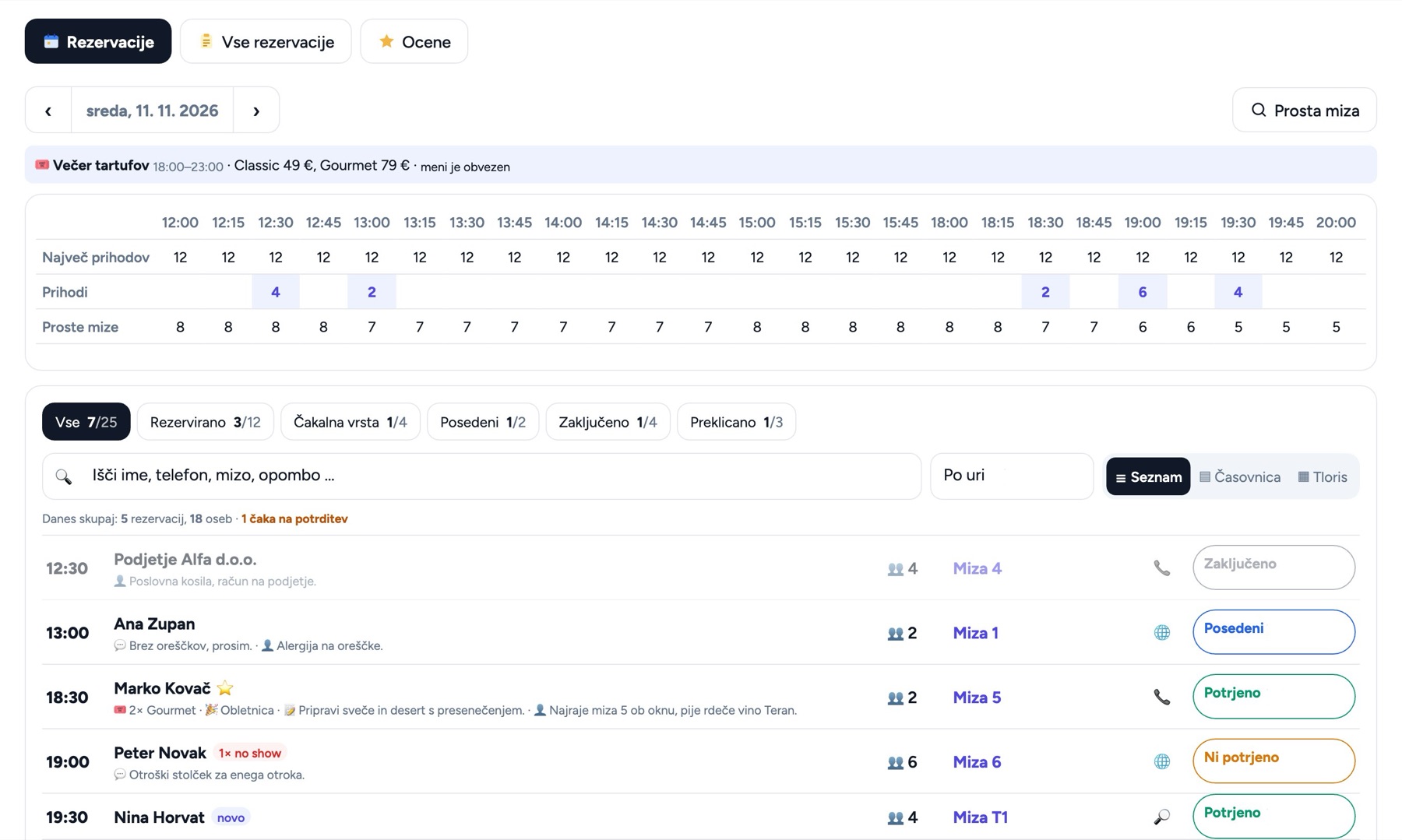
- Rezervacije (dan): zgoraj izberete dan in poslovalnico. Mreža pokaže za vsak interval omejitev, prihode, zasedenost (koliko gostov takrat sedi) in proste mize – polno je rdeče; klik na uro odpre novo rezervacijo ob tej uri. Spodaj so zavihki Vse, Rezervirano, Posedeni, Zaključeno, Preklicano s številom rezervacij in gostov.
- Vse rezervacije: zavihek pokaže rezervacije več dni naenkrat (Danes, Ta teden, Naslednjih 30 dni ali poljubno od–do, največ 3 mesece), razvrščene po dnevih, s stanji, iskanjem in številom gostov na dan. Klik na rezervacijo jo odpre, klik na dan odpre ta dan.
- Številka in premik: vsaka rezervacija ima številko (#10001 …), po kateri jo najdete z iskalnikom. V časovnici rezervacijo z miško ali prstom povlečete v vrstico druge mize. Nova rezervacija dobi najprimernejšo prosto mizo sama (najprej najmanjša ustrezna miza, nato po vrstnem redu prostorov, nazadnje kombinacija miz) – zamenjate jo s klikom na drugo mizo. Gost številke mize ne vidi. Preklicane rezervacije ostanejo v seznamu, prečrtane z rdečo.
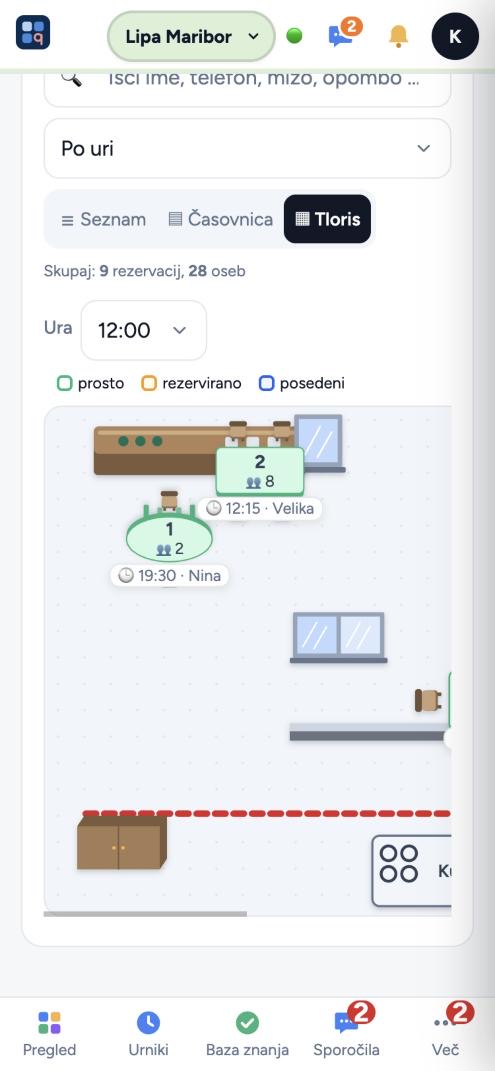
- Urejanje tlorisa (Nastavitve, korak 4): mize povlecite na pravo mesto. Klik na mizo jo izbere – izberete obliko (kvadrat, pravokotnik, krog, oval), jo zavrtite (po 15°, 90° ali 180°) in povečate ali pomanjšate. Z »+ Črta« narišete steno, šank ali mejo: izberete polno, črtkano ali pikčasto črto, barvo in debelino, konca povlečete ali izberete smer (vodoravno, navpično, poševno). Opis objekta (korak 1) urejate kot v Bazi znanja: krepko, ležeče, podčrtano, alineje, oštevilčen seznam, poravnava (tudi obojestransko) in slike med besedilom (gumb 🖼️ Slika; skupaj do 20 MB) – vse se pokaže tudi gostom na javni strani. Pri vpisu osebja telefon in e-pošta nista obvezna.
- Gost lahko s povezavo v e-pošti rezervacijo spremeni (datum, uro, število oseb, menije) ali prekliče; o spremembi in preklicu ste obveščeni kot pri novi rezervaciji (potisno in/ali po e-pošti – korak 9). Rezervacija za danes obvesti tudi vse, ki so danes na urniku. E-pošta gostu ima gumb »Navodila za pot« (Google Zemljevidi). Pri dogodku gost izbere, koliko katerega menija želi; vpiše lahko darilni bon in komentar. Dodatna polja (korak 8: npr. Kaj vas zanima? – aperitiv, vinska spremljava … s podmožnostmi; Želite račun na podjetje? z obrazcem za podatke podjetja) dodate, uredite ali odstranite sami.
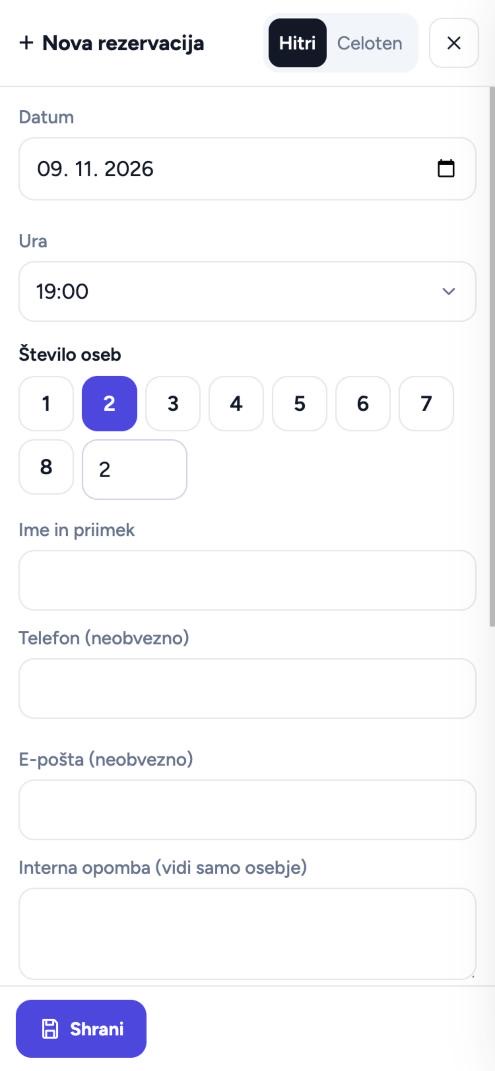
- »+ Rezervacija« odpre obrazec na desni. »Hitri« ima samo najnujnejše, »Celoten« še trajanje, mize, natakarja, podjetje, vir, priložnost, željo gosta in VIP. Ko vpisujete ime ali telefon, program ponudi znane goste – s klikom izpolni podatke in pokaže obiske in opombo (npr. najljubša miza, vino). Z »Pošlji gostu potrditev« gre gostu e-pošta.
- Stanje (Potrjeno, Ni potrjeno, Posedeni, Zaključeno, Preklicano, Ni prišel in vaša) spremenite kar v seznamu. Ob potrditvi čakajoče spletne rezervacije gost dobi potrditev po e-pošti. Rezervacije ne brišite, raje jo prekličite – ostane v zgodovini gosta.
- 🚶 Walk-in vpiše gosta brez rezervacije kot posedenega, 🔎 Prosta miza pokaže, katere mize so ob izbrani uri proste, ⏸ Ustavi sprejem ustavi spletne rezervacije za 30–120 minut ali ves dan (gostje dobijo prvi prost termin pozneje, vi lahko še vedno vpisujete).
- ⏳ Čakalna vrsta: gumb »Čakalna vrsta« vpiše gosta, ki čaka na mizo (ne zaseda mest). Ko se miza sprosti, mu spremenite stanje v Potrjeno – gost dobi potrditev po e-pošti. Na javni strani se gost sam vpiše, ko želena ura ni prosta (vklop v koraku 6).
- 🎟 Dogodki in meniji (Pro, korak 5): dogodek ima obdobje, dneve, uro in menije s ceno na osebo (npr. Classic 49 €, Gourmet 79 €). Ko rezervacija pade v čas dogodka, v obrazcu izberete meni (pokaže se tudi skupna cena), na javni strani pa ga izbere gost – lahko je obvezen. Meni je v e-pošti gostu in v seznamu rezervacij.
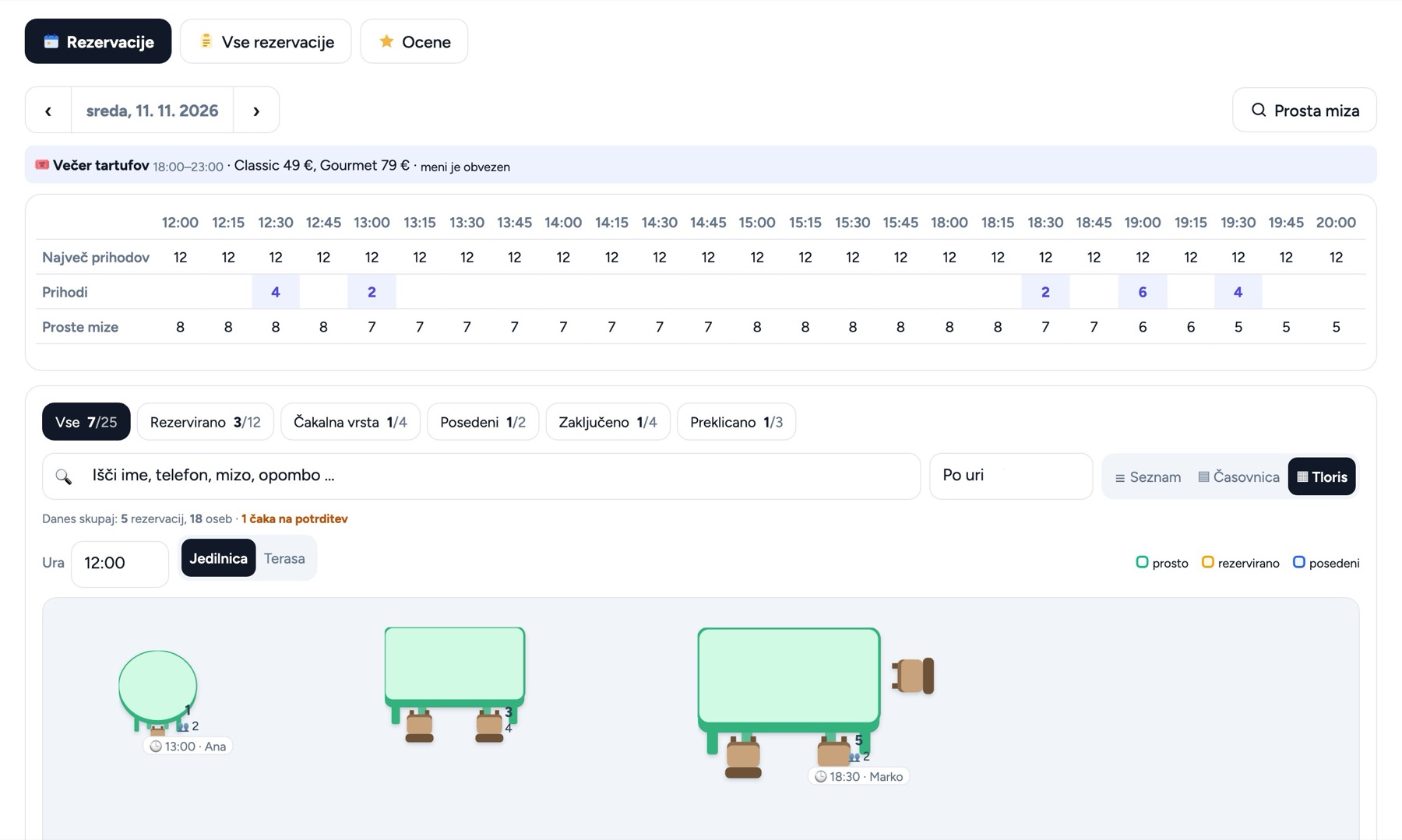
- ▦ Tloris (Pro): v koraku 4 mize povlecite na pravo mesto (klik zamenja okroglo ali pravokotno obliko). V Rezervacijah izberite pogled Tloris in uro – mize so zelene (proste), oranžne (rezervirane) ali modre (posedeni); klik na prosto mizo odpre novo rezervacijo zanjo. Kombinacije miz (npr. 3 + 4) spletni obrazec uporabi za večje skupine.
- Spletni obrazec: v koraku 1 vklopite javno stran, v koraku 12 dobite povezavo za goste (Google, Facebook, Instagram), kodo za vgradnjo obrazca na vašo spletno stran in gumb »Rezerviraj mizo«. Gost izbere dan, število oseb in prosto uro ter vpiše ime, telefon in e-pošto. Z mizami se dodeli najmanjša prosta miza, ki ustreza.
- Gostje: seznam vseh gostov z obiski, »ni prišel«, zadnjim in naslednjim obiskom. Kartica gosta ima podatke, opombo za osebje, oznake, VIP in vse rezervacije. Gost se doda sam ob vsaki rezervaciji in se prepozna po telefonu ali e-pošti.
- Obvestila (korak 9): potisno obvestilo ob novi rezervaciji in preklicu gre vsem z dostopom ali izbranim delovnim mestom, skupinam in osebam; vsak ga lahko izklopi zase. V paketu Pro (za ves obrat) še dnevni seznam rezervacij (ob uri ali – z modulom Urniki – ob začetku izmene) in obvestilo pred vsako rezervacijo (tudi izbranemu natakarju).
- E-pošta gostom (korak 10): potrditev, opomnik X minut pred prihodom in (Pro) zahvala X ur po obisku s povezavo za oceno. Besedila uredite sami, spremenljivke {ime}, {datum}, {ura}, {osebe}, {lokal} se zamenjajo same. Ocene (Pro) vidite v zavihku Ocene, izberete, od koliko zvezdic naprej se kažejo na javni strani, in odgovorite.
💡 Dogodek z meniji: gost, ki na spletni strani izbere dogodek, mora izbrati število menijev, sicer dobi opozorilo. Pri vpisu osebja je to nastavitev dogodka »Opozori osebje«.
💡 Gostje so odšli prej: pri rezervaciji pritisnite 🚶 Odšli (na seznamu ali v oknu rezervacije). Miza se takoj sprosti za nove rezervacije, tudi na spletni strani. Gumb je viden samo danes, ko so gostje za mizo in čas mize še teče; ↩ to razveljavi.
💡 Pravice: »Dostop do Rezervacij« imajo privzeto vsi (seznam, vpis, stanja, gostje); »Nastavitve rezervacij« dodeli skrbnik računa (Zaposleni → Delovna mesta in pravice).
💡 Sporočila SMS niso del modula – gostje dobijo e-pošto, osebje potisna obvestila na telefon.
💡 Rezervacije so v paketih od Grow naprej; mize, tloris, dogodki, ocene, statistika in obvestila osebju so v paketu Pro, predplačila v paketu Scale (Moj račun → Moji paketi).
Rezervacije – kako program določi proste termine in mize
Program za vsak dan in vsako število oseb sproti preveri vsak termin po vrsti pravil. Termin je prost samo, če ga ne zapre nobeno pravilo. Vse nastavite v Rezervacije → Nastavitve, za vsako poslovalnico posebej.
- Termini po intervalu: termini se začnejo ob začetku storitve (npr. Kosilo 12:00) in si sledijo po intervalu (5, 10, 15, 20, 30 ali 60 minut; privzeto 15). Zadnji termin je ura »zadnji prihod«. Če zadnjega prihoda ne vpišete, program vzame uro zaprtja minus trajanje rezervacije, vendar največ 60 minut. Primer: odprto do 22:00, trajanje 120 minut, zadnji prihod prazen → zadnji termin je 21:00.
- Kako daleč vnaprej in najkasneje: gost na spletu lahko rezervira največ toliko dni vnaprej, kot je nastavljeno (privzeto 60 dni), in najkasneje toliko minut pred terminom (privzeto 60 minut). Primer: ob 17:30 gost na spletu ne more več izbrati 18:00 ali 18:15, prvi prost termin je 18:30. Osebje v programu teh dveh omejitev nima – lahko vpiše tudi rezervacijo za čez 10 minut.
- Največ prihodov v intervalu: šteje vse goste rezervacij, ki se začnejo v istem intervalu (npr. 19:00–19:14 pri intervalu 15 minut). Prazno polje pomeni brez omejitve, 0 pomeni, da v tem intervalu ni rezervacij. Primer: omejitev 10, ob 19:00 je že rezervacija za 6 oseb → ob 19:00 je še prostora za 4 osebe; skupina 5 oseb termina 19:00 ne dobi, 19:15 pa (če tam še ni prihodov). Omejitev lahko za posamezen dan in uro spremenite s klikom na vrstico »Največ prihodov« v pregledu dneva.
- Največ gostov hkrati v lokalu: šteje vse goste, ki so ob izbranem času v lokalu (začetek rezervacije + njeno trajanje). 0 pomeni brez omejitve. Primer: največ 40 hkrati, trajanje 120 minut; ob 19:00 je 30 gostov, ki so prišli med 17:15 in 19:00 → za 20:00 je prostora še za 10 oseb samo, če kateri od njih do takrat odide (stanje »Zaključeno« ali »Odšli«).
- Kaj zaseda mesta: zasedajo vse rezervacije razen preklicanih, »Ni prišel«, čakalne vrste in zaključenih. Tudi rezervacija, ki še čaka na vašo potrditev, že zaseda mesto – zato nepotrjenih prošenj ne puščajte dolgo odprtih.
- Prosta miza (ko uporabljate mize): program izbere najmanjšo prosto mizo, na katero skupina sodi (kapaciteta mize ≥ število oseb in najmanj oseb na mizi ≤ število oseb). Pri enako velikih mizah izbere tisto v prostoru, ki je višje na seznamu prostorov. Šele ko ni nobene primerne mize, išče kombinacijo miz (najmanjšo ustrezno), pri kateri morajo biti proste vse mize. Primer: mize za 2, 4 in 6 oseb, skupina 3 oseb → miza za 4; skupina 8 → kombinacija, npr. 4 + 6, če je vpisana.
- Trajanje mize: miza je zasedena od začetka rezervacije za trajanje rezervacije; miza ima lahko svoje trajanje (npr. velika miza 180 minut), sicer velja trajanje objekta (privzeto 120 minut). Mize in prostori, ki jim izklopite »spletne rezervacije«, se na spletu ne ponudijo, osebje pa jih lahko izbere.
- Ustavitev sprejema: z gumbom »Ustavi sprejem« za današnji dan zaprete spletne rezervacije do izbrane ure ali za ves dan. Velja samo za spletni obrazec.
- Odšli: ko gostje odidejo pred iztekom časa, kliknite »Odšli«. Program trajanje skrajša na čas od začetka do zdaj (najmanj 15 minut) in mizo sprosti za nove goste. Deluje samo za današnje rezervacije, preden se čas izteče. Primer: rezervacija ob 18:00 za 120 minut, gostje odidejo ob 19:10 → trajanje postane 70 minut, miza je prosta od 19:10. Če se zmotite, stanje vrnete in trajanje se obnovi.
- Čakalna vrsta: rezervacija v čakalni vrsti ne zaseda mest in miz. Ko jo potrdite, gost dobi potrditev po e-pošti. Gostje se na spletu lahko vpišejo v čakalno vrsto, ko je izbrani termin poln in je v nastavitvah vklopljeno »Čakalna vrsta na spletu«.
- Ročna ali samodejna potrditev: pri samodejni potrditvi je spletna rezervacija takoj potrjena in gost dobi potrditev. Pri ročni čaka (stanje »Čaka potrditev«) in gost dobi sporočilo, da je prošnja prejeta; potrditev dobi, ko jo vi potrdite.
💡 Preverite: ure po dnevih, zadnji prihod, trajanje in kapacitete miz. Najpogostejši razlog »ni prostih terminov« je premajhna omejitev prihodov ali manjkajoča kombinacija miz za večje skupine.
💡 Rezervacije za walk-in goste štejejo enako kot ostale – tudi zasedajo mize in mesta.
Rezervacije – dogodki, predplačila, e-pošta gostom in ocene
Kako program računa predplačilo, kdaj pošlje e-pošto gostu in osebju ter katere ocene pokaže na spletni strani.
- Dogodek z meniji: gost, ki na spletu izbere dogodek z meniji, mora izbrati vsaj en meni (količino), sicer rezervacije ne more oddati. Kljukica »Opozori osebje« pri dogodku velja za osebje: ko vpisujete rezervacijo v času dogodka brez menija, vas program opozori, a vas ne ustavi.
- Kombiniranje izkušenj: gost lahko izbere več izkušenj hkrati samo, če imajo vse oznako »Gost ga lahko združi z drugimi«. Sicer lahko izbere samo eno.
- Predplačilo na osebo: znesek × število oseb. Primer: 20 € na osebo, 4 osebe → 80 €.
- Predplačilo v odstotku: odstotek od cene izbranega (meni × osebe, vinska spremljava × izbrano število). Primer: degustacijski meni 65 € za 4 osebe = 260 €, predplačilo 30 % → 78 €. Pri več izkušnjah se predplačila seštejejo.
- Plačilo s kartico: gost plača prek Stripa na vaš račun Stripe (povežete ga v Nastavitvah → Spletna plačila gostov ali v Darilnih bonih). Gastroniq od predplačil ne zaračuna provizije, Stripe zaračuna svojo. Plačilna stran je odprta 30 minut. Če plačilo ne pride v 40 minutah po rezervaciji, se rezervacija sama prekliče in termin se sprosti (program to preverja vsakih 5 minut). Po plačilu je rezervacija potrjena (pri ročni potrditvi čaka na vas).
- Brez povezanega Stripa: rezervacija dobi oznako, da je predplačilo »za plačilo« – gost ga plača na drug način, ki ga dogovorite sami.
- E-pošta gostu: potrditev (ali obvestilo »prošnja prejeta« pri ročni potrditvi) gre takoj. Opomnik gre privzeto 120 minut pred prihodom – samo če je bila rezervacija narejena pred tem časom (rezervacija za čez eno uro opomnika ne dobi). Zahvala s prošnjo za oceno gre privzeto 3 ure po koncu obiska (začetek + trajanje), ne pri preklicanih, »Ni prišel« in nepotrjenih, in le v 2 dneh po obisku. Besedila in časa uredite v nastavitvah e-pošte; 0 izklopi opomnik ali zahvalo.
- Obvestila osebju: ob novi rezervaciji in preklicu dobi potisno obvestilo, kdor je izbran v nastavitvah (delovna mesta, skupine, osebe; brez izbire vsi z dostopom do Rezervacij). Obvestilo pred rezervacijo gre privzeto 30 minut prej (tudi izbranemu natakarju). Dnevni seznam gre privzeto ob 10:00 (pošlje se še v naslednjih 3 urah, če naprava takrat ni dosegljiva) ali – z vklopljenim »ob začetku izmene« in Urniki – vsakemu ob začetku njegove izmene (do 2 uri po začetku).
- Ocene: gost oceni hrano, ambient in strežbo (1–5). Skupna ocena je povprečje na eno decimalko. Na javni strani se pokažejo samo ocene z napisanim besedilom in skupno oceno vsaj toliko, kot je nastavljeni prag (privzeto 4). Primer: 5, 4 in 3 → 4,0 (prikazana); 4, 4 in 3 → 3,7 (ni prikazana, vi jo vidite v zavihku Ocene).
- Statistika: rezervacije in gostje štejejo brez preklicanih, »Ni prišel« in čakalne vrste; ti so prikazani posebej. Walk-in gostje so šteti ločeno od rezervacij.
💡 Rezervacije so del paketov od Grow naprej; mize, tloris, dogodki, ocene, statistika in obvestila osebju so v paketu Pro, predplačila v paketu Scale. Natančno vidite v Moj račun → Moji paketi.
💡 Sporočil SMS program ne pošilja – gostje dobijo e-pošto, osebje potisna obvestila.
Za zaposlene
- Avans pri rezervaciji, ki jo vnese osebje: povezava za plačilo s kartico gostu po e-pošti, stanje plačila v seznamu rezervacij.
- Dogodek z meniji: gost, ki ga izbere na spletu, mora izbrati število menijev; osebje dobi opozorilo po nastavitvi dogodka.
- Gumb Odšli pri rezervaciji in walk-inu: miza se sprosti pred iztekom časa, tudi za spletne rezervacije; ↩ razveljavi.
- Rezervacije, gostje in ocene so ločeni po poslovalnicah (izbira v glavi programa); isti gost ima v vsaki poslovalnici svojo kartico.
- Tloris: mize in stoli v 3D videzu; elementi prostora (šank, vrata, enojno in dvojno okno, stopnice, omara, rože, WC, kuhinja, zid, poljuben napis) z vlečenjem, vrtenjem in velikostjo.
- Pregled dneva po intervalih: največ prihodov (tudi sprememba za posamezen dan), prihodi, zasedenost; vse rezervacije za več dni z iskanjem.
- Hitri in celoten obrazec, walk-in, številka rezervacije, stanja, natakarji, samodejna izbira mize ali izbira na tlorisu.
- Časovnica po mizah s premikanjem in tloris z mizami, črtami in prostori.
- Kombinacije miz, posebne ure, zaprti dnevi, ustavitev spletnega sprejema.
- Dogodki in meniji s ceno, degustacijski meniji, darilni bon pri rezervaciji, dodatna polja obrazca.
- Čakalna vrsta, tudi prek spleta.
- Darilni boni na javni strani po poslovalnicah (izbirno, privzeto izklopljeno).
- Gostje: obiski, »ni prišel«, opombe, VIP.
- Obvestila osebju, dnevni seznam, opomnik pred rezervacijo; e-pošta gostu s potrditvijo, opomnikom in zahvalo.
- Ocene gostov (hrana, ambient, strežba; skupna ocena je povprečje) in odgovori, statistika, tisk, Excel.
- Zaslon na delovnem računalniku: tloris in seznam brez prijave, vpis s PIN-om.
- Predplačila prek Stripa (na osebo ali odstotek), brez provizije Gastroniq.
- Nastavitve v korakih: slike, priznanja, parkirišče, oznake, pogoji.
Navodila po korakih
Rezervacije – pregled dneva
Vidite rezervacije za izbrani dan, mize in koliko je še prostora.
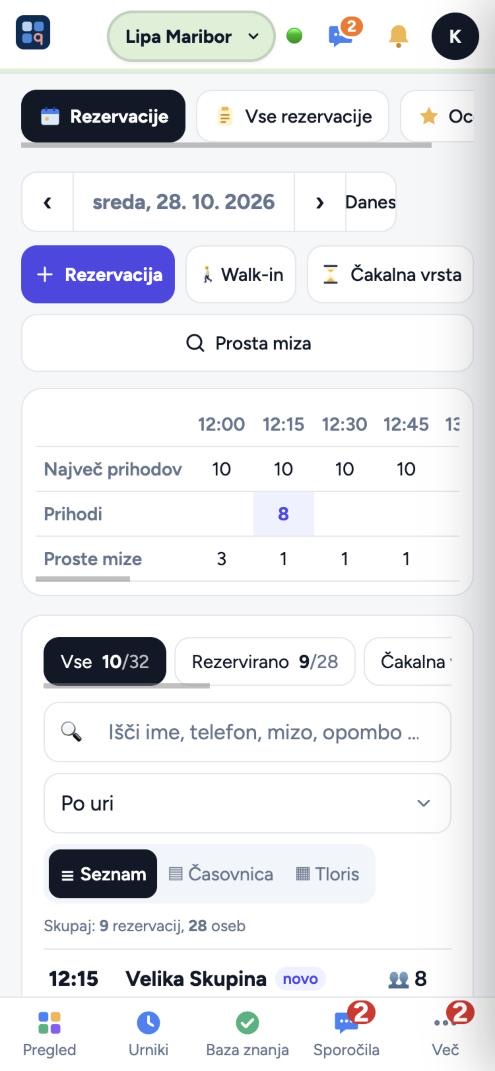
- Odprite Rezervacije. Zgoraj izberete dan (‹ › ali Danes).
- Tabela pokaže po intervalih: največ prihodov, prihode in proste mize.
- Spodaj je seznam rezervacij (iskanje po imenu, telefonu, mizi, opombi). Filtri: Vse, Rezervirano, Čakalna vrsta …
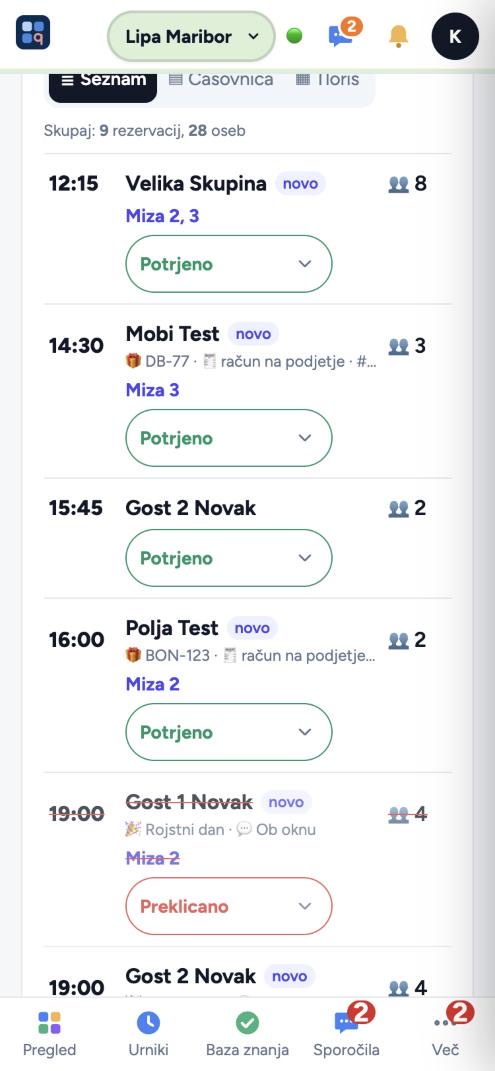
- Pogled »Seznam« pokaže uro, ime, število oseb, mizo in stanje; »Časovnica« mize po urah; »Tloris« razporeditev miz v prostoru z rezervacijami (prosto / rezervirano / posedeni).
- Kliknite rezervacijo za podrobnosti (opombe, meni, alergije, praznovanje).
💡 Oznaka »novo« pomeni, da rezervacije še niste videli.
Nova rezervacija, walk-in in stanje gosta
Vpis rezervacije po telefonu ali gosta, ki pride brez rezervacije.
- Kliknite »+ Rezervacija«. Hitri vpis: datum, ura, število oseb, ime, telefon in opomba; »Celoten« ima še meni, dodatna polja in izbiro mize na tlorisu.
- Program sam predlaga prosto mizo; drugo izberete s klikom na mizo. Shrani.
- »Walk-in« vpiše gosta, ki je prišel brez rezervacije – izberite mizo in število oseb.
- »Čakalna vrsta« vpiše gosta, ki čaka na prosto mizo.
- Stanje spremenite v spustnem seznamu pri rezervaciji: Potrjeno, Posedeni, Odšli, Ni prišel, Preklicano. »Odšli« sprosti mizo takoj.
- »Prosta miza« pokaže, katere mize so zdaj proste.
💡 Telefon in e-pošta sta neobvezna; z e-pošto gost dobi potrditev in povezavo za spremembo.
Za goste in zunanje sodelavce
- Na javni strani vidi slike, priznanja, dogodke, izkušnje, zemljevid, ocene in sporočilo lokala; slovensko ali angleško.
- Rezervira v treh korakih: datum, ura, število oseb; pogoji; kontakt. Izbere dogodek ali meni, po potrebi plača predplačilo.
- Se uvrsti v čakalno vrsto, spremeni ali prekliče rezervacijo s povezavo iz e-pošte in odda oceno.
Kaj lahko vklopite ali izklopite
Skrbnik računa vsakemu delovnemu mestu (natakar, kuhar, vodja …) ali posameznemu zaposlenemu s kljukico dovoli ali prepove:
- Dostop do Rezervacij (pregled rezervacij)
- Dodaja in ureja rezervacije (brez te pravice jih samo pregleduje)
- Kartoteka gostov – zavihek Gostje (pregled, urejanje in brisanje; imena gostov ob vpisu rezervacije vidi vsak, ki dodaja rezervacije)
- Statistika in izvoz rezervacij
- Ustavi sprejem rezervacij in spreminja omejitve prihodov
- Ocene gostov (odgovor, skrivanje)
- Briše rezervacije
- Nastavitve rezervacij (ure, mize, dogodki, javna stran, e-pošta)
Delovnemu mestu lahko modul tudi skrijete, ga omejite na izbrane poslovalnice in področja dela (kuhinja, šank …).
Funkcije po paketih
| One | Grow | Pro | Scale | |
|---|---|---|---|---|
| Rezervacije | ||||
| Rezervacije po dnevih z intervali (omejitev, prihodi, zasedenost), stanja in natakarji | ✓ | ✓ | ✓ | ✓ |
| Mize in prostori s kapaciteto, najmanj oseb in trajanjem, iskanje proste mize | – | – | ✓ | ✓ |
| Gostje: obiski, »ni prišel«, opombe za osebje (najljubša miza, vino …) | – | – | ✓ | ✓ |
| Javna stran z obrazcem in koda za vašo spletno stran, ustavitev sprejema, zaprti dnevi | – | ✓ | ✓ | ✓ |
| Potrditev in opomnik gostu po e-pošti, ročno ali samodejno potrjevanje | – | ✓ | ✓ | ✓ |
| Potisno obvestilo osebju ob novi rezervaciji (vsak ga lahko izklopi) | – | – | ✓ | ✓ |
| Čakalna vrsta (tudi prek spleta, ko ni prostih terminov) | – | – | ✓ | ✓ |
| Nova javna stran: slike, priznanja, zemljevid, rezervacija v treh korakih, pogoji | ✓ | ✓ | ✓ | ✓ |
| Posebne ure za praznike in dogodke | ✓ | ✓ | ✓ | ✓ |
| Gost spremeni ali prekliče rezervacijo s povezavo iz e-pošte | – | ✓ | ✓ | ✓ |
| Vse rezervacije: seznam za več dni z iskanjem | ✓ | ✓ | ✓ | ✓ |
| Napredno | ||||
| Časovnica po mizah | – | – | ✓ | ✓ |
| Tloris z mizami (proste, rezervirane, posedene ob izbrani uri) | – | ✓ | ✓ | ✓ |
| Dogodki z meniji in cenami (izbira menija ob rezervaciji) | – | – | ✓ | ✓ |
| Dnevni seznam osebju (ob začetku izmene) in obvestilo pred vsako rezervacijo | – | – | ✓ | ✓ |
| Zahvala po obisku s prošnjo za oceno | – | – | ✓ | ✓ |
| Ocene gostov na javni strani (izbira, katere se pokažejo) | – | – | ✓ | ✓ |
| Statistika: dnevi, ure, viri, najpogostejši gostje | – | – | ✓ | ✓ |
| Tisk in izvoz v Excel | – | – | ✓ | ✓ |
| Degustacijski meniji in izkušnje na javni strani | – | – | ✓ | ✓ |
| Predplačila gostov prek Stripa (na osebo ali odstotek) | – | – | – | ✓ |
| Zaslon Rezervacij na delovnem računalniku (tudi tloris) | – | – | ✓ | ✓ |
| Kombinacije miz za večje skupine | – | – | ✓ | ✓ |
| Dodatna polja obrazca (Kaj vas zanima?, račun na podjetje …) | – | – | ✓ | ✓ |