Nabava
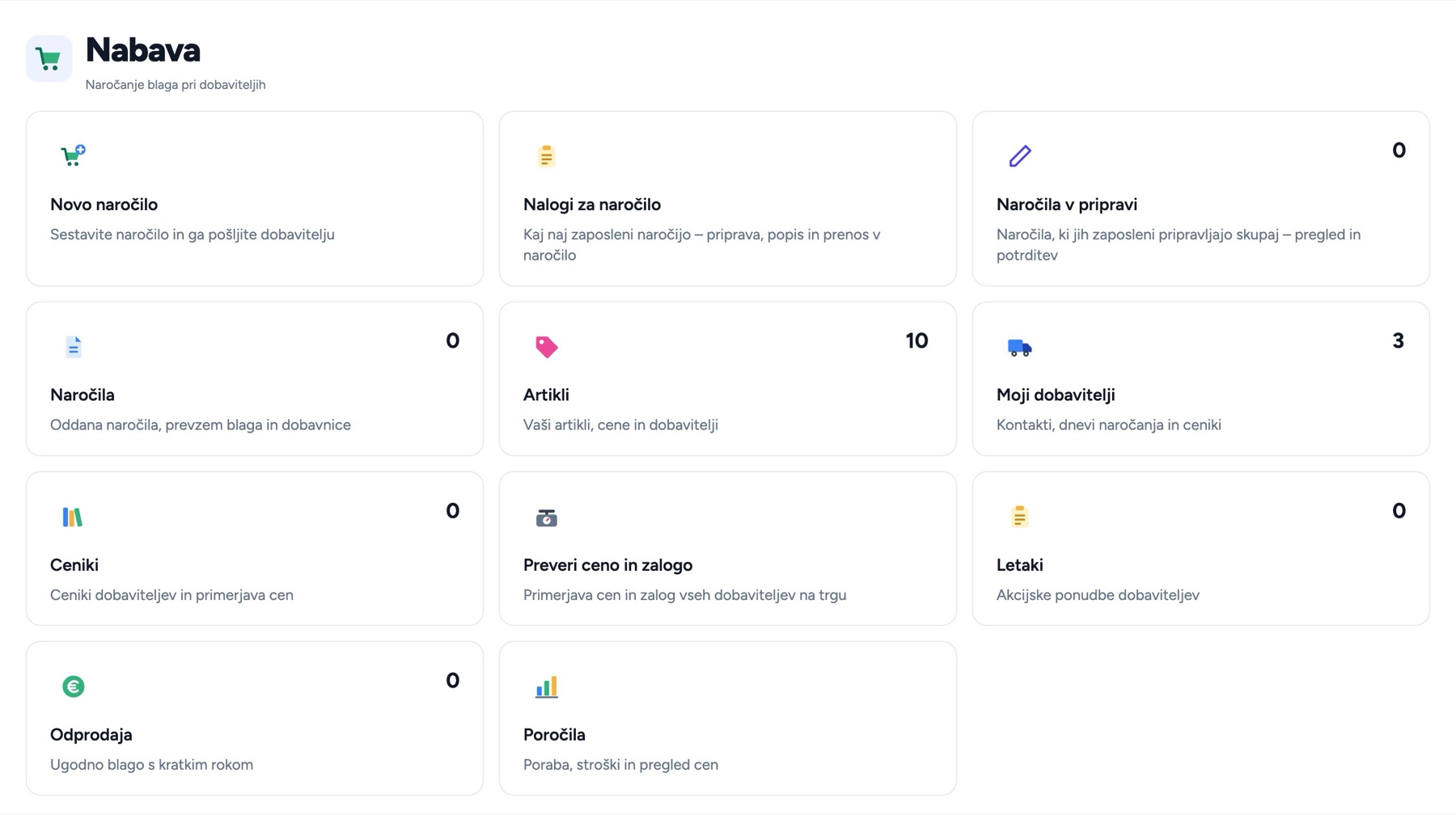
Naročanje blaga pri dobaviteljih
Naročanje blaga pri dobaviteljih, prevzem, branje dobavnic z AI, ceniki, primerjava cen in poročila.
- Naročila dobaviteljem po e-pošti s PDF
- Ceniki dobaviteljev in primerjava cen, cene na trgu
- AI prebere dobavnice in preveri količine in cene
- Prevzem blaga, temperatura, reklamacije
- Nalogi in popisi za zaposlene, poročila porabe
Za naročnika (lastnik, vodja)
- Povpraševanja dobaviteljem (pravica »Pošilja povpraševanja dobaviteljem«): košarica po dobavitelju z iskalnikom po ceniku, pošiljanje v Sporočila, sprejem ponudbe vpiše dobavitelja in cene v Nabavo; pri dobavitelju s pogoji pred prvim naročilom sprejme pogoje ali pošlje prošnjo; vidi stanje naročila pri dobavitelju in plača s kartico.
- Združevanje naročil: neprevzeta z neprevzetimi; skrbnik računa tudi prevzeta z zadnjih 14 dni (količine prevzema se seštejejo).
- Dan dostave pri naročilu (neobvezno): viden dobavitelju, določa dan opomnika za prevzem.
- Opomnik za prevzem po poslovalnicah: na dan, ko mora prispeti blago (dan dostave ali dan po poslanem naročilu), ob izbrani uri izbrana delovna mesta; naročnik dobi sporočilo, če blago do izbrane ure ni prevzeto (vklopi se tudi samostojno).
- Prevzem: pregled (temperatura, senzorika, embalaža, roki, vozilo, dokumentacija) in vpis izmerjene temperature po vrsti blaga z opozorilom nad mejo; zapis gre v HACCP arhiv.
- Uvoz cenika iz Excela, CSV, PDF ali slike; PDF in sliko prebere AI v ozadju, daljši PDF po delih (eno branje); akcijske cene.
- Novo naročilo s seznamom artiklov, iskanjem, skenerjem, običajno količino, predlogom in pakiranji; samodejna razdelitev po najcenejšem dobavitelju.
- Templati, časovni templati (samodejna naročila), opomnik rokov, združevanje naročil (pripeljanih in neposlanih: podvojen artikel v eni vrstici).
- Dobavnica na več straneh: strani z isto številko se seštejejo, ponoven uvoz iste strani zamenja prejšnjega.
- Popravi sumljive cene: pri vsakem artiklu pripeljana cena, shranjena cena ali druga cena.
- Naročilo v pripravi: potrditev in razdelitev po dobaviteljih ali ročno zapiranje, ko je že naročeno.
- Branje dobavnice: program poveže vrstice, ki jih AI ni povezal (šifra, EAN, besede naziva), pregled vrstic dobavnice.
- Pakiranje pri artiklu naročila: preračun cene in količine, opozorilo ob drugi enoti (kg in l) in sprememba enote artikla.
- Opozorilo o naročilih v drugih poslovalnicah in naročilih, skritih s filtrom, s prehodom z enim klikom.
- Pošiljanje po e-pošti s PDF, Gmail, Outlook, Viber, SMS, datoteka za uvoz pri dobavitelju.
- Naročilo v pripravi: zaposleni skupaj popišejo, naročnik potrdi; osebna nabava gre v TO-DO. Nalogi za naročilo in hitri popis zaloge (privzeto samo tistim, ki so ta dan na urniku).
- Prevzem: pregled v 6 točkah, temperatura, količine, skeniranje, reklamacija.
- AI prebere dobavnice in račune, poveže vrstice z artikli, prepozna različice in pakiranja; opozorilo ob večkratnem uvozu, preklic uvoza, primerjava računa z naročilom.
- Artikli in skupine, EAN, različice, pakiranja, najmanjša zaloga, uvoz in izvoz, popravek enot in sumljivih cen.
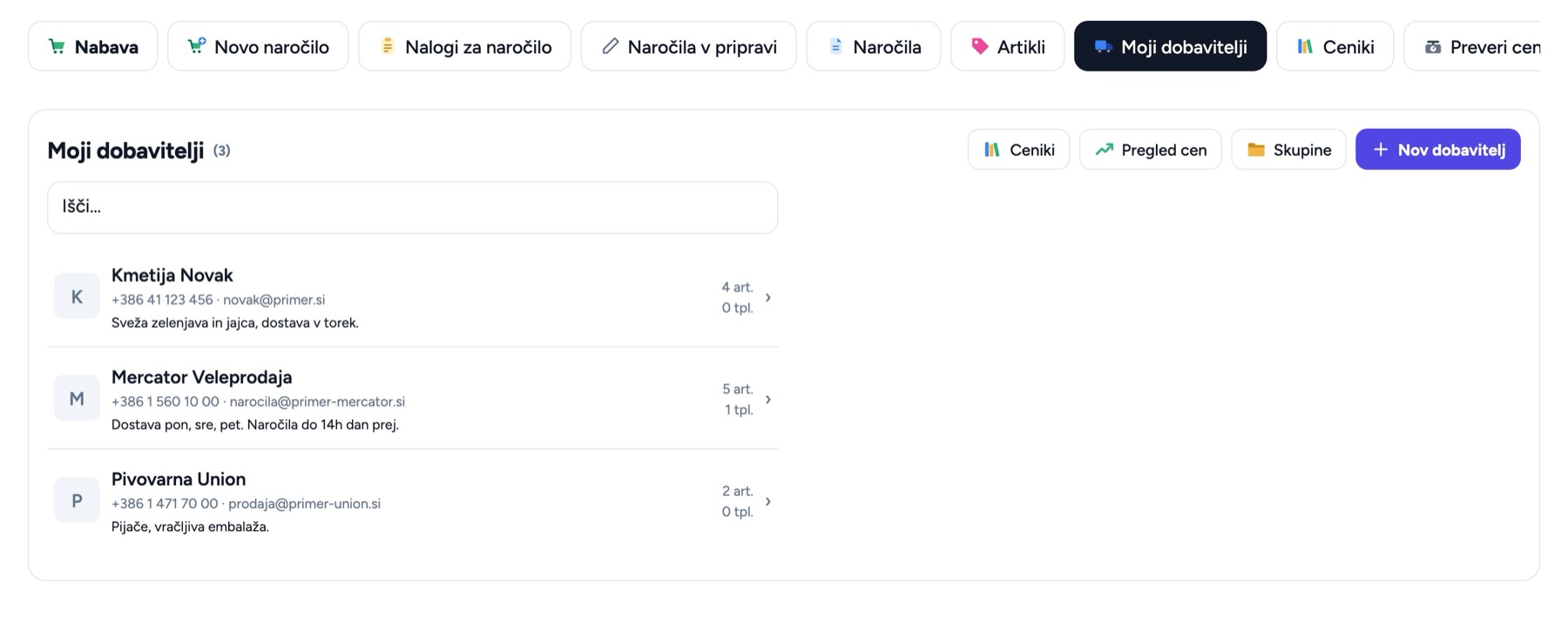
- Dobavitelji z enotami, kontakti in rabatom. Ceniki (tudi v tujem jeziku), skupni ceniki, letaki, odprodaja.
- Cene: zgodovina, opozorila o podražitvah, Cene na trgu z AI predlogi, Preveri ceno in zalogo pri vseh dobaviteljih, tedenski povzetek.
- Poročila po obdobjih, skupinah in artiklih, dnevnik sprememb.
Navodila po korakih
Novo naročilo
Naročilo sestavite tako, da artikle z leve strani prenesete na desno in vpišete količine.
- Izberite datum naročila in dobavitelja.
- Na levi poiščite artikel in ga s tipko → prenesite v naročilo. Dodani artikli so na levi zasenčeni. Če ima artikel vpisano običajno količino, se ta samodejno vpiše v naročilo.
- Ponoven pritisk na gumb ✓ artikel odstrani iz naročila.
- Ko izberete dobavitelja, so na levi samo njegovi artikli. Artikle drugih dobaviteljev prikažete z gumbom »Pokaži artikle drugih dobaviteljev« pod seznamom; iskanje vedno išče po vseh artiklih.
- Na desni vpišite količino, po potrebi tudi šifro dobavitelja in ceno. Na telefonu med stranema preklapljate z zavihkoma.
- S 📋 Template naložite shranjen seznam artiklov, z ⬇️ Uvozi vse dobaviteljeve artikle pa vse, kar ste pri dobavitelju že kdaj naročili.
- Nepotrebne artikle obkljukajte in pritisnite 🗑 Odstrani označene – iz šifranta se ne izbrišejo.
- Vpišite opombo za dobavitelja in pritisnite ✅ Oddaj naročilo. Naročilo dobi številko in se shrani v arhiv.
- Če naročila še ne želite poslati, pritisnite 💾 Shrani – shrani se v arhiv kot neposlano in ga pošljete kasneje. »Počisti« izprazni trenutno naročilo.
- Pri razvrstitvi »Po skupinah« ali »Po dobaviteljih« so razdelki seznama artiklov zaprti (▸) – s klikom se odprejo. Razdelek izbranega dobavitelja je odprt; »Odpri vse« in »Zapri vse« sta nad seznamom. Pri iskanju so razdelki odprti.
- 📷 Artikel poiščete tudi po EAN kodi: vpišite jo v iskalno polje ali pritisnite gumb s kamero in skenirajte črtno kodo na izdelku (telefon, tablica ali računalnik s kamero). Če je najden en artikel, se takoj doda v naročilo. Najde se po EAN, vpisani pri artiklu, ali po EAN iz cenika dobavitelja, s katerim je artikel povezan.
- 📷 Vsak artikel je v naročilu samo enkrat. Po skenu se odpre številčnica z običajno količino artikla (stalna količina ali predlog iz preteklih naročil) – potrdite jo z OK ali vpišite drugo. Če artikel skenirate ponovno, se ne doda še enkrat: odpre se številčnica s trenutno količino, ki jo potrdite ali popravite. Naprej greste šele z OK ali »OK in skeniraj naprej«.
- 🔢 Po skenu se samo odpre okno s številčnico: vpišite količino in pritisnite OK ali »OK in skeniraj naprej« (kamera se takoj odpre za naslednji izdelek). Na računalniku lahko številke vpisujete tudi s tipkovnico, Enter potrdi.
💡 S 💾 Shrani template shranite trenutni seznam pod poljubnim imenom; pri vsakem dobavitelju jih je lahko več.
💡 Ob vsakem artiklu so vidne cene pri vseh dobaviteljih (Cene ▾) in zadnje naročilo: datum, dobavitelj in količina.
💡 Uporabnik brez pravice pošiljanja vidi gumb 💾 Shrani naročilo (za pregled) – naročilo nato pošlje skrbnik.
Samodejna razdelitev po dobaviteljih
Eno naročilo brez izbranega dobavitelja program razdeli na več naročil – vsak artikel gre k dobavitelju z najnižjo ceno.
- V Novem naročilu pri Dobavitelju izberite 🔀 Samodejno razdeli po dobaviteljih.
- Dodajte artikle (npr. po abecedi) in vpišite količine. Pri vsakem artiklu že vidite predlaganega dobavitelja in ceno.
- Pritisnite 🔀 Razdeli po dobaviteljih. Odpre se pregled, razdeljen po dobaviteljih, z vrednostjo vsakega naročila.
- Pravilo: med dobavitelji, pri katerih je bil artikel kdaj nabavljen, se izbere najnižja cena zadnje nabave. Cena 0,00 € se ne šteje; pri enaki ceni ima prednost novejša cena.
- Pri vsakem artiklu lahko dobavitelja spremenite (★ označuje najcenejšega). Artikle »⚠️ Brez dobavitelja« dodelite ročno, sicer ostanejo v osnutku.
- Pritisnite ✅ Ustvari naročila. Nastane ločeno naročilo za vsakega dobavitelja, z 📤 Pošlji vsa pa jih pošljete enega za drugim (Naslednje ▶).
- 💾 Pri samodejni razdelitvi lahko naročilo kadar koli shranite z »Shrani« in ga nadaljujete kasneje – tudi na drugi napravi ali ga dokonča sodelavec. Ob vrnitvi na Novo naročilo pritisnite »Nadaljuj« (ali »Naloži shranjenega«). Ko naročila ustvarite, se shranjen osnutek izbriše.
💡 V Nastavitvah določite, koliko dni stare cene se upoštevajo (privzeto 60; 0 = vse). Starejše cene se uporabijo le, če novejših ni, in so označene ⏳ stara cena.
💡 Opozorilo »velika razlika v cenah« pomeni, da se cene med dobavitelji razlikujejo vsaj trikrat – preverite, ali gre za enako pakiranje.
💡 Če pri dobavitelju ostane en sam artikel, vas program opozori, da ga morda premaknete k drugemu.
💡 Razdeljena naročila so v arhivu označena z 🔀.
💡 Upoštevajo se tudi končne cene iz cenikov dobaviteljev (📄), če so novejše od cene zadnje nabave.
Pošiljanje naročila
Po oddaji se odpre okno za pošiljanje. Kasneje ga odprete z gumbom 📤 Pošlji v podrobnostih naročila.
- Izberite pošiljatelja (e-naslove dodate v Nastavitvah). E-pošta dobavitelja se izpolni sama.
- Po potrebi popravite zadevo in besedilo sporočila.
- Izberite način pošiljanja: e-poštni program, Gmail, Outlook.com, Viber ali SMS.
- S 📎 Deli PDF na telefonu pošljete PDF naročila kot priponko, s 📕 Prenesi PDF pa ga shranite.
- Naročilo se označi kot poslano in v arhivu ni več rdeče.
💡 Na PDF-ju in v podpisu sporočila so podatki poslovalnice in naslov dostave.
💡 Naročilo, ki ga prejme dobavitelj, je vedno v slovenščini.
💡 V Nastavitvah lahko vklopite prikaz cen v naročilu za dobavitelja.
Arhiv naročil
Vsa naročila izbrane poslovalnice so shranjena v arhivu.
- Naročila iščete po številki, artiklu ali opombi in jih filtrirate po dobavitelju.
- Rdeče označena naročila še niso bila poslana dobavitelju.
- Kliknite naročilo, da odprete podrobnosti: artikli, cene, dobavnice in pošiljanje.
- Neprevzeto naročilo (tudi že poslano) lahko urejate takoj – dodajate, odstranjujete in popravljate artikle; spremembe se shranjujejo sproti. Če je bilo naročilo že poslano, vas program ob prvi spremembi opozori, da ga pošljite ponovno.
- Prevzeto naročilo je zaklenjeno (arhiv), da se zapis ne spremeni po nesreči. Za popravek pritisnite 🔓 Odkleni in uredi, na koncu pa 🔒 Zakleni in shrani.
- ⧉ Kopiraj v novo naredi novo naročilo z enakimi artikli in količinami.
- Z ⤓ Izvozi shranite naročilo kot PDF, Excel, CSV ali besedilo oziroma ga natisnete. ⤓ Izvozi vse izvozi celoten arhiv.
💡 Če je naročilo pri napačni poslovalnici, ga v podrobnostih premaknete z izbiro Naročnik.
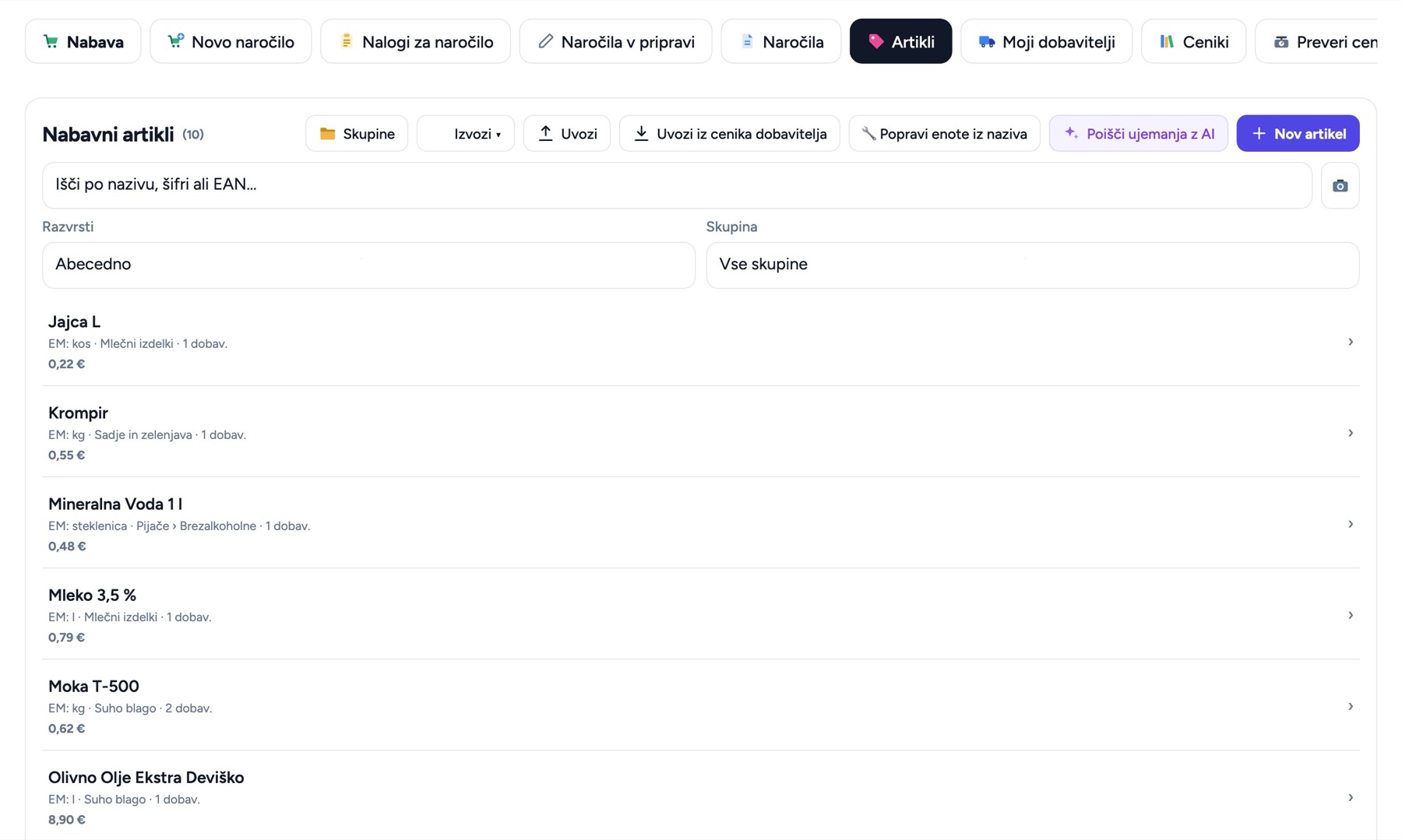
Nabavni artikli
Šifrant artiklov, ki jih naročate. Vsaka poslovalnica ima svoje artikle.
- + Nov artikel: vpišite naziv, izberite skupino in mersko enoto ter dodajte šifre in cene pri dobaviteljih.
- 📦 Pakiranje za naročanje: pri vsakem dobavitelju artikla izberite pakiranje (zaboj, karton, paket … ali svoje) in koliko enot je v njem (npr. 24 kos). Ob naročanju se pakiranje ponudi samo; z gumbom ⇄ ob količini preklopite na enoto (izbira se zapomni). Program pod poljem pokaže preračun, dobavitelj pa dobi npr. »48 kos (2 × zaboj)«. Cene, poročila in prevzem ostanejo v osnovni enoti.
- 🧬 Različice: če dobavitelj za artikel (npr. Mleko) pošlje drug izdelek (druga šifra ali EAN), vas program po branju dobavnice vpraša, ali ga shrani kot novo različico. Različice so v artiklu pod dobaviteljem (preimenujete ali odstranite jih tam). Ko imata dobavitelj in artikel vsaj dve različici, ob naročanju izberete želeno; dobavitelj dobi njen naziv in šifro, poročila pa ostanejo na ravni artikla.
- Naziv se samodejno zapiše z veliko začetnico vsake besede, npr. »Kvas Sveži 42g«.
- Razvrsti: abecedno, po skupinah ali po dobaviteljih. S Skupina prikažete samo eno skupino.
- Iskanje deluje ne glede na šumnike, velike in male črke ter vrstni red besed – »olje devisko« najde »Olivno Olje Ekstra Deviško«.
- ⤓ Izvozi shrani vse artikle v Excel ali CSV, ⤒ Uvozi pa jih doda iz datoteke. Stolpci: Naziv, Skupina, Podskupina, Merska enota, Dobavitelj, Šifra dobavitelja, Cena brez DDV.
- Pri vsakem artiklu je vidna zgodovina cen pri vsakem dobavitelju.
- EAN koda (črtna koda): vpišite jo pri artiklu (8, 12, 13 ali 14 števk). Program preveri kontrolno števko in opozori, če ima isto kodo že drug artikel. Po EAN kodi lahko artikel poiščete, AI pa jo uporabi za zanesljivejše povezovanje vrstic z dobavnic in cenikov. Stolpec EAN je tudi v izvozu in uvozu artiklov (Excel, CSV).
- Polje Pakiranje (npr. 670 g ali 6 × 330 ml) uporabi program, kadar je artikel v kg ali l, dobavitelj pa ga prodaja na kos. Razume različne zapise: 5 l, 5 lit, 5 litrov, 500 ml, 5 dl, 1 kg, 1 kilogram, 500 g, 500 gr, 50 dkg.
- Pri artiklih na kos z vpisanim pakiranjem (npr. maslo, 200 g) je ob vsaki ceni izpisana tudi cena na kg ali l (≈ … €/kg), da lažje primerjate ponudbe.
- Razvrstitev »Po dobaviteljih«: pri vsakem dobavitelju so »Izberi vse«, 🗑 Briši (izbrane artikle trajno izbriše, prej opozori), ⤓ Izvozi (izbrane ali vse artikle tega dobavitelja v Excel/CSV) in ⤒ Uvozi (artikli iz datoteke se dodajo obstoječim in dodelijo temu dobavitelju).
- Pri razvrstitvi »Po skupinah« ali »Po dobaviteljih« so razdelki zaprti – vidite samo seznam dobaviteljev oziroma skupin. Klik na ▸ razdelek odpre (▾ ga zapre); »Odpri vse« in »Zapri vse« sta desno nad seznamom. Pri iskanju so razdelki odprti.
- ⤓ Uvozi iz cenika dobavitelja: izberete dobavitelja in cenik (najprej ceniki poslovnih enot, nato redni cenik, nato letaki s cenami), poiščete postavke po nazivu (iskanje ne loči velikih in malih črk ter šumnikov), jih obkljukate in uvozite. Prepišejo se naziv, merska enota, pakiranje, EAN, šifra dobavitelja in zadnja cena, artikel pa se poveže s cenikom. Artikli, ki jih že imate, so označeni »že v šifrantu«.
- 📷 Skeniranje EAN: ob iskalniku artiklov, pri dodajanju v naročilo, v globalnem iskanju in pri polju EAN v artiklu je gumb s kamero. Na telefonu usmerite kamero v črtno kodo – koda se vpiše sama. Kodo lahko vpišete tudi ročno.
💡 Najlažje je, da artikle izvozite, datoteko dopolnite in jo uvozite nazaj.
💡 AI nazive v ozadju prevede v angleščino. Prevod popravite v 🌐 Prevodi naziva.
Skupine in podskupine
Artikle razvrstite v skupine in podskupine, ki jih poljubno dodajate.
- V Nabavnih artiklih pritisnite 🗂 Skupine.
- Dodajte skupino, pod njo pa podskupine. Ime spremenite kar v polju.
- Vrstni red spremenite tako, da skupino primete za ⠿ in jo povlečete z miško. Na telefonu uporabite ▲▼.
- Po tem vrstnem redu so skupine prikazane v vseh seznamih in izbirah.
💡 Ko skupino izbrišete, artikli ostanejo – le brez skupine.
Ceniki dobaviteljev in rabat
Za dobavitelje, ki pogosto spreminjajo cene (npr. sadje in zelenjava), naložite njihov celoten cenik. Program upošteva vaš rabat in izračuna končno ceno brez DDV.
- Cenik iz PDF ali slike prebere AI v ozadju (lahko nekaj minut, okno pokaže napredek); PDF nad 4 strani se bere po delih in šteje kot eno branje. Če del ne uspe niti v drugem poskusu, se cenik ne uvozi, da ne bi manjkale postavke. Akcijska cena: stolpec Akcijska cena (po želji Akcija od, Akcija do) je prikazan prečrtano ob redni. Od akcijske cene se rabat ne odšteje; ko akcija velja, se uporabi namesto redne cene.
- 📦 Če je cena v ceniku na pakiranje (karton, zaboj, paket …), program jo preračuna na enoto artikla: po pakiranju za naročanje, ki ga vpišete pri artiklu za tega dobavitelja (npr. karton = 5 kg), po pakiranju v ceniku ali nazivu (npr. 2,5 kg, 24 × 0,33 l) ali po pakiranju artikla.
- 🌐 Cenik v tujem jeziku (nemščina, italijanščina, hrvaščina, angleščina …): AI ob uvozu sam zazna jezik ter nazive in enote prevede v slovenščino (npr. Stk → kos, Flasche → steklenica). Izvirni naziv ostane zapisan pod prevodom in iskanje deluje tudi po njem. Nato program samodejno poveže artikle po šifri, EAN in nazivu, z »Poveži z artikli (AI)« pa še ostale. Program prepozna tudi tuje nazive stolpcev (Preis, Einheit, Bezeichnung, Prezzo, Cijena …).
- V Dobaviteljih odprite dobavitelja in pritisnite 📄 Cenik.
- Vpišite Rabat % – velja za vse artikle v ceniku. Končna cena = cena iz cenika − rabat. Vse cene so brez DDV.
- Pri nalaganju izberite Vrsto: Cenik (velja do novega) ali Letak (velja omejeno obdobje – vpišite Velja od in Velja do). Letak se ob poteku samodejno izbriše.
- Če ima dobavitelj poslovne enote, izberite, ali cenik velja za vse enote ali samo za eno. Cenik enote ima prednost pred splošnim.
- Cene z letaka se uporabijo, kadar so nižje od cenika (rabat se pri letakih ne odšteje). Vse aktualne letake vidite na začetni strani pod 🏷️ Aktualni letaki dobaviteljev.
- Pritisnite ⤒ Naloži cenik in izberite datoteko Excel, CSV ali PDF. Excel in CSV program prebere sam, PDF prebere AI.
- Ob vsakem novem ceniku vidite povzetek: koliko cen je višjih ↑, nižjih ↓, novih in umaknjenih postavk. Hrani se zadnjih 12 cenikov.
- Postavke cenika se z vašimi artikli povežejo samodejno po šifri dobavitelja. Ostale povežite z 🔗 Poveži z artikli (AI) ali ročno z 🔗 Poveži pri postavki.
- Povezava se zapomni – ob naslednjem tedenskem ceniku se cene samodejno osvežijo.
💡 S kljukico »Uporabi pri iskanju najnižje cene« določite, ali naj se cenik tega dobavitelja upošteva. Tako program ne preverja po vseh cenikih.
💡 Pri samodejni razdelitvi naročila in pri »Cene ▾« ob artiklu se upošteva novejša od obeh cen: cena iz cenika (📄) ali cena zadnje nabave.
💡 Postavko, ki je še nimate v šifrantu, dodate z + Nov artikel iz cenika.
💡 Če je cena v ceniku za kos, vaš artikel pa je v kg ali l, program preračuna ceno po pakiranju (stolpec Pakiranje ali masa v nazivu).
Pregled cen v obdobju
Za vsakega dobavitelja vidite, kako so se cene artiklov spreminjale v izbranem obdobju.
- V Dobaviteljih pritisnite 📈 Pregled cen (ali v urejanju dobavitelja oziroma v ceniku).
- Izberite dobavitelja in obdobje (Od – Do) ali hitri izbor: 1 mesec, 3 meseci, 6 mesecev, 1 leto.
- Za vsak artikel vidite prvo, zadnjo, najnižjo, najvišjo in povprečno ceno, spremembo v % ter graf poteka.
- Kliknite artikel, da vidite vse cene z datumom in virom: 🤖 dobavnica (AI), 🧾 naročilo, 📄 cenik.
- Pregled izvozite v Excel ali CSV.
💡 Cene se berejo iz arhiviranih naročil in dobavnic, ki jih je prebral AI. Ceniki se vključijo, če je obkljukano »Vključi cenike«.
Nalogi za naročilo
Skrbnik pripravi, kaj naj zaposleni naročijo; zaposleni dobijo obvestilo, popišejo količine in artikle prenesejo v naročilo.
- Nabava → Nalogi za naročilo → + Nov nalog (pravica »Pripravlja naloge za naročilo«).
- Izberite vrsto: 🛒 Nalog za naročilo ali 📊 Hitri popis zaloge – naziv se izpolni sam (lahko ga spremenite).
- Vpišite naziv, poslovalnico in dobavitelja (ali »najugodnejši« – program izbere najnižjo ceno za vsak artikel). Ko izberete dobavitelja, se spodaj pokažejo vsi njegovi artikli iz šifranta (vsi označeni) – odkljukajte tiste, ki jih ne želite v popisu, ali pa pritisnite »Počisti« in označite samo želene. Kljukica »Samo artikli, ki so že bili naročeni« skrije artikle, ki jih pri tem dobavitelju še niste naročali.
- Kaj naj naročijo: izberite skupine artiklov (s podskupinami), posamezne artikle ali dodajte artikle iz templata. Pri artiklu lahko vpišete privzeto (običajno) količino – sicer velja običajna količina artikla.
- Komu: izberite enega ali več zaposlenih, delovno mesto (npr. vsi kuharji) ali oboje.
- Rok: enkrat (datum in ura) ali ponavljaj (npr. pon in čet do 10:00). Ob shranjevanju zaposleni dobijo potisno obvestilo in e-pošto, pri ponavljanju zjutraj na dan naloga.
- Zaposleni nalog najde na nadzorni plošči (📋 Nalogi za naročilo) in ga odpre. Vpiše količine (popis); običajne količine so že vpisane in jih lahko popravi.
- ➡️ Prenesi v naročilo: popisani artikli gredo v naročilo pri dobavitelju. Vsi dodeljeni zaposleni popisujejo v isti nalog – prenesen artikel drugi vidijo zasenčen z napisom »že naročeno« in imenom. Količino lahko popravite, dokler naročilo ni poslano.
- Zaposleni s pravico »Pošilja naročila« naročilo pošlje sam; brez nje gre naročilo skrbniku v pregled (rdeče v arhivu, obvestilo).
- ✓ Zaključi nalog označi nalog kot oddan. Pri zamudi zaposleni dobijo opomnik, skrbnik pa obvestilo.
- 👥 Več popisovalcev: vsak vpiše svojo količino; pri artiklu se pokaže seštevek in kdo je koliko popisal (npr. Skupaj 5 – Ana 3 · Bojan 2).
- 📊 Hitri popis zaloge: pri novem nalogu izberite »Hitri popis zaloge« (naziv se izpolni sam: »Preveri stanje zalog!«). Pri artiklih lahko vpišete najmanjšo zalogo. Zaposleni preštejejo zalogo in pritisnejo »Oddaj popis« – naročilo se ne ustvari.
- Artikli pod najmanjšo zalogo so v popisu vedno na vrhu in označeni rdeče, pri vsakem piše najmanjša zaloga. Skrbnik ob oddaji dobi obvestilo in e-pošto s seznamom, v popisu vidi tudi razliko od prejšnjega popisa.
- 🛒 Ustvari naročilo iz popisa: celoten popis se prenese v novo naročilo (pri artiklih pod najmanjšo zalogo s predlagano količino do najmanjše zaloge) – količine popravite in naročilo pošljite.
- ☑️ Več popisov v eno naročilo: na seznamu nalogov označite več popisov (npr. kuhinja, šank, skladišče) in pritisnite »Združi v naročilo«. Količine istega artikla se seštejejo (artikli z več popisov so označeni na vrhu), posamezne lahko odkljukate ali popravite. Izberete najugodnejšega dobavitelja (samodejna razdelitev), dobavitelja iz naloga ali enega dobavitelja. Popisi dobijo oznako »preneseno v naročilo«.
💡 Zaposleni vidijo samo naloge, ki so jim dodeljeni, in spreminjajo samo popis – naloga ne morejo urediti ali izbrisati.
💡 Z vklopljenimi Urniki lahko nalog za delovno mesto pošljete samo tistim, ki so ta dan na objavljenem urniku (kljukica »Pri delovnem mestu samo tistim, ki so ta dan na urniku«).
Prevzem blaga in reklamacija
Ob dostavi preverite blago in razlike takoj sporočite dobavitelju.
- Izmerjena temperatura: pri »Pregled ob prevzemu« vpišete temperaturo po vrsti blaga (vrste z prebrane dobavnice ali »+ Dodaj vrsto blaga«; neobvezno). Nad mejo se pokaže opozorilo, kljukica za temperaturo pa se ob potrditvi zapiše kot neustrezna. Zapis se prenese v HACCP → Arhiv → Prevzem blaga.
- 🔒 Priložene dobavnice in račune lahko zaposleni izbrišejo samo, dokler prevzem ni zaključen; po zaključku jih lahko izbriše le skrbnik računa.
- Prevzem je mogoč pri poslanem naročilu. Odprite naročilo in v kartici 📦 Prevzem blaga preverite točke pregleda ob prevzemu (privzeto so obkljukane), po želji vpišite temperature in pritisnite »Preveri količine«. Program zapiše vaše ime in čas (evidenca za HACCP).
- Pri vsakem artiklu potrdite ✓ ali vpišite dejansko prevzeto količino in opombo (manjka, poškodovano, slaba kakovost …).
- Pritisnite ✅ Zaključi prevzem. V arhivu je naročilo označeno 📦 prevzeto ali ⚠️ razlike pri prevzemu.
- Pri razlikah pritisnite ✉️ Reklamacija: program pripravi sporočilo z vsemi razlikami, ki ga pošljete po e-pošti.
- Z gumbom 📷 Slikaj dobavnico v kartici Dobavnice / priponke dobavnico skenirate – samo se shrani k naročilu, cene pa preberete pozneje z 🤖.
- V arhivu je z rdečo označeno »📦 ni prevzeto« in »🤖 cene z dobavnice niso prebrane«, da ne spregledate nobene nabave. Z izbirnikom nad seznamom prikažete samo takšna naročila.
- 📷 Prevzem s skeniranjem: pritisnite »Prevzem s skeniranjem« in skenirajte izdelek. Odpre se polje »Prevzeto« tega artikla – vpišite prejeto količino in pritisnite Enter, kamera se odpre za naslednji izdelek. Če isti artikel skenirate ponovno (npr. drugi karton), se doda nova vrstica s praznim poljem za količino; prevzeto skupaj je seštevek vseh vrstic artikla (vidno pod artiklom). Vrstico lahko odstranite s ✕. Izdelek, ki ga ni v naročilu, program javi. Na koncu z »Neskenirane označi kot manjkajoče« označite, česar niste skenirali, preverite in pritisnite »Zaključi prevzem«.
- 🔢 Pri prevzemu s skeniranjem se po vsakem skenu odpre številčnica za prejeto količino; »OK in skeniraj naprej« takoj odpre kamero za naslednji izdelek.
💡 Opomnik: Nastavitve → Poslovalnice → okno poslovalnice → Opomnik za prevzem blaga. Vklopite »Naročniku pošlji sporočilo, če blago do te ure ni prevzeto« in vpišete uro (npr. 11:00); posebej lahko vklopite še opomnik zaposlenim z uro in delovnimi mesti. Velja za naročila z današnjim dnem dostave, sicer za naročila, poslana prejšnji dan.
💡 Poročila upoštevajo prevzete količine, kjer je bil prevzem opravljen.
Primerjava računa
AI preveri, ali se račun dobavitelja ujema z naročilom in prevzemom.
- V naročilu pod Dobavnice / priponke naložite fotografijo ali PDF računa.
- Pritisnite gumb 🧾 pri priponki. AI prebere račun in ga primerja z naročenimi cenami in prevzetimi količinami.
- Pokaže razlike v ceni ali količini, postavke, ki jih ni v naročilu, in naročene artikle, ki jih ni na računu.
💡 Primerjava ne vpisuje cen v program – za to uporabite 🤖 Preberi cene.
Opomniki, predlog in priljubljeni
Program vas opomni na roke in vam pomaga hitreje sestaviti naročilo.
- Pri dobavitelju označite dneve naročanja in uro roka. Na začetni strani se pokaže ⏰ opomnik – rdeče, ko rok poteče.
- Na začetni strani vidite tudi naročila sodelavcev, ki čakajo na vaš pregled, in 📈 podražitve v zadnjih 14 dneh (mejo v % nastavite v Nastavitvah).
- 💡 Predlagaj naročilo doda artikle, ki ste jih pri dobavitelju v zadnjih 60 dneh naročili vsaj 2-krat, in predlaga količine (običajna količina pri artiklu ali srednja vrednost (mediana) zadnjih naročil).
- Podražitve vidi naročnik, roke za naročilo pa naročnik in kdor ima pravico pošiljati naročila.
- Z zvezdico ☆ artikel dodate med ⭐ Priljubljene, ki so vedno na vrhu seznama.
💡 V Pomoči lahko AI pomočnika vprašate karkoli o uporabi programa.
Poročila
Mesečni pregled stroškov nabave za izbrano poslovalnico.
- Na začetni strani ali v arhivu pritisnite 📊 Poročila in izberite mesec.
- Vidite skupni znesek brez DDV, število naročil in primerjavo s prejšnjim mesecem ter istim mesecem lani.
- Spodaj so stroški po dobaviteljih, po skupinah in 10 artiklov z največjim stroškom.
- Poročilo izvozite v Excel.
Povpraševanja dobaviteljem in pogoji sodelovanja
Artikle dobaviteljev, tudi tistih, ki cene pokažejo samo svojim strankam, zberete v košarico povpraševanja in jo pošljete dobavitelju.
- V Preveri ceno in zalogo ali v cenikih dobaviteljev pritisnite »Dodaj v povpraševanje« – artikel gre v košarico tega dobavitelja.
- Odprite Nabava → Povpraševanja in košarico dobavitelja: tu so podatki dobavitelja (kontakt, dostava, pogoji, načini plačila), iskalnik po njegovem ceniku z gumbom »Dodaj v povpraševanje«, količine in opombe.
- Vpišite komentar, po želji poslovalnico in želeni rok, nato pritisnite »Pošlji povpraševanje«. Dobavitelj ga dobi v Sporočila in v svojo mapo Povpraševanja.
- Ko dobavitelj odgovori s ponudbo, jo vidite v Povpraševanjih in v Sporočilih. Ponudba ima rok veljavnosti.
- Pritisnite »Sprejmi ponudbo in vpiši cene« – dobavitelj se doda med vaše dobavitelje, artikli dobijo ponujene cene.
- Pri dobavitelju, ki zahteva pogoje sodelovanja, pred prvim naročilom sprejmete njegove pogoje (shrani se, kdo in kdaj) ali pošljete prošnjo za sodelovanje. Dobavitelj lahko omeji vrednost prvega naročila.
- Pri poslanem naročilu dobavitelju na portalu vidite stanje (potrjeno, v pripravi, odpremljeno), spremembe količin in gumb »Plačaj«, če plačujete s kartico. Plačilo gre neposredno dobavitelju.
💡 Povpraševanja pošilja, kdor ima pravico »Pošilja povpraševanja dobaviteljem«.
💡 Če ste prišli prek trgovine dobavitelja, je dobavitelj samodejno med vašimi in njegovo ponudbo vidite na nadzorni plošči.
Preveri ceno in zalogo na trgu
Na enem mestu vidite, po kakšni ceni izdelek ponujajo vsi dobavitelji na trgu – tudi tisti, pri katerih še ne naročate.
- Na nadzorni plošči v polje »Preveri ceno in zalogo na trgu« vpišite naziv, znamko ali EAN kodo in pritisnite Enter (ali Nabava → Preveri ceno in zalogo, ali Ceniki → 🔎 Preveri ceno in zalogo).
- Program išče po vaših cenikih dobaviteljev, vaših zadnjih nabavnih cenah (oznaka »vaša nabavna cena«) in po objavljenih cenikih vseh dobaviteljev na trgu.
- Vsaka vrstica je en izdelek (isti izdelek z enako EAN kodo ali enakim nazivom je združen), v stolpcih so dobavitelji. Najugodnejša cena na zalogi je obarvana zeleno.
- Pri ceni vidite še ceno na kg ali liter (za primerjavo različnih pakiranj), oznako 🏷️ letak z redno ceno, zalogo in ⏳ star cenik (starejši od 90 dni). Ceniki v tujem jeziku so prevedeni v slovenščino.
- Pri dobaviteljih, ki jim sledite (✓), je cena že zmanjšana za vaš rabat. Stolpec »Vaša cena« pokaže vaš artikel in najnižjo ceno pri vaših dobaviteljih.
- Kliknite ceno za podrobnosti (izvirni naziv, pakiranje, šifra, datum cenika, kam dostavlja). Tam lahko dobavitelju začnete slediti ali ga skrijete.
- Filtri: samo dobavitelji, ki dostavljajo v regijo vaše poslovalnice, samo dobavitelji, ki jim sledite, brez izdelkov, ki niso na zalogi; razvrstite po nazivu, ceni ali ceni na kg/l. Z ⤓ Izvozi v Excel shranite primerjavo.
💡 Primerjava je informativna – cene se lahko razlikujejo zaradi rabatov, količinskih popustov, akcij in pogojev dostave.
💡 Regijo poslovalnice nastavite v Nastavitvah → Poslovalnice.
💡 Če izdelka ni, poskusite s krajšo besedo ali samo znamko.
Ceniki dobaviteljev (skupni in moji)
Primerjate cene pri različnih dobaviteljih, tudi pri tistih, s katerimi še ne poslujete.
- Odprite Nabava → 📚 Ceniki (ali povezavo 📚 Ceniki na začetni strani).
- Pod Splošni ceniki dobaviteljev izberite dobavitelja v izbirniku – takoj vidite njegov cenik in letake, s kljukico »Spremljam ta cenik« ga dodate k sebi.
- Pri skupnih cenikih obkljukajte tiste, ki vas zanimajo, in vpišite svoj rabat. Dobavitelj se doda med vaše dobavitelje.
- Odprite cenik in pritisnite 🔗 Poveži z artikli (AI) – program poveže vaše artikle s postavkami cenika.
- Ni cenika, ki ga potrebujete? Pod Moji ceniki izberite dobavitelja in pritisnite ⤒ Naloži svoj cenik (Excel, CSV, PDF ali fotografija letaka).
- Pri artiklu v naročilu se pokaže 💡, če je drug dobavitelj cenejši, cene pri vseh dobaviteljih pa so vidne pri artiklu.
- Ko je objavljen nov skupni cenik, se na začetni strani pokaže 🆕 obvestilo. Obvestilo po e-pošti vklopite v Nastavitvah (kartica 👥 Zaposleni, kljukica »Obvesti me po e-pošti, ko je objavljen nov cenik dobavitelja, ki ga spremljam«).
- Če je vaš lastni cenik starejši od nastavljenega števila dni, vas začetna stran opomni, da naložite novega.
💡 Dobavitelji, ki imajo samo skupni cenik (pri njih še niste nabavljali), se pri samodejni razdelitvi naročila ne upoštevajo.
Naročilo v pripravi – zaposleni skupaj pripravijo naročilo
- Zaposleni, ki ne sme sam pošiljati naročil, v Novem naročilu izbere artikle in količine. Dobavitelja ne izbira – naročilo se razdeli samodejno, ko ga potrdi naročnik. Ko doda prvi artikel, se odpre naročilo v pripravi; ko konča, klikne »Shrani naročilo«.
- Ob odprtju (prvi artikel) dobijo potisno obvestilo sodelavci z istim delovnim mestom (in pravico naročanja) ter naročnik. Na nadzorni plošči vidijo kartico »Naročilo v pripravi«.
- Sodelavci v Novem naročilu vidijo, kar je že naročeno, in dodajo samo svoje manjkajoče artikle. Vsak lahko napiše svoj komentar (npr. »paradižnik naj bo zrel«). Svoje artikle lahko odstrani, tujih ne.
- Naročnik (pravica pošiljanja) na kartici klikne »Preglej in potrdi«: vidi, kdo je kaj dodal in kdaj, ter komentarje. »Potrdi in razdeli po dobaviteljih« prenese artikle v Novo naročilo – tam preveri količine in jih razdeli po dobaviteljih.
- Po potrditvi zaposleni vidijo kartico »Naročeno« do naslednjega dne ob 10.00.
- Vsa naročila v pripravi so tudi v Nabava → »Naročila v pripravi« (na vrhu piše, koliko jih je odprtih).
- Osebna nabava: v oknu artikla označite »Osebna nabava«. Tak artikel (in artikel, ki nima nobenega dobavitelja) ne gre dobavitelju – naročnik ga dobi v TO-DO kot opravilo »Naročilo« z današnjim datumom in seznamom artiklov ter obvestilo.
💡 Funkcijo izklopite v Nastavitvah (»Naročilo v pripravi«) – takrat zaposleni oddajajo naročila za pregled kot prej.
💡 Za vsako poslovalnico in delovno mesto je hkrati odprto eno naročilo v pripravi.
💡 Enako delujejo Nalogi za naročilo, ki jih pripravi naročnik: zaposleni vidijo, kdo je kaj popisal in kdaj, dodajo manjkajoče artikle in napišejo komentar; po naročilu vidijo »Naročeno« do naslednjega dne ob 10.00.
Cene na trgu in AI predlogi ujemanj
Pri artiklih vidite cene iz objavljenih cenikov drugih dobaviteljev, ki dostavljajo v regijo vaše poslovalnice.
- Pri artiklu v novem naročilu ali v Nabavnih artiklih se pokaže »💡 Na trgu od …«, če je drugje ceneje. Pritisnite nanj za vse ponudbe.
- Ujemanje po EAN je zanesljivo. Ujemanje po enakem nazivu in predlog AI sta samo predloga: pritisnite ✓ Isti izdelek ali ✕ Ni isti.
- Za artikle brez zadetka po EAN pritisnite v Nabavnih artiklih 🤖 Poišči ujemanja z AI (ali gumb v oknu Cene na trgu). AI v cenikih poišče enake izdelke in vam jih pokaže v pregledu.
- V oknu Predlogi ujemanj vsak predlog potrdite ali zavrnite – nič se ne poveže samo. Zavrnjenih AI ne predlaga znova.
- Že pregledane artikle AI ponovno pregleda čez 30 dni (novi ceniki).
- V tedenskem povzetku (🆕 Novo pri dobaviteljih ta teden) piše, pri koliko vaših artiklih je v novih cenikih ceneje; pritisnite za seznam.
💡 Naročate lahko samo pri dobaviteljih, ki jim sledite. Dobavitelja, ki ga ne želite videti, skrijete z 🙈.
💡 Pri poslovalnici nastavite regijo, da vidite samo dobavitelje, ki dostavljajo k vam.
Nabava – kako program izbere ceno in dobavitelja
Za vsak artikel pri vsakem dobavitelju program pozna dve ceni: ceno zadnje nabave in ceno iz cenika. Tu je natančno opisano, katera velja, kako se odšteje rabat in kako se naročilo samo razdeli med dobavitelje.
- Dva vira cene: cena zadnje nabave (iz naročila, prebrane dobavnice ali ročnega vpisa v oknu artikla) in cena iz cenika dobavitelja (po odbitku rabata). Velja tista z novejšim datumom. Primer: zadnja nabava 3. 6. 2026 po 2,40 €/kg, cenik z datumom 10. 6. 2026 po 3,00 € z rabatom 10 % = 2,70 €/kg. Ker je cenik novejši, velja 2,70 €. Če bi bil cenik z dne 1. 6. 2026, bi veljalo 2,40 €.
- Cenik izključite: v Dobaviteljih → dobavitelj → 📄 Cenik odkljukajte »Uporabi pri iskanju najnižje cene«. Takrat za tega dobavitelja velja samo cena zadnje nabave.
- Cena iz naročila ima prednost pred uvozom: novejši datum vedno prepiše starejšega. Izjema: če trenutna cena izvira iz uvoza šifranta ali cenika (brez naročila), jo cena z naročila ali dobavnice prepiše tudi, če ima starejši datum – dobavnica namreč nosi datum naročila, uvoz pa današnji datum.
- Rabat: končna cena = cena iz cenika × (1 − rabat / 100), zaokroženo na 4 decimalke. Primer: 12,50 € in rabat 8 % → 12,50 × 0,92 = 11,50 €. Rabat vpišete v Dobaviteljih → dobavitelj (ali v ceniku). Vse cene so brez DDV.
- Preračun ob spremembi rabata: ko rabat spremenite, program ponudi »Preračunaj cene iz cenika« za artikle, povezane s cenikom. Primer: rabat 5 % → 10 %, postavka 20,00 € → artikel iz 19,00 € na 18,00 €. Preračunane cene dobijo današnji datum in vir »cenik«. Če ne preračunate, ostanejo stare cene, dokler ne pride novejša nabava ali cenik.
- Kateri cenik velja: vedno zadnji naložen navaden cenik dobavitelja (hrani se zadnjih 12). Če ima dobavitelj poslovne enote in je za enoto, iz katere naročate, naložen svoj cenik, ima ta prednost pred splošnim.
- Letak: velja od datuma »Velja od« do »Velja do« (vključno). Cena z letaka se uporabi samo, ko je nižja od cene iz cenika po rabatu; od letaka se rabat ne odšteje. Primer: cenik 10,00 €, rabat 10 % = 9,00 €. Letak 9,20 € → velja 9,00 € (cenik). Letak 8,50 € → velja 8,50 €. Dan po izteku se letak sam izbriše in spet velja cenik.
- Akcijska cena v ceniku (stolpec Akcijska cena, po želji Akcija od in Akcija do): velja, ko je nižja od redne cene in je današnji dan v obdobju akcije. Od akcijske cene se rabat NE odšteje in akcijska cena se uporabi namesto redne. Primer: redna 5,00 €, rabat 10 % (= 4,50 €), akcija 4,70 € → program upošteva 4,70 €. Pri velikem rabatu zato preverite, ali je akcija za vas sploh ugodnejša.
- Samodejna razdelitev (Novo naročilo → 🔀 Samodejno razdeli po dobaviteljih): program pregleda vse dobavitelje, pri katerih imate artikel. Dobavitelja, pri katerem imate samo spremljan skupni cenik in še niste kupili tega artikla, izpusti. Cena 0,00 € ne šteje.
- Sveža cena: šteje cena, ki ni starejša od nastavljenega števila dni – privzeto 60 dni (Nastavitve → »Samodejna razdelitev: upoštevaj cene iz zadnjih … dni«; 0 = vse cene so sveže). Izbere se najnižja sveža cena; pri enaki ceni novejša. Če svežih cen ni, se izbere najnižja starejša cena (oznaka ⏳ stara cena). Če nobena cena ni znana in je dobavitelj en sam, se izbere on, sicer artikel ostane »⚠️ Brez dobavitelja«.
- Primer razdelitve: mleko pri A 0,89 € (cena 20 dni stara), pri B 0,85 € (cena 75 dni stara), pri C 0,89 € (5 dni stara). Pri 60 dneh je B izločen kot star; A in C imata enako ceno, izbran je C, ker je cena novejša. Pri nastavitvi 0 (vse) bi bil izbran B.
- Opozorilo »velika razlika v cenah«: pokaže se, ko je najvišja cena med dobavitelji vsaj 3-krat višja od najnižje (npr. 1,20 € in 3,60 €). Najpogosteje gre za različno pakiranje (kos : karton) – preverite pakiranje pri dobavitelju.
- Podražitve na nadzorni plošči: program primerja zadnji dve ceni artikla pri istem dobavitelju. Opozorilo se pokaže, če je zadnja cena iz zadnjih 14 dni in je višja za vsaj nastavljen odstotek (Nastavitve → »Opozorilo ob podražitvi nad … %«, privzeto 5 %, 0 = izklopljeno). Primer: 2,00 € → 2,12 € = +6 % → opozorilo; 2,00 € → 2,08 € = +4 % → ni opozorila. Opozorila vidi samo naročnik.
💡 Pri artiklu v novem naročilu odprite »Cene ▾«, da vidite ceno pri vsakem dobavitelju, njen vir (📄 cenik ali zadnja nabava) in datum.
💡 Ko je cena napačna zaradi napačne enote v uvozu, uporabite Nabavni artikli → »Popravi sumljive cene« (opisano v poglavju o pakiranju).
💡 Dobavitelji, ki jih samo spremljate (skupni cenik), so v pregledu cen vidni, pri samodejni razdelitvi pa šele, ko pri njih prvič kupite artikel.
Nabava – pakiranje, enote in cena na enoto
Program vedno hrani količino in ceno v enoti artikla (kos, kg, l). Pakiranje dobavitelja (karton, zaboj …) služi za naročanje in za preračun cen iz cenikov in dobavnic.
- Pakiranje za naročanje: v Nabavnih artiklih odprite artikel in pri dobavitelju izberite »📦 Naročam v pakiranju« (npr. zaboj) ter vpišite, koliko enot artikla je v njem (npr. 24). Količina se v naročilu še vedno shrani v osnovni enoti, dobavitelj pa v e-pošti in PDF vidi oboje, npr. »48 kos (2 × zaboj)«. Pakiranje lahko pri posameznem naročilu izklopite z gumbom ⇄.
- Cena za cel paket: če ste pri dobavitelju vpisali ceno paketa namesto cene enote, pritisnite »Cena je za cel paket? Preračunaj na enoto«. Primer: 38,40 € za zaboj s 24 kosi → 38,40 / 24 = 1,60 € na kos.
- Sprememba števila v pakiranju: ko je bilo prej vpisano število večje od 1 in artikel ni v kg ali l, program ohrani ceno celega paketa in preračuna ceno enote: nova cena = cena × staro število / novo število. Primer: 1,60 € pri 24 kosih, spremenite na 12 → 1,60 × 24 / 12 = 3,20 € na kos. Pri artiklih v kg ali l cena na kg/l ostane nespremenjena. Če prej pakiranja ni bilo, program ceno pusti in vam ponudi le gumb za preračun.
- Enota cenika je pakiranje: če ima postavka v ceniku enoto karton (tudi KRT, Karton, carton, box), zaboj (Kiste, case, gajba), paket, vreča, škatla, steklenica ali pločevinka in je to enako vašemu pakiranju pri tem dobavitelju, se cena deli s številom v pakiranju. Primer: cenik »karton 42,00 €«, vaše pakiranje karton = 5 kg → 42,00 / 5 = 8,40 €/kg.
- Pakiranje v ceniku ali nazivu: če pakiranja pri dobavitelju ni vpisanega, program preračuna po masi ali prostornini v stolpcu Pakiranje ali v nazivu (npr. 2,5 kg, 670 g, 24 × 0,33 l). Uporabi se NETO masa (prva navedena, ne odcejena). Primer: artikel v kg, »Kumarice 670 g« 10,00 € → 10,00 / 0,67 = 14,93 €/kg; 2 kosa na dobavnici = 1,34 kg.
- Artikel na kos, cena na pakiranje: če je artikel na kos, cenik pa ima ceno za »24 × …«, se cena deli s 24. Če pakiranja ni mogoče ugotoviti, vrstica dobi oznako »preveri pakiranje« in cena se ne uporabi.
- Kosi na dobavnici, artikel v pakiranjih: če ima artikel vpisano vsebino »24 kos« in dobavnica navaja kose, program pretvori v pakiranja samo takrat, ko je rezultat bližje naročeni količini. Primer: naročeno 2 kartona, na dobavnici 48 kos → 48 / 24 = 2 je bližje 2 kot 48 → dobavljeno 2 kartona, cena kosa × 24 = cena kartona.
- Vsebina ene enote: polje »Vsebina ene enote (neobvezno)« v oknu artikla je za artikle na kos (npr. maslo 200 g – program izpiše še ceno na kg). Pri artiklih v kg in l je skrito. Če vpišete samo število kosov (npr. »24 kos«), program ponudi, da to prenese v pakiranje »karton« pri vseh dobaviteljih brez pakiranja.
- Popravi enote iz naziva (Nabavni artikli → gumb): pri pijačah predlaga enoto po prostornini v nazivu (npr. »24 x 0,33 l« = 0,33 l na kos, ali število 0,02–5 na koncu naziva). Soki in vode do 0,5 l → kos, pivo do 0,6 l → kos, vino in žgane pijače do 0,2 l → kos, večje → liter. Hrane ne prepozna. Z izbirnim preračunom cene: kos → liter = cena ÷ prostornina, liter → kos = cena × prostornina. Primer: vino 0,75 l po 7,50 € na kos → 7,50 / 0,75 = 10,00 €/l.
- Sumljive cene (Nabavni artikli → »Popravi sumljive cene«, gumb se pokaže samo, ko so take cene): shranjena cena pri dobavitelju in cena zadnjega naročila pri istem dobavitelju se razlikujeta vsaj 5-krat (npr. 0,45 € in 10,80 €). Ne pokaže se, če je cena naročila natanko cena pakiranja (cena × število v pakiranju ±5 %). Za vsak artikel izberete: cena zadnjega naročila, ohrani shranjeno (program ne vpraša več, dokler se cena ne spremeni), lastna cena ali preskoči.
💡 Ko je artikel v l, dobavnica pa navaja kg (ali obratno), program pri gumbu 📦 Pakiranje ponudi spremembo enote artikla.
💡 Cena na kg/l se pri artiklih na kos z vpisano maso izpiše manjše ob ceni kosa – za primerjavo različnih pakiranj.
Nabava – branje dobavnic: kaj program izračuna
Ko AI prebere dobavnico, program iz nje zapiše dobavljene količine in cene. Tu so pravila za seštevanje več dobavnic, dvojnike, povezovanje vrstic in preklic.
- Dobavljena količina prepiše naročeno: po branju v naročilu velja dobavljena količina, naročena ostane zapisana (»naročeno …«). Ko izbrišete ali prekličete vse prebrane dobavnice, spet velja naročena količina.
- Več dobavnic v enem naročilu: količine istega artikla z različnih dobavnic se seštejejo, pod količino piše npr. »(12 + 12)«. Artikel, ki ga ni na nobeni prebrani dobavnici, je na seznamu »Ni na dobavnici«.
- Dvakrat uvožena ista dobavnica: dve priponki štejeta kot ista dobavnica, ko številki dobavnic nista različni IN je vsaj 60 % vrstic (naziv + količina) enakih. Takrat velja samo zadnji uvoz, starejši se ne šteje. Primer: dobavnica 1234 z 10 vrsticami naložena dvakrat → šteje enkrat, ne dvakrat.
- Dobavnica na več straneh: enaka številka, vendar drugačne vrstice = druga stran iste dobavnice, šteje se oboje. Stran brez artiklov (npr. stran s podpisom) nikoli ne zamenja strani z artikli.
- Če je program kaj narobe združil: v rezultatu branja pritisnite »To je druga dobavnica – seštej obe«. Če je v naročilu ista dobavnica veljavna večkrat, se nad priponkami pokaže opozorilo z gumbom »Pusti samo zadnji uvoz«.
- ↶ Prekliči uvoz: pobriše branje te priponke (datoteka ostane) in obnovi prej zamenjane uvoze. Cene, ki jih je uvoz že vpisal pri artiklih, ostanejo – popravite jih v oknu artikla, če je treba.
- Povezovanje vrstic z artikli: najprej AI, nato program sam poveže preostale vrstice po šifri dobavitelja, EAN, nazivu, ki si ga je zapomnil z prejšnjih dobavnic, in po besedah naziva (prve 4 črke vsake besede). Vrstico poveže samo, ko je ujemanje enolično v obe smeri. Vrstice, ki ste jih sami odvezali, ne poveže znova. Ročno: »📄 Vrstice dobavnice« pri priponki.
- Drug izdelek pod istim artiklom (različica): če ima izdelek na dobavnici drugo šifro ali EAN kot doslej, program vedno vpraša: nova različica, isti izdelek ali kasneje. Znano različico prepozna sam in posodobi njeno ceno. Ko imate pri dobavitelju vsaj 2 različici, v naročilu izbirate različico; privzeta je zadnja dobavljena.
- Hladna veriga: AI na dobavnici označi vrste blaga (perutnina, ribe, meso, mleko, jajca, zamrznjeno, drugo hlajeno). Ob prevzemu se pokažejo meje temperature za te vrste (glej poglavje o prevzemu).
- Kdo kaj sme: dobavnico naloži ali slika vsak, ki prevzema blago. Branje, preklic uvoza, vrstice dobavnice in primerjavo računa ima samo uporabnik s pravico pošiljanja naročil ali skrbnik računa.
- Fotografija dobavnice: program poskuša najti list, ga poravnati in obrezati. Ko lista ne najde zanesljivo, shrani celo sliko (bolje cela kot obrezana glava).
💡 Branje AI se šteje v porabo vašega paketa; ena dobavnica = eno branje, ne glede na število vrstic.
💡 Prvih 30 dni po prvi prebrani dobavnici in pri prvi dobavnici novega dobavitelja program uporablja najzmogljivejši model AI, nato hitrejšega – kakovost branja ostaja preverjena z istimi pravili zgoraj.
Nabava – prevzem, hladna veriga in opomnik za prevzem
Pravila za pregled ob prevzemu, meje temperatur, opomnik, kdaj je blago »zamujeno« in kako dolgo zaposleni vidijo prevzeta naročila.
- Prevzem je mogoč šele, ko je naročilo poslano dobavitelju. Pri neposlanem naročilu kartica prevzema in dobavnic ni prikazana.
- Pregled ob prevzemu: točke so privzeto obkljukane (temperatura v vozilu, senzorično, embalaža, roki uporabe, čisto vozilo, dokumentacija – nekatere glede na vaš paket). Odkljukate, kar ni ustrezno, in pritisnete »Preveri količine«. Program zapiše ime in čas – to gre v HACCP → Arhiv → Prevzem blaga.
- Meje temperature ob prevzemu: perutnina ≤ 4 °C, ribe in morski sadeži ≤ 2 °C, mesni izdelki in delikatesa ≤ 5 °C, mleko in mlečni izdelki ≤ 5 °C, jajca ≤ 8 °C, zamrznjeno ≤ −18 °C, drugo hlajeno ≤ 5 °C. Vrste se pokažejo same z dobavnice, druge dodate z »+ Dodaj vrsto blaga«. Vpis je neobvezen.
- Nad mejo = neustrezno: če vpisana temperatura preseže mejo, se točka »temperatura« ob potrditvi zapiše kot neustrezna, tudi če je kljukica ostala. Primer: ribe izmerjene 3,5 °C, meja 2 °C → neustrezno, priporočena opomba ali reklamacija. Zamrznjeno −16 °C pri meji −18 °C → neustrezno.
- Preveri količine: pri vsakem artiklu potrdite ali vpišete prevzeto količino. Razlike sestavijo reklamacijo (✉️ Reklamacija). Poročila in stroški nabave nato uporabljajo prevzete količine namesto naročenih.
- Opomnik za prevzem (Nastavitve → Poslovalnice → poslovalnica → Opomnik za prevzem blaga): ob uri, ki jo vpišete, dobijo izbrana delovna mesta s pravico prevzema potisno obvestilo »Preveri količine pripeljanega blaga in slikaj dobavnico!«; kdor nima naprave z obvestili, dobi e-pošto. S kljukico »samo na urniku« ga dobijo le tisti, ki so ta dan na objavljenem urniku – če ni nihče, ga dobijo vsi izbrani.
- Kateri dan se pričakuje dostava: če ima naročilo izbran »Dan dostave«, velja ta dan. Sicer je to naslednji dan po zadnjem pošiljanju. Nedelja se privzeto preskoči (nadomesti jo ponedeljek), razen če to izklopite. Primer: poslano v petek ob 14.00 → opomnik v soboto; poslano v soboto → opomnik v ponedeljek.
- Sporočilo naročniku: vklopite »Naročniku pošlji sporočilo, če blago do te ure ni prevzeto« in vpišite uro (npr. 11:00). Ob tej uri uporabniki s pravico do uporabnikov dobijo potisno obvestilo in e-pošto z dobavitelji, katerih blago še ni prevzeto. Obe sporočili se pošljeta največ enkrat na dan na poslovalnico; če program ob tej uri ni tekel več kot 3 ure, zamujenih sporočil ne pošlje.
- Koliko časa zaposleni vidijo prevzeto naročilo: zaposleni brez pravice pošiljanja vidi prevzeto naročilo še 12 ur od prevzema (Nastavitve, 0 = skrije se takoj), nato izgine z njihovega seznama.
- Združevanje naročil: neprevzeta naročila istega dobavitelja in iste poslovalnice lahko združi vsak s pravico do naročil. Prevzeta naročila istega dobavitelja iz zadnjih 14 dni lahko združi samo skrbnik računa; količine prevzema se seštejejo. Neposlana podvojena naročila: količine istega artikla izberete (ostane najstarejše naročilo).
💡 Brisanje dobavnic po zaključenem prevzemu je mogoče samo s pravico do uporabnikov.
💡 Zapisi prevzema v HACCP ostanejo tudi, če naročilo pozneje izbrišete.
Nabava – cene na trgu in primerjava cen
Kako program najde enak izdelek pri drugih dobaviteljih, kdaj pokaže, da je drugje ceneje, in kako izračuna ceno v Preveri ceno in zalogo.
- Ujemanje izdelkov (od najzanesljivejšega): 1) enaka EAN koda (pri artiklu, pri dobavitelju ali pri različici), 2) povezava, ki ste jo že potrdili, 3) predlog AI, 4) enak naziv. Predlogi AI in enak naziv so samo predlogi – nič se ne poveže samo, potrdite z ✓ Isti izdelek ali zavrnete z ✕ Ni isti (zavrnjenih ne predlaga več).
- »💡 Na trgu od …« se pri artiklu pokaže, ko je najnižja ponudba v isti enoti vsaj 3 % cenejša od vaše cene. Primer: vaša cena 10,00 €; ponudba 9,75 € (−2,5 %) se ne pokaže, 9,60 € (−4 %) se pokaže.
- AI predlogi: »🤖 Poišči ujemanja z AI« pregleda do 30 artiklov na klic, največ 40 klicev na dan. Za vsak artikel najprej izbere do 10 kandidatov s podobnimi besedami, nato AI izbere isti ali enakovreden izdelek (druga znamka je dovoljena, drug okus, odstotek maščobe ali pakiranje ne). Pregledani artikel ponovno pregleda po 30 dneh.
- Regija: ponudbe dobaviteljev, ki imajo vpisane regije dostave, vidite samo, če dostavljajo v regijo vaše poslovalnice (Nastavitve → Poslovalnice → Regija). Poslovalnica brez regije vidi vse. Enako velja za letake.
- Tedenski povzetek (ponedeljek od 8.00, e-pošta in nadzorna plošča): prejmejo ga sodelavci s pravico do naročil ali uporabnikov. Vrstica »pri N vaših artiklih je ceneje« šteje artikel, če je v cenikih, objavljenih v zadnjih 7 dneh, ponudba vsaj 3 % cenejša od vaše najnižje cene, v isti enoti, v vaši regiji, brez skritih dobaviteljev in zavrnjenih ujemanj.
- Preveri ceno in zalogo – iskanje: vpisati morate vse besede (vrstni red ni pomemben), vsaka mora biti začetek besede v nazivu, izvirnem nazivu, šifri ali pakiranju. Pri besedah s 5 ali več črkami se zadnja črka ne upošteva (»mocarele« najde »mocarela«). Številka z vsaj 8 števkami se išče kot EAN. Zadetkom program doda še vse ponudbe z enako EAN kodo. Prikaže največ 500 zadetkov.
- Cena v primerjavi: pri dobaviteljih, ki jim sledite, se odšteje vaš rabat – razen pri letakih, akcijskih cenah in vaši zadnji nabavni ceni. Primer: cenik 4,00 €, vaš rabat 5 % → 3,80 €. Najugodnejša ponudba na zalogi je zelena; cenik, starejši od 90 dni, ima oznako ⏳ star cenik. Za primerjavo različnih pakiranj se izpiše še cena na kg ali l.
- »Vaša cena«: enako kot pri naročanju (novejša od cene zadnje nabave in cenika), razen ko je zadnje naročilo pri tem dobavitelju novejše, ko trenutna cena izvira iz uvoza šifranta ali ko se ceni razlikujeta vsaj 5-krat – takrat velja cena zadnjega naročila in pokaže se »⚠ preveri ceno«. Če je cena naročila cena celega pakiranja, jo program deli s številom v pakiranju.
- Skrite cene: dobavitelj lahko cene pokaže samo svojim potrjenim strankam. Do potrditve vidite artikle brez cene z gumbom »Dodaj v povpraševanje«; taki artikli niso v primerjavah cen in v »Na trgu od …«. Po odobritvi se cene pokažejo same.
💡 Naročate in samodejno razdeljujete samo pri dobaviteljih, ki jim sledite – cene na trgu so informativne.
💡 Raven dobavitelja (Član, Partner, Zlati partner) ne vpliva na primerjavo cen in razdelitev naročila.
Nabava – predlog količin, naročilo v pripravi in popis zaloge
Kako program predlaga količine, kako zaposleni skupaj sestavijo naročilo in kako se iz popisa izračuna, koliko naročiti.
- Predlog količine: če ima artikel vpisano običajno količino, velja ta. Sicer program vzame naročila iz zadnjih 120 dni (iste poslovalnice in dobavitelja). Če sta vsaj 2 naročili na isti dan v tednu kot danes, upošteva samo ta; od njih vzame zadnjih 6 in izbere srednjo vrednost (mediano). Primer (ponedeljek): pretekli ponedeljki 8, 12, 10 → urejeno 8, 10, 12 → predlog 10. Pri sodem številu vzame višjo od obeh srednjih: 6, 8, 10, 12 → 10.
- »💡 Predlagaj naročilo« doda artikle, ki ste jih pri izbranem dobavitelju naročili vsaj 2-krat v zadnjih 60 dneh, in prazne količine izpolni s predlogom.
- Roki za naročilo: pri dobavitelju označite dneve naročanja in uro roka. Na nadzorni plošči je »Danes je rok za naročilo« (rdeče, ko je ura minila in danes še ni bilo naročila) in »Jutri je rok«. Vidi jih samo, kdor sme pošiljati naročila.
- Naročilo v pripravi: zaposleni s pravico »Novo naročilo«, ki naročil ne sme pošiljati, ne izbira dobavitelja. Hkrati je odprto eno naročilo v pripravi na poslovalnico IN delovno mesto. Artikli se shranjujejo sproti (vsaki 2 sekundi); če isti zaposleni isti artikel doda znova, se količina prišteje. Vsak zaposleni ima en komentar. Funkcijo izklopite v Nastavitvah (»Naročilo v pripravi«).
- Potrditev: naročnik pritisne »Potrdi in razdeli po dobaviteljih« – količine istega artikla od vseh zaposlenih se seštejejo in gredo v Novo naročilo s samodejno razdelitvijo. Artikli brez količine pridejo zraven prazni. Po potrditvi zaposleni vidijo »Naročeno« do naslednjega dne ob 10.00. »Zapri« zaključi naročilo brez prenosa.
- Osebna nabava: artikel z oznako »Osebna nabava« ali artikel brez dobavitelja ne gre dobavitelju. Ko zaposleni pritisne »Shrani naročilo«, naročnik dobi v TO-DO opravilo »Naročilo d. m. llll« s temi artikli in obvestilo.
- Nalog za naročilo: zaposleni dobi obvestilo ob shranjevanju; pri ponavljajočem nalogu na dan naloga od 6.00 zjutraj. Po izteku roka (brez ure velja 23.59) zaposleni dobijo opomnik, pripravljavec pa obvestilo – enkrat na rok. Z »Pri delovnem mestu samo tistim, ki so ta dan na urniku« gre nalog le tistim na objavljenem urniku.
- Hitri popis zaloge – najmanjša zaloga: velja najmanjša zaloga, vpisana pri artiklu v nalogu; če je ni, »Najmanjša zaloga« iz okna artikla. Ob »Ustvari naročilo iz popisa« dobijo predlog samo artikli pod najmanjšo zalogo: predlog = najmanjša zaloga − popisano, zaokroženo navzgor na 0,01. Primer: najmanj 10, popisano 6,5 → 3,5. Popisano 12 → brez predloga (količino vpišete sami).
- Več popisovalcev: vsak vpiše svojo količino, skupna je seštevek (npr. Ana 3 + Bojan 2 = 5). Pri združevanju več popisov iste poslovalnice v eno naročilo se količine istega artikla seštejejo; pri popisu zaloge se vzame razlika do najmanjše zaloge, pri nalogu za naročilo popisana ali običajna količina.
- Poročila: privzeto mesec, primerjava s prejšnjim mesecem in istim mesecem lani. Pri obdobju od–do program primerja s prejšnjim enako dolgim obdobjem (npr. 1.–10. 6. 2026 s 22.–31. 5. 2026) in istim obdobjem lani. Vrednost naročila = cena × prevzeta količina (če prevzema ni, naročena).
💡 Priljubljeni artikli (☆) so shranjeni na napravi, ne za ves račun.
💡 Skupine z enakim imenom v različnih poslovalnicah se v poročilih združijo.
Za zaposlene
- Pri prevzemu vpiše izmerjeno temperaturo po vrsti blaga.
- Popiše, kaj manjka, in doda v naročilo v pripravi; izpolnjuje dodeljene naloge za naročilo (ploščica Nalogi za naročilo v Nabavi se pokaže, ko ima dodeljen nalog).
- Prevzame blago in slika dobavnico; vidi poslana, še neprevzeta naročila (prevzeta še nekaj ur po prevzemu – ure nastavi naročnik) in svoja neposlana ter tisto, za kar ima pravico. Cene so lahko skrite.
Navodila po korakih
Naročilo blaga (naročilo v pripravi)
Vpišete, kaj potrebujete. Naročilo nato pregleda in pošlje dobavitelju vodja.
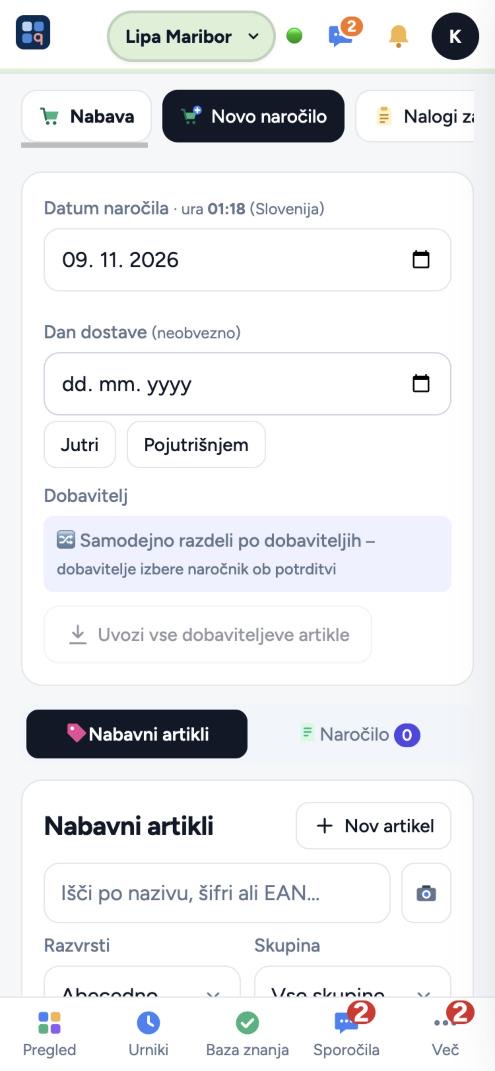
- Odprite Nabava → Novo naročilo.
- Poiščite artikel (iskanje po nazivu, šifri ali EAN; 📷 za skeniranje črtne kode) in vpišite količino. Pri artiklih v pakiranju lahko količino vpišete v pakiranjih (npr. 2 zaboja).
- Zgoraj lahko izberete dan dostave (neobvezno).
- Vaši vpisi se sproti shranjujejo v »Naročilo v pripravi« za vašo poslovalnico in delovno mesto – sodelavci z istim delovnim mestom vidijo in dopolnjujejo isto naročilo.
- Ko končate, kliknite »Shrani naročilo«. Lahko dodate komentar (npr. »nujno do petka«).
- Na nadzorni plošči vidite, ali je vodja naročilo potrdil (»Naročeno«).
💡 Če na nadzorni plošči piše »Vaše naročilo še ni shranjeno«, odprite Novo naročilo in kliknite Shrani naročilo.
💡 Artikle, ki se kupujejo osebno (ne pri dobavitelju), vodja dobi kot opravilo v TO-DO.
💡 Pri nalogu za naročilo vpisujete količine v nalog (glej »Nalogi za naročilo in popis«).
Prevzem blaga
Ob dostavi preverite blago in dobavnico. Razlike se lahko pošljejo dobavitelju kot reklamacija.
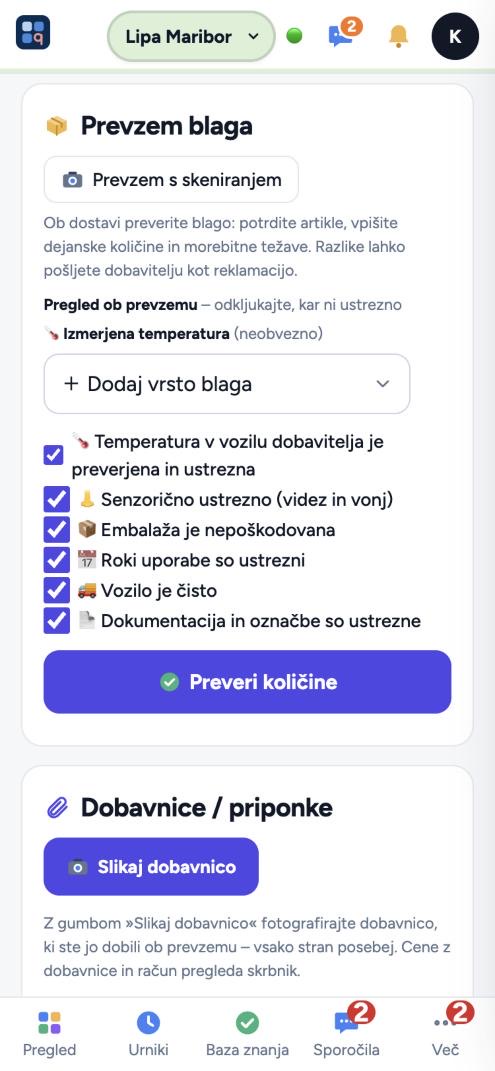
- Odprite Nabava → Naročila (»Naročila za prevzem«) in kliknite naročilo, ki je prispelo. Na nadzorni plošči je lahko opomnik za prevzem.
- Pregled ob prevzemu: odkljukajte, kar ni v redu (temperatura v vozilu, videz in vonj, embalaža, roki uporabe, čisto vozilo, dokumentacija). Za hlajeno blago lahko vpišete izmerjeno temperaturo (»Dodaj vrsto blaga«).
- Kliknite »Preveri količine«. Za vsak artikel potrdite količino ali vpišite dejansko in opombo (npr. poškodovano). »Prevzem s skeniranjem« omogoča skeniranje artiklov.
- Shranite prevzem.
- Dobavnico fotografirajte z gumbom »Slikaj dobavnico« – vsako stran posebej. Ceno in račun pregleda vodja.
💡 Če ste se zmotili, je pri potrjenem pregledu gumb »Prekliči pregled« (dokler prevzem ni zaključen).
💡 Pregled ob prevzemu se samodejno zapiše v HACCP evidenco prevzema.
Nalogi za naročilo in popis zaloge
Vodja vam lahko dodeli nalog: preštejte zalogo ali vpišite, koliko česa je treba naročiti.
- Dodeljen nalog se pokaže na nadzorni plošči (in dobite obvestilo). Kliknite ga.
- Na vrhu so artikli pod najmanjšo zalogo. Za vsak artikel vpišite količino. Če popisuje več ljudi, se vpisi seštejejo.
- Artikel, ki ga ni na seznamu, dodate z vnosom spodaj; vodji lahko napišete komentar.
- Ko končate, oddajte popis – vodja dobi obvestilo in iz njega pripravi naročilo.
- Po naročilu vidite na nadzorni plošči »✅ Naročeno«.
💡 Vpisujte dejansko stanje na polici – predlog naročila izračuna program.
Za goste in zunanje sodelavce
- Brezplačno: ureja podatke, kategorijo, enote, kontakte in regije dostave; objavlja cenike z akcijskimi cenami in letake (v programu, po e-pošti ali s povezave). Prvi cenik potrdi glavni skrbnik; cen in cenikov drugih dobaviteljev ne vidi.
- Objavlja izdelke s slikami med Dobavitelji (cena iz njegovega cenika), odprodajo, odgovarja na sporočila in vidi poročila. Letake in odprodajo objavi šele z objavljenim cenikom; vidijo jih vsi gostinci v regijah dostave.
- Povpraševanja: prejme košarice gostincev, odgovori s ponudbo (cene, rok veljavnosti) ali zavrne; povpraševanja lahko gredo tudi na njegove e-naslove.
- Cene lahko skrije – gostinci vidijo artikle z gumbom »Dodaj v povpraševanje«, cene samo potrjene stranke.
- Pogoji sodelovanja: takoj, virtualna pogodba (gostinec sprejme pogoje), odobritev ali pisna pogodba; omejitev prvega naročila, najmanjše naročilo, plačilni rok, načini plačila. Stranke odobri ali blokira (samo zase).
- Predal naročil: stanja prejeto, potrjeno, v pripravi, odpremljeno, zaključeno, preklicano; dobavljena količina, ni na zalogi, opomba; tisk za skladišče, CSV, Excel; prejem po e-pošti s PDF, samo CSV ali samo v programu.
- Plačilo s kartico: poveže svoj račun Stripe (denar gre neposredno njemu, brez provizije Gastroniq) in pri naročilu vpiše znesek z DDV.
- Lastna trgovina (?shop=): logotip, besedilo, barva, izpostavljeni izdelki; mesečni pavšal po številu aktivnih strank (100 / 200 / 300 €), naroči jo, vklopi glavni skrbnik.
- Raven Član, Partner ali Zlati partner (vsak dan po aktivnih strankah, starosti cenika in odzivu; 60 dni za popravek): kartica Vaša raven z ugodnostmi in pogoji, poročilo Zanimanje gostincev (Partner+, Zlati po regijah), zahteve za pomoč pri uvozu cenika, osebni stik in skupno akcijo.
Kaj lahko vklopite ali izklopite
Skrbnik računa vsakemu delovnemu mestu (natakar, kuhar, vodja …) ali posameznemu zaposlenemu s kljukico dovoli ali prepove:
- Pripravlja naloge za naročilo (komu, kaj, rok)
- Novo naročilo in shranjevanje naročil
- Pošilja naročila dobaviteljem
- Odklepa, popravlja in briše oddana naročila
- Prevzem blaga, dobavnice in temperatura
- Ureja in briše artikle in skupine
- Poročila in pregled cen
- Letaki, odprodaja in Dobavitelji
- Pošilja povpraševanja dobaviteljem
- Vidi in ureja dobavitelje, rabate in spremljanje skupnih cenikov
- Vidi cenike ter jih uvaža, ureja in briše (tudi letake)
- Uporablja templata v novem naročilu (📋 Template, 💾 Shrani template)
- Predlog naročila (💡 Predlagaj naročilo)
- Ureja predloge naročil in samodejna naročila
- Branje dobavnic in računov z AI
- Vidi cene in zneske v Nabavi
Delovnemu mestu lahko modul tudi skrijete, ga omejite na izbrane poslovalnice in področja dela (kuhinja, šank …).
Funkcije po paketih
| One | Grow | Pro | Scale | |
|---|---|---|---|---|
| Naročanje | ||||
| Novo naročilo s seznamom artiklov in iskanjem | ✓ | ✓ | ✓ | ✓ |
| Priljubljeni artikli | ✓ | ✓ | ✓ | ✓ |
| Opomnik za prevzem blaga naslednji dan po poslovalnicah | – | ✓ | ✓ | ✓ |
| Predlog količin | – | ✓ | ✓ | ✓ |
| Samodejna razdelitev po najcenejšem dobavitelju | – | – | ✓ | ✓ |
| Templati (shranjena naročila) | – | ✓ | ✓ | ✓ |
| Časovni templati – samodejna naročila | – | – | ✓ | ✓ |
| Opomnik za roke naročanja | – | ✓ | ✓ | ✓ |
| Pošiljanje naročila po e-pošti s PDF | ✓ | ✓ | ✓ | ✓ |
| Pošiljanje prek Gmail, Outlook, deli | ✓ | ✓ | ✓ | ✓ |
| Datoteka za uvoz pri dobavitelju | – | – | ✓ | ✓ |
| Sodelavec popiše, odgovorni pregleda in pošlje | – | – | ✓ | ✓ |
| Arhiv naročil z iskanjem in statusi | ✓ | ✓ | ✓ | ✓ |
| Naročilo v pripravi: zaposleni skupaj popišejo, naročnik potrdi, osebna nabava v TO-DO | – | ✓ | ✓ | ✓ |
| Nalogi za naročilo in hitri popis zaloge (kdo in kdaj, dodani artikli, komentarji, združevanje) | – | ✓ | ✓ | ✓ |
| Naročanje v pakiranjih (zaboj, karton …) | – | – | ✓ | ✓ |
| Prevzem in dobavnice | ||||
| Prevzem blaga | ✓ | ✓ | ✓ | ✓ |
| Fotografija ali priponka dobavnice | – | ✓ | ✓ | ✓ |
| AI branje dobavnic | – | – | ✓ | ✓ |
| Branje več dobavnic hkrati | – | – | ✓ | ✓ |
| Združevanje naročil istega dobavitelja in poslovalnice | – | – | ✓ | ✓ |
| Preračun pakiranja | – | – | ✓ | ✓ |
| AI primerjava računa z naročilom | – | – | ✓ | ✓ |
| Pregled ob prevzemu v 6 točkah in meje temperatur za hlajeno blago | – | ✓ | ✓ | ✓ |
| Vrstice dobavnice: ponovna povezava, preklic uvoza, opozorilo ob večkratnem uvozu | – | ✓ | ✓ | ✓ |
| Prevzem s skeniranjem črtnih kod | – | ✓ | ✓ | ✓ |
| Artikli in dobavitelji | ||||
| Šifrant artiklov s skupinami in podskupinami | ✓ | ✓ | ✓ | ✓ |
| Uvoz in izvoz artiklov | – | ✓ | ✓ | ✓ |
| Uvoz artiklov iz cenika dobavitelja | – | ✓ | ✓ | ✓ |
| EAN koda in skeniranje s kamero | – | ✓ | ✓ | ✓ |
| Dobavitelji z enotami, kontakti in logotipom | ✓ | ✓ | ✓ | ✓ |
| Rabat pri dobavitelju in preračun cen | – | ✓ | ✓ | ✓ |
| Samodejni prevod nazivov v angleščino | – | – | ✓ | ✓ |
| Popravi enote iz naziva in sumljive cene | – | ✓ | ✓ | ✓ |
| Različice artiklov (več izdelkov dobavitelja pri enem artiklu) | – | – | ✓ | ✓ |
| Najmanjša zaloga pri artiklu | – | ✓ | ✓ | ✓ |
| Ceniki in cene | ||||
| Lastni ceniki dobaviteljev | – | ✓ | ✓ | ✓ |
| AI branje cenikov iz PDF ali slike | – | – | ✓ | ✓ |
| Spremljanje skupnih cenikov dobaviteljev | – | ✓ | ✓ | ✓ |
| Letaki dobaviteljev | – | ✓ | ✓ | ✓ |
| Odprodaja z oglasi in povpraševanji | – | – | ✓ | ✓ |
| Opozorila o podražitvah | – | ✓ | ✓ | ✓ |
| Pregled cen v obdobju | – | – | ✓ | ✓ |
| Namig za cenejšega dobavitelja | – | – | ✓ | ✓ |
| Preveri ceno in zalogo: primerjava cen vseh dobaviteljev na trgu | – | – | ✓ | ✓ |
| Cenik v tujem jeziku: AI prevede nazive in enote | – | ✓ | ✓ | ✓ |
| Poročila | ||||
| Poročila o nabavi | – | ✓ | ✓ | ✓ |
| Izvoz poročil | – | – | ✓ | ✓ |
| Dnevnik sprememb | – | – | ✓ | ✓ |
| Ekipa in poslovalnice | ||||
| Sodelavci s pravicami | ✓ | ✓ | ✓ | ✓ |
| Več poslovalnic | – | ✓ | ✓ | ✓ |
| Komunikacija | ||||
| Sporočila z dobavitelji in skrbnikom | ✓ | ✓ | ✓ | ✓ |
| Ekipni klepet (v vseh paketih) | ✓ | ✓ | ✓ | ✓ |
| Potisna obvestila na telefon | ✓ | ✓ | ✓ | ✓ |
| E-poštna obvestila | ✓ | ✓ | ✓ | ✓ |
| Ostalo | ||||
| AI pomočnik v pomoči | – | ✓ | ✓ | ✓ |
| Angleški vmesnik | – | ✓ | ✓ | ✓ |
| Delo brez povezave | ✓ | ✓ | ✓ | ✓ |