Baza znanja
Naloge, kontrolni seznami, info in navodila
Dnevne naloge in kontrolni seznami, recepti, surovine ter navodila in obvestila za ekipo. Priprava živil je od 13. 11. 2026 samostojen modul Priprava.
- Seznami nalog za odpiranje, zapiranje, čiščenje in temperature
- Kljukice, števila, temperature in slike, rdeče opozorilo ob zamudi
- Pregled, kdo je kaj naredil, prenos v evidence HACCP
- Info in navodila s potrditvijo seznanitve in časom branja
Za naročnika (lastnik, vodja)
- Sezonski koledar: surovine iz mape Surovine po mesecih sezone (seznam z oznakami novo/zadnji mesec, letna tabela za tisk); sezono vpiše pri surovini ali jo predlaga AI; oznaka 🟢 pri sestavinah receptov in »Novo v sezoni« na nadzorni plošči.
- Zavihek Ogledi: koliko časa je kdo gledal dokument, recept, nalogo ali pripravo, po obdobju, zaposlenih, dokumentih, delovnih mestih in skupinah, s tiskom in izvozom.
- Prenos načrta čiščenja iz HACCP v sezname nalog (dnevno, tedensko, mesečno); naloga z evidenco HACCP: biološki odpadki in odpadno olje, čiščenje po alergenih, dostava hrane, donirana hrana (spustni seznam, pod njim navodila in polja).
- Seznami nalog, priprave in objave veljajo po poslovalnicah (privzeto tista, v kateri ste); Kopiraj v drugo poslovalnico, obvestilo, da je treba določiti, kdo opravlja kopije.
- Sestavlja sezname nalog: kljukica, število, temperatura, slika, besedilo; navodila z oblikovanjem in slikami; ocenjen čas.
- Ponavljanje: dnevno, izbrani dnevi, tedensko, mesečno ali enkratno, s časovnim oknom; posamezna naloga lahko velja na 7, 14 ali 30 dni in ima pripeto navodilo.
- Čas pri nalogi (od–do, znotraj okna seznama) in ponavljanje v tem času (vsakih 30 minut do 6 ur, vsaka ponovitev svoja kljukica); seznam brez okna se zaključi z zadnjo nalogo; opomnik pred začetkom (minute pri seznamu) in opozorilo zaposlenemu ob izteku.
- Dodeli poslovalnicam, delovnim mestom, skupinam, osebam ali področju dela; samo tistim na urniku tisti dan; skupno ali vsakemu posebej.
- Naloge HACCP (temperature, čiščenje po načrtu, termometri, olje …) nastanejo iz HACCP načrta v mapi HACCP; ostale sezname naredi sam.
- Pregled: kdo je kaj naredil in kdaj, zamude rdeče, vrednosti, slike, komentarji; več dni, tisk, Excel, PDF.
- Prenos vpisov v evidence HACCP in opomniki ob začetku ter ob zamudi.
- Objave in navodila v mapah in podmapah: besedilo, slike, PDF, video, YouTube; vidnost po poslovalnicah in skupinah, »Potrjujem, da sem seznanjen«, statistika ogledov in časa branja, kdo še ni potrdil.
- Zaklep mape: objave so vidne samo na lokaciji poslovalnice.
- Recepti: serija in porcije, surovine, faze s časom, opozorila, hranjenje; preračun od 1/3 do 10×; po poslovalnicah; uvoz iz datoteke.
- Mapa Surovine z navodili, ki se pripnejo k receptu.
- Premikanje map in objav, iskanje po vsej bazi in znotraj mape, oznaka aktualno ali neaktualno.
- Odgovarja na komentarje zaposlenih.
- Skupna knjižnica Gastroniq (O vinu, O kavi, Gostinska šola, kuhinje …) v vrstnem redu, ki ga določi Gastroniq: pri vsaki kategoriji izbere, ali jo deli z zaposlenimi (po želji samo z izbranimi delovnimi mesti) in ali morajo objave potrditi; sam je ne potrjuje in ne ureja.
- Objavo lahko zaposlenemu pokaže šele po izbranem številu opravljenih ur (iz prijav v Urnikih).
- Programi: seznam objav iz cele Baze znanja in knjižnice s skupnim pravilom (takoj, po opravljenih urah, po dnevih dela, od datuma), komu (poslovalnice, delovna mesta, skupine, osebe) in ali morajo potrditi; napredek po zaposlenih.
Navodila po korakih
Baza znanja – knjižnica Gastroniq, programi in prikaz po opravljenih urah
Knjižnica Gastroniq je skupna vsebina (npr. O vinu, O kavi, Gostinska šola, Pizza šola, Italijanska in Francoska kuhinja), ki jo pripravlja in posodablja Gastroniq. Programi so vaši seznami objav za uvajanje in izobraževanje zaposlenih.
- 📚 Knjižnica je v levem meniju Baze znanja pod »Gastroniq knjižnica«, v vrstnem redu, ki ga določi Gastroniq. Vsebine ne morete urejati, posodobitve se prikažejo same.
- 👥 Odprite kategorijo in pri »Deli kategorijo z zaposlenimi« izberite Da. Privzeto je Ne – zaposleni kategorije ne vidijo. Po želji izberite samo nekatera delovna mesta.
- ✍️ Pri deljeni kategoriji izberete tudi, ali morajo zaposleni objave potrditi (»Potrjujem, da sem seznanjen«). Vi objav iz knjižnice ne potrjujete.
- ⏱ Pri svoji objavi v »Uredi« vpišite »Zaposlenemu pokaži šele, ko opravi … ur«. Ure se štejejo iz prijav in odjav v Urnikih (brez odmorov), od prve prijave naprej. Ko zaposleni doseže število ur, objavo vidi in dobi obvestilo.
- 🎓 Programi (levi meni): »+ Nov program« – vpišite naziv, izberite, kdaj se prikaže (takoj, po opravljenih urah, po dnevih dela ali od datuma), komu (poslovalnice, delovna mesta, skupine, osebe; brez izbire = vsi zaposleni) in ali morajo zaposleni vsako objavo potrditi. Objave dodate z iskanjem ali iz drevesa map pod iskalnikom (odprite mapo in označite objave ali »Dodaj vse« za celo mapo s podmapami), vrstni red uredite s puščicama.
- 📊 Pri programu »Napredek« pokaže za vsakega zaposlenega, ali se mu je program že odprl (npr. 6 / 10 h), koliko objav je prebral in koliko potrdil.
💡 Program odpre svoje objave tudi, če kategorija ni deljena z zaposlenimi – tako lahko novemu natakarju pokažete samo izbrane objave iz knjižnice.
💡 Če vaši zaposleni ne beležijo prihoda in odhoda v Urnikih, pogoj ur ne velja in objave vidijo takoj (program opozori).
💡 »Dni po začetku dela« šteje od datuma v kartici zaposlenega (obdobje dela), sicer od dneva, ko je zaposleni sprejel povabilo.
💡 Nepotrjene objave iz programov so tudi v »Kdo še ni potrdil« na nadzorni plošči.
Baza znanja – naloge, kontrolni seznami ter Info in navodila
Baza znanja ima dva dela: sezname nalog (kontrolni seznami, npr. odpiranje lokala, popis temperatur, čiščenje), ki se zaposlenim prikažejo ob pravem času, in Info in navodila (objave, navodila, recepti, videi), pri katerih zaposleni potrdijo, da so seznanjeni.
- 🕒 Čas naloge: v »Uredi podrobnosti« vpišete Od–Do (neobvezno). Če ima seznam časovno okno, mora biti naloga v njem; naloga brez časa velja celo okno. Seznam brez okna, kjer imajo vse naloge svoj čas, je opravljen z zadnjo nalogo (rok = konec zadnje). »Ponovi v tem času« (vsakih 30 minut do 6 ur) nalogo razdeli na ponovitve, vsaka ima svojo kljukico (npr. temperatura vitrine vsako uro). Zaposleni dobi opomnik pred začetkom (minute nastavite v podatkih seznama) in opozorilo ob izteku, če naloga ni opravljena.
- 🔁 Pri vsaki nalogi v »Uredi podrobnosti« izberete »Kako pogosto«: vsak dan (ob vsaki izvedbi seznama), na 7, 14 ali 30 dni. Naloga na 7, 14 ali 30 dni se prikazuje, dokler ni opravljena; ko jo zaposleni obkljuka, se skrije in se znova pokaže po izbranem številu dni. 📘 Nalogi lahko pripnete navodilo iz Baze znanja (npr. iz mape Navodila) – zaposleni ga odpre z gumbom »📘 Navodilo«. Opis seznama se izpiše pod njegovim nazivom.
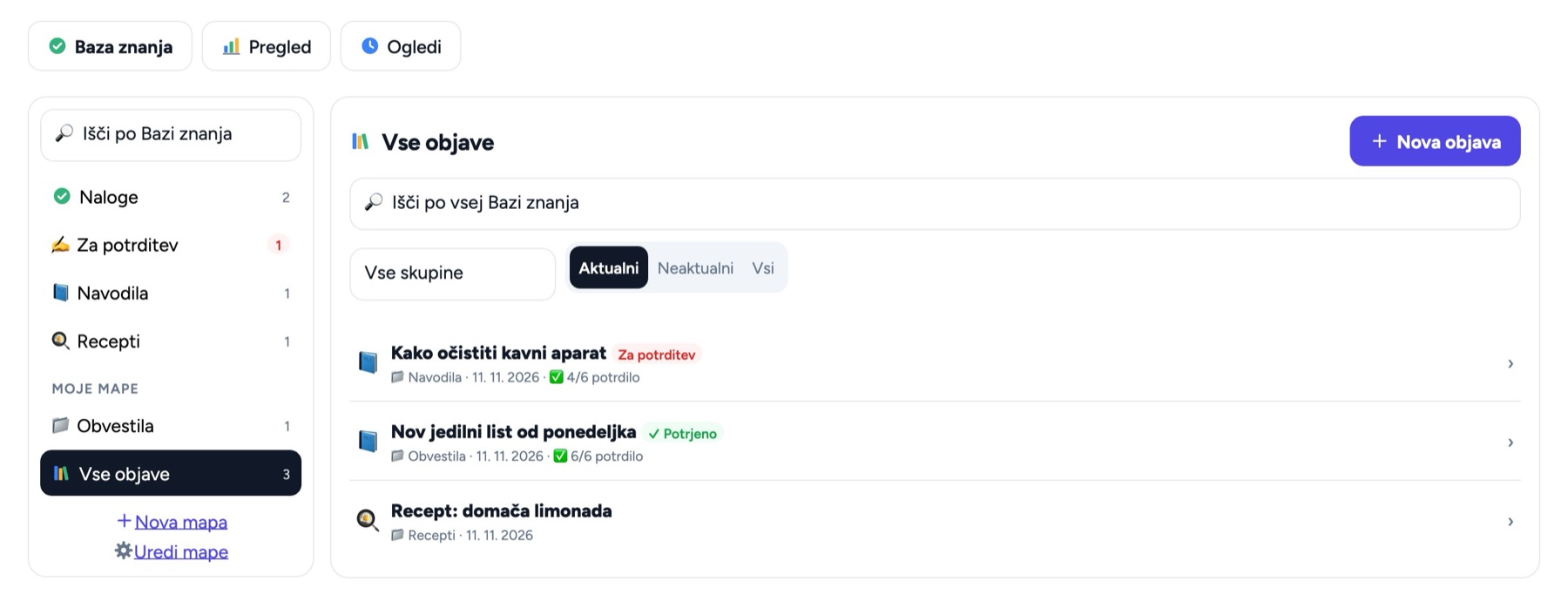
- 🍳 Recepti imajo privzete skupine Hladna kuhinja, Topla kuhinja in Sladice – dodate, preimenujete ali izbrišete jih v »Uredi mape«. Objavo označite kot »⏸ neaktualno« ali »✓ aktualno«; nad seznamom objav izberete skupino in Aktualni / Neaktualni / Vsi.
- Pri Navodilih (in drugih mapah) z »+ Nova skupina v …« dodate skupine in podskupine.
- 📂 Levi meni: Naloge (vaše naloge; vodja tu ureja tudi sezname nalog), Navodila in Recepti sta stalni mapi (imena ni mogoče spremeniti in ju ni mogoče izbrisati), z »+ Nova mapa« dodate svoje mape. 💬 Pri vsaki objavi (navodilo, recept …) in pri seznamu nalog lahko zaposleni napiše komentar – trajno se shrani, vodja odgovori in odgovor se prikaže pod komentarjem. Zaposleni vidi samo svoje komentarje. 📍 V »Uredi mape« lahko mapo zaklenete: zaposleni jo odprejo samo na delovnem mestu, v krogu (privzeto 200 m) od naslova poslovalnice.
- Seznami nalog: sezname naredite sami (»+ Nov seznam«); naloge HACCP (temperature, čiščenje, termometri …) nastanejo same ob potrditvi HACCP načrta v mapi HACCP. Nov seznam je neaktiven – preverite naloge in dodelitev ter pritisnite »Aktiviraj«.
- »+ Nov seznam«: vpišite ime in opis, izberite ponavljanje (dnevno, izbrani dnevi v tednu, tedensko, mesečno ali enkratno z rokom) in po želji časovno okno (Na voljo od – Rok). Pri Dodelitvi izberite poslovalnico, nato delovna mesta, skupine (Urniki) ali osebe. »Skupna naloga« lahko opravi kdorkoli, »Vsak posebej« vsak zase.
- Na strani seznama v polje »Dodaj nalogo …« vpišite nalogo in pritisnite Enter. »Uredi podrobnosti« določi vrsto (kljukica, število, temperatura – tudi v minusu, slika, besedilo), meje (izven meje je rdeče), ali je obvezna, in navodila z oblikovanjem (krepko, ležeče, alineje). Spremembe vidijo zaposleni po »Shrani in objavi«.
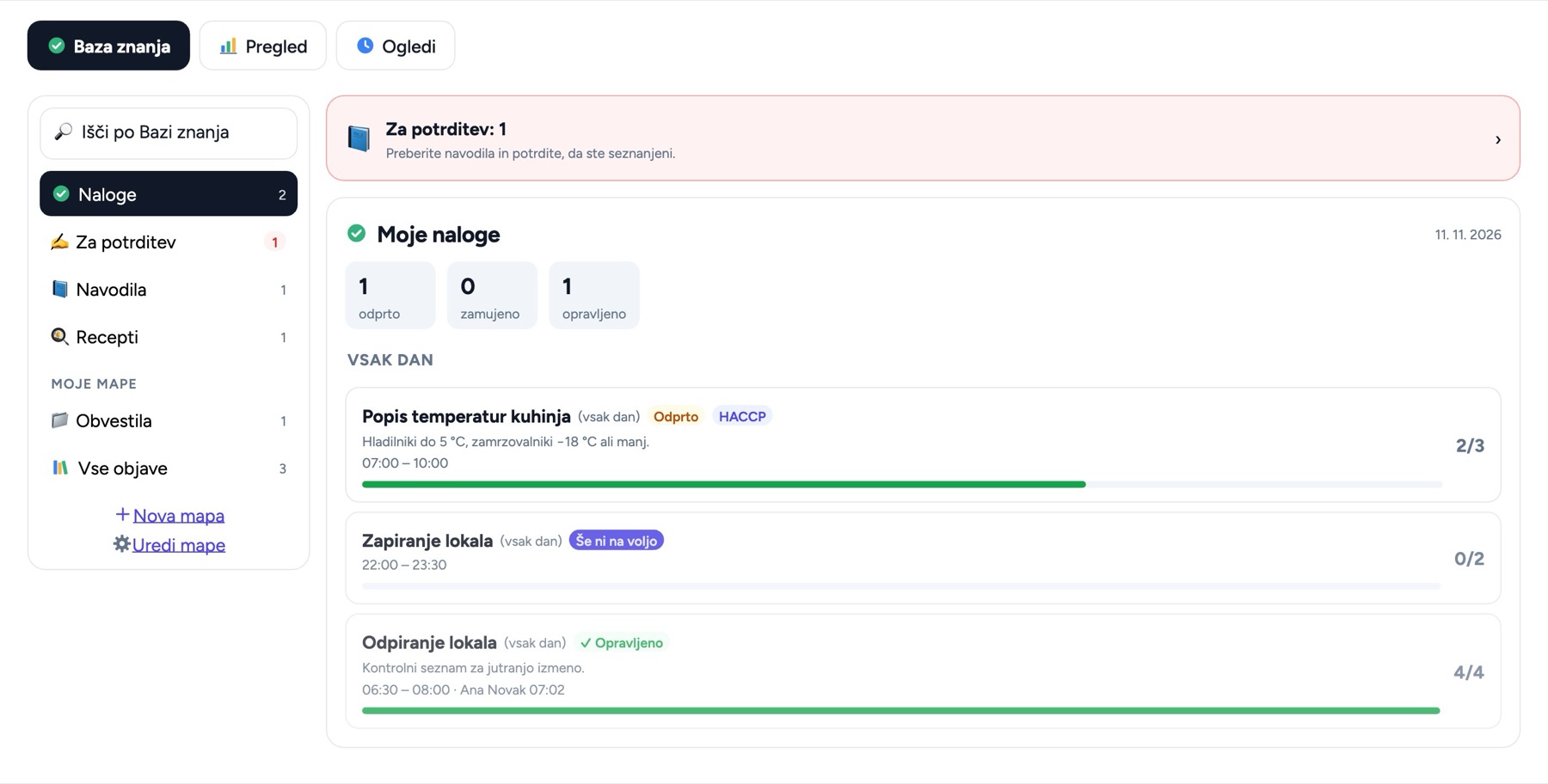
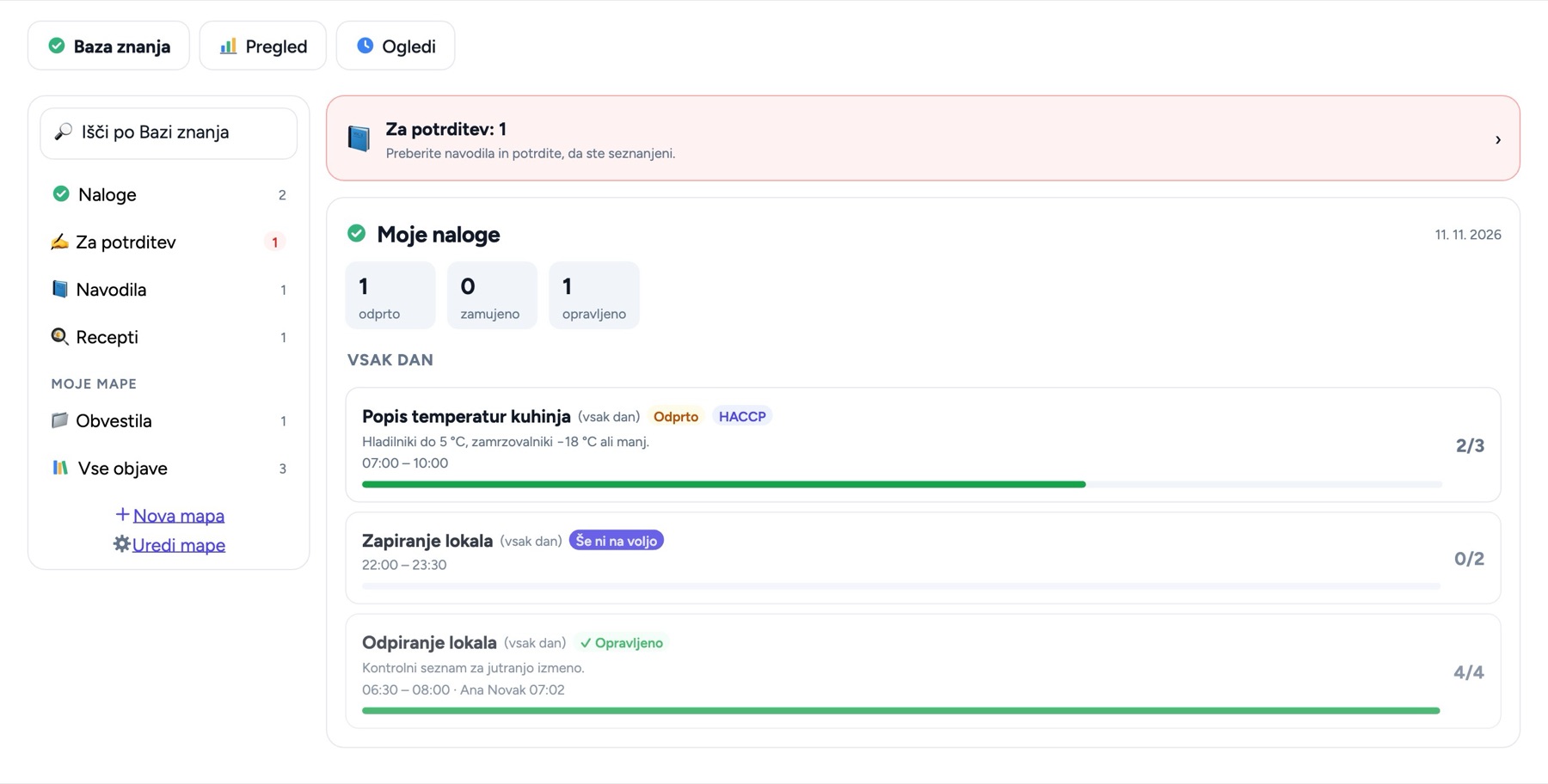
- Zaposleni v zavihku Baza znanja (Moje naloge) vidi svoje sezname: odprto, zamujeno in opravljeno. Naloge obkljuka ali vpiše vrednost, pri vsaki lahko doda komentar – vodja dobi obvestilo. Če seznam do roka ni opravljen, je rdeč in zaposleni dobijo ponovni opomnik (Pro).
- Pregled (vodja): za izbran dan vidite vse sezname po poslovalnicah, kdo je kaj naredil in kdaj, vpisane vrednosti, slike in komentarje; zamujeni so rdeči. V paketu Pro izberete več dni ter natisnete ali izvozite v Excel in PDF.
- HACCP: pri seznamu označite »Dodaj v evidence HACCP« (npr. Popis temperatur, Tedensko čiščenje). Vsak vpis se zapiše tudi v evidenco HACCP »Naloge (Baza znanja)« in je v arhivu in tisku za inšpekcijo. Možnost deluje, ko imate naročen modul HACCP.
- Priprava živil (naročanje, priprava z rokom uporabe, vakuumiranje, nalepke) je samostojen modul Priprava – glejte poglavje Priprava.
- Recepti (Baza znanja → mapa Recepti): naziv jedi (med tipkanjem se predlagajo jedi z jedilnika v HACCP → Alergeni in artikli; vpišete lahko tudi poljubno), kategorija in podkategorija (podmape Recepti), 1 serija = koliko porcij, surovine za 1 serijo (količina, enota, opomba, navodilo za surovino), priprava po fazah (vsaka faza v svojem okvirju, s predvidenim časom priprave), na dnu »Posebna pozornost!!!« in »Navodila glede hranjenja!«. Pri ogledu izberete količino (1/3, 1/2, 1–10× serija); program količine pomnoži brez zaokroževanja. Iz Priprave živil se recept odpre z naročeno količino.
- Surovine (mapa Surovine): vsaka surovina ima možnosti navodil (npr. Čebula – Skladiščenje, Rezanje za golaž, Rezanje za pizzo). Pri surovini v receptu pripnete surovino ali točno možnost – kuhar jo odpre s klikom na 📎. Surovino lahko pripnete tudi kot navodilo pri pripravi živil.
- Mape (skupine in podskupine) premikate z miško v levem seznamu map: povlecite mapo na zgornji ali spodnji rob druge mape, da jo postavite pred ali za njo, ali na sredino, da postane njena podmapa. Stalnih map (Navodila, Recepti, Surovine) ni mogoče premikati, vanje pa lahko premaknete podmape.
- Ocenjen čas: pri vsaki nalogi (Uredi podrobnosti) lahko vpišete, koliko minut traja; pri seznamu se pokaže skupni čas.
- Info in navodila: objave so v mapah in podmapah (npr. Navodila › Kavni aparat). Objava ima naslov, besedilo (urejate ga tako, kot bo videti: krepko, ležeče, podčrtano, alineje, poravnava; slike vstavite med besedilo z gumbom 🖼️ Slika), PDF, video ali povezavo YouTube/Vimeo in vidnost (poslovalnice, delovna mesta, skupine, osebe – sicer velja vidnost mape). Posamezen video ali PDF je do 5 MB; skupni prostor je odvisen od paketa (One 20 MB, Grow 50 MB, Pro 100 MB, Scale neomejeno), vsaka dodatna poslovalnica doda enako; daljše videe naložite na YouTube (brezplačen račun) – povezav je neomejeno.
- Zaposleni objavo prebere in pritisne »Potrjujem, da sem seznanjen« (samo enkrat). Vsako odprtje se beleži posebej s časom branja. Pri objavi vidite, kdo je potrdil in kdo še ne, ter oglede po zaposlenih; ob bistveni spremembi označite »vsi morajo ponovno potrditi«.
💡 Pravice: »Dostop do Baze znanja« imajo privzeto vsi; vodji dodelite »Vidi pregled«, »Ureja sezname nalog« in »Ureja Info in navodila« (Zaposleni → Delovna mesta in pravice).
💡 Možnost »Samo tisti, ki so ta dan na urniku« deluje z modulom Urniki.
Baza znanja – kdaj se naloga prikaže, kdaj zamuja in kdo dobi opomnik
Seznam nalog ima ponavljanje in časovno okno, posamezna naloga pa po želji svoj čas, ponovitve in pogostost. Iz tega program izračuna, kdaj je naloga na vrsti, kdaj zamuja in komu pošlje opomnik.
- Ponavljanje seznama: vsak dan, izbrani dnevi v tednu, tedensko (izbran dan), mesečno (izbran dan v mesecu; »zadnji« = zadnji dan meseca, npr. 28. 2. ali 31. 3.; če izberete 31. v mesecu s 30 dnevi, velja 30.) ali enkratno (datum in ura).
- Časovno okno in rok: pri oknu (npr. 7.00–9.00) je rok konec okna; okno čez polnoč (npr. 22.00–2.00) se konča naslednji dan. Brez okna velja seznam ves dan do 23.59, tedenski 7 dni od izbranega dne, mesečni do konca meseca. Izjema: dnevni seznam brez okna, pri katerem imajo vse naloge svoj čas, ima rok ob koncu zadnje naloge. Primer: naloge 8.00–8.30 in 14.00–14.30 → rok seznama 14.30.
- Kdaj se seznam pokaže: dnevni seznam od začetka okna, a ostane viden tudi po roku (zamujen), dokler ne pride naslednja izvedba. Seznam se ne pokaže pred dnem, ko ste ga vklopili.
- Čas naloge in ponovitve: naloga s časom od–do mora biti znotraj okna seznama. »Ponovi v tem času« (30 min, 1, 2, 3, 4 ali 6 ur) jo razdeli na ponovitve, vsaka ima svojo kljukico. Primer: »Temperatura vitrine« 10.00–14.00 na 1 uro → 4 naloge: 10.00, 11.00, 12.00, 13.00 (vsaka do naslednje ure). Največ 48 ponovitev. Pred začetkom je naloga zasenčena, a jo lahko opravite; po izteku je rdeča.
- »Kako pogosto« (vsakih N dni): 0 = ob vsaki izvedbi, sicer 7, 14 ali 30 dni. Program pogleda zadnjo izvedbo istega seznama v isti poslovalnici (pri »vsak zase« iste osebe), v kateri je bila naloga opravljena; naloga je skrita, dokler od takrat ne mine N dni. Primer: »Odmrzni zamrzovalnik« na 14 dni, opravljeno 1. 6. → skrita do 14. 6., pokaže se 15. 6. in ostane, dokler je ne opravite. Seznam, v katerem danes ni ničesar na vrsti, se ne pokaže.
- Kdaj je seznam opravljen: ko imajo vse obvezne naloge (ki so danes na vrsti) vpisano vrednost. Neobvezne ne zadržujejo seznama. Vpis po roku se označi kot zamujen.
- Opomniki (paket Pro): ob začetku okna obvestilo »Nov seznam nalog – opravite do …« (samo v prvi uri okna); ob roku, če ni opravljeno, obvestilo izvajalcem in vodjem; nato vsakih N minut (nastavitev »opomnik«, privzeto 30, 0 = ne) samo izvajalcem, največ 12 ur po roku. Naloga s svojim časom: opomnik N minut pred začetkom (nastavitev v podatkih seznama, privzeto 10) in opozorilo »Zamuja« ob izteku (pošlje se samo v prvi uri po izteku). Kdor je svoj del že opravil, opomnika ne dobi.
- Kdo opravi: »skupaj z ekipo« = ena skupna izvedba za poslovalnico (kdorkoli odkljuka), »vsak zase« = vsak dodeljeni ima svojo izvedbo. Dodelitev: poslovalnice, delovna mesta, skupine Urnikov in osebe; »samo kdor je na urniku« upošteva objavljeni urnik tistega dne. Če ima naloga izbrane izvajalce ali področje dela, jo vidi samo ta (ostali zaposleni ne), skrbnik računa vedno vse.
💡 Naloge HACCP (mapa HACCP) dobijo samo zaposleni s pravico do HACCP.
💡 Pri številki in temperaturi program ponudi zadnjo vrednost iz prejšnje izvedbe; − in + spreminjata temperaturo po 0,5 °C.
Baza znanja – potrditve, vidnost, prostor za datoteke in recepti
Pravila za objave (Info in navodila) in recepte: kdo objavo vidi, kdaj jo mora potrditi znova, koliko prostora imate in kako se preračuna recept.
- Potrditev in različice: zaposleni potrdi »Potrjujem, da sem seznanjen« enkrat za vsako različico. Ko objavo spremenite in izberete novo različico, morajo vsi potrditi znova (prejšnja potrditev se izpiše kot potrditev stare različice); manjši popravek brez nove različice ne zahteva ponovne potrditve.
- Vidnost: objava je vidna, če jo zaposleni sme videti po vidnosti objave IN po vidnosti mape ter vseh nadrejenih map. Prazna vidnost pomeni vsi. Primer: mapa Recepti › Sladice je vidna samo kuhinji, objava v njej pa vsem → objavo vidi samo kuhinja.
- Zaklep mape po lokaciji: zaklenjeno mapo (in njene podmape) zaposleni odpre le, ko je v izbranem polmeru okoli poslovalnice; zunaj vidi samo naslov in razdaljo. Lokacija se preveri ob odprtju in velja 5 minut.
- Prostor za datoteke: posamezen video ali PDF največ 5 MB. Skupaj na račun: One 20 MB, Grow 50 MB, Pro 100 MB, Scale neomejeno; vsaka dodatna poslovalnica doda enako količino. Primer: Grow z 2 poslovalnicama = 50 × 2 = 100 MB. Slike med besedilom štejejo v prostor, povezave YouTube in Vimeo ne. Ob izbrisu objave se prostor sprosti.
- Recept – porcije in večkratnik: v receptu je 1 serija = vpisano število porcij. Ko izberete večkratnik (1/3, 1/2, 1–10), program pomnoži vse količine surovin. Primer: 1 serija = 10 porcij, 2 kg krompirja; večkratnik 3 → 6 kg za 30 porcij. Iz Priprave se recept odpre z večkratnikom, ki je izbran pri naročilu.
- Recept – čas in rok: čas priprave je seštevek predvidenih minut vseh faz. Rok uporabe, način in lokacijo hranjenja iz recepta program prenese v pripravo, ko recept izberete; roki, vpisani v receptu, imajo prednost pred tistimi v pripravi.
- Surovine: v mapi Surovine opišete surovino in njene možnosti (npr. različne vrste). Surovina v receptu z enakim imenom samodejno dobi navodilo, ki ga zaposleni odpre s klikom.
💡 Ogledi se beležijo samo, ko je stran res odprta in vidna.
💡 Skrbnik računa vidi, kdo je potrdil in kdo še ne – pri objavi in v »Kdo še ni potrdil« na nadzorni plošči.
Za zaposlene
- Na nadzorni plošči in v Mojih dokumentih vidi današnje naloge in naloge za potrditev.
- Vidi kategorije knjižnice Gastroniq, ki jih je naročnik delil z njim, in Moje programe (zaklenjene do potrebnih ur ali dni, z napredkom); ob odklenjeni vsebini dobi obvestilo.
- Naloge s časom so razvrščene po uri z oznakami »čez X min«, »zdaj« in »zamuja«; pred začetkom dobi opomnik, ob izteku opozorilo (vodja ga ne dobi).
- Vpisuje vrednosti, slike in komentarje; z mobilnikom ali računalnikom. Pri nalogi z evidenco HACCP ob kljukici izpolni polja (npr. temperature ohlajanja) in ob odstopanju korektivni ukrep.
- Bere objave in potrdi seznanitev; ob prijavi (tudi prvi) okno »Prosimo, preberite in potrdite« s še nepotrjenimi objavami; vsebina se lahko sproti prevede v angleščino.
- Iz Priprave odpre recept ali navodilo.
Navodila po korakih
Moje naloge (kontrolni seznami)
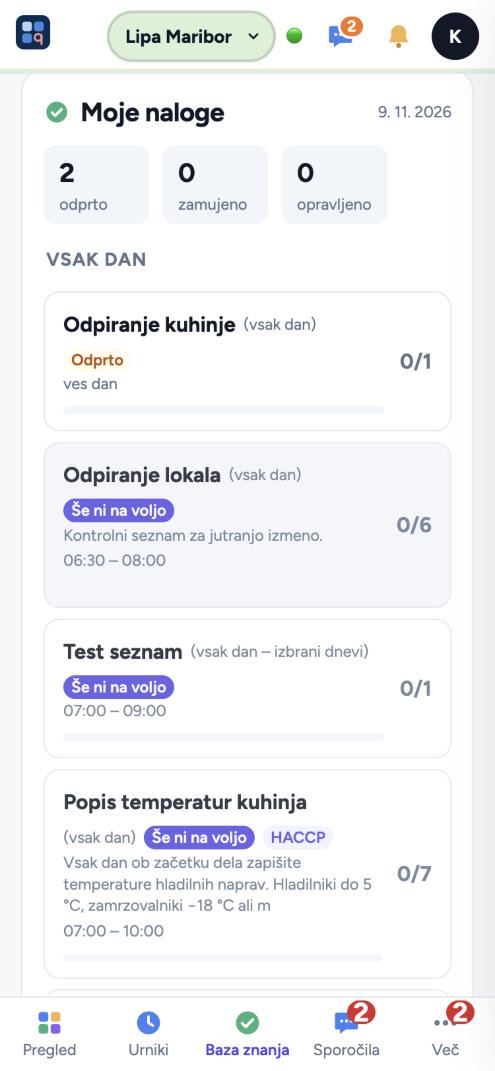
V Bazi znanja so naloge, ki jih morate opraviti (npr. odpiranje kuhinje, zapiranje lokala).
- Odprite Baza znanja → Naloge (ali vrstico »Moje naloge danes« na nadzorni plošči). Številke povedo, koliko je odprtih, zamujenih in opravljenih.
- Kliknite seznam (npr. »Odpiranje kuhinje«). Pod imenom je čas, do kdaj ga je treba opraviti. »Še ni na voljo« pomeni, da se seznam odpre kasneje.
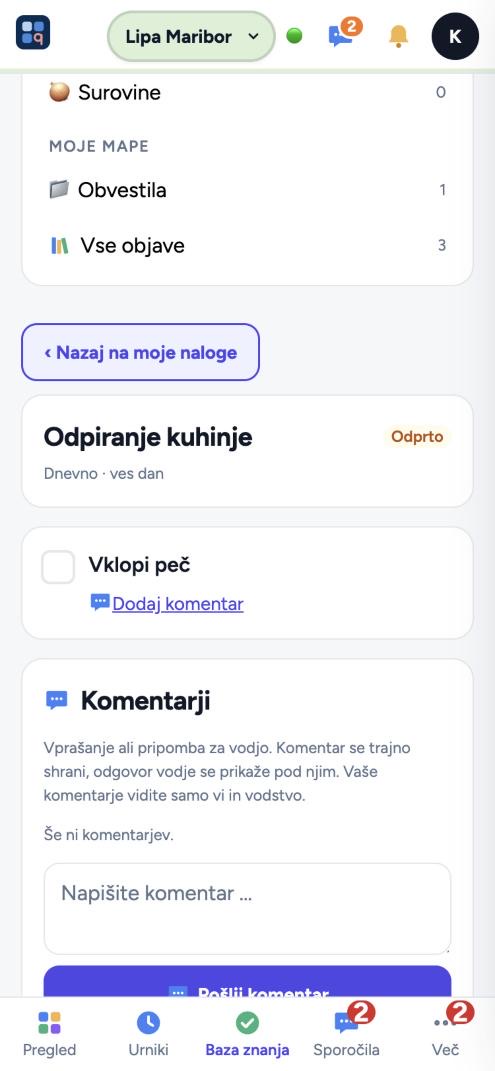
- Pri vsaki nalogi naredite, kar piše: odkljukajte ☐, vpišite število ali temperaturo, naložite fotografijo ali napišite besedilo.
- 🕒 Naloge s časom so razvrščene po uri: »čez 20 min« (zasenčeno – lahko jo opravite že prej), »zdaj« in »zamuja« (rdeče). Pred začetkom dobite opomnik na telefonu.
- Če je vrednost izven dovoljenega (npr. temperatura previsoka), program to označi – napišite, kaj ste ukrenili.
- Pri nalogi je lahko gumb z navodilom (kako se to naredi) – kliknite ga.
- »Dodaj komentar« pri nalogi ali spodaj »Komentarji« je za vprašanje vodji. Odgovor vidite pod komentarjem.
- Ko so vse naloge opravljene, je seznam zaključen. Vpisi se shranijo sproti.
💡 Pri nekaterih seznamih dela ekipa skupaj – kar odkljuka sodelavec, vidite tudi vi.
💡 Pred rokom vas lahko program opomni na telefonu.
💡 Vpisi s temperaturami se lahko samodejno zapišejo tudi v HACCP evidence.
Navodila, recepti in potrditev branja
V Bazi znanja so navodila za delo, recepti, surovine in obvestila vodstva.
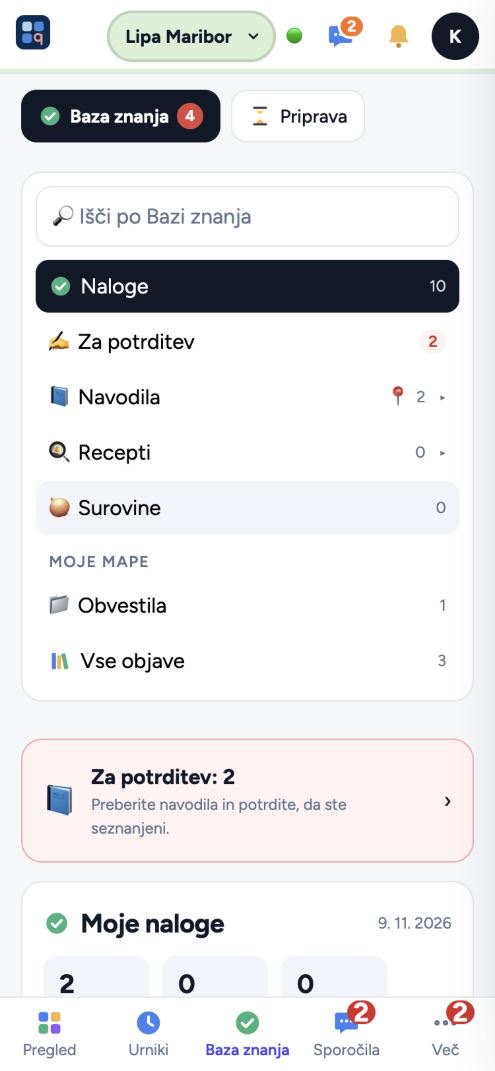
- V levem meniju Baze znanja izberite mapo: Navodila, Recepti, Surovine ali druge mape. Iskalnik zgoraj išče po vsem.
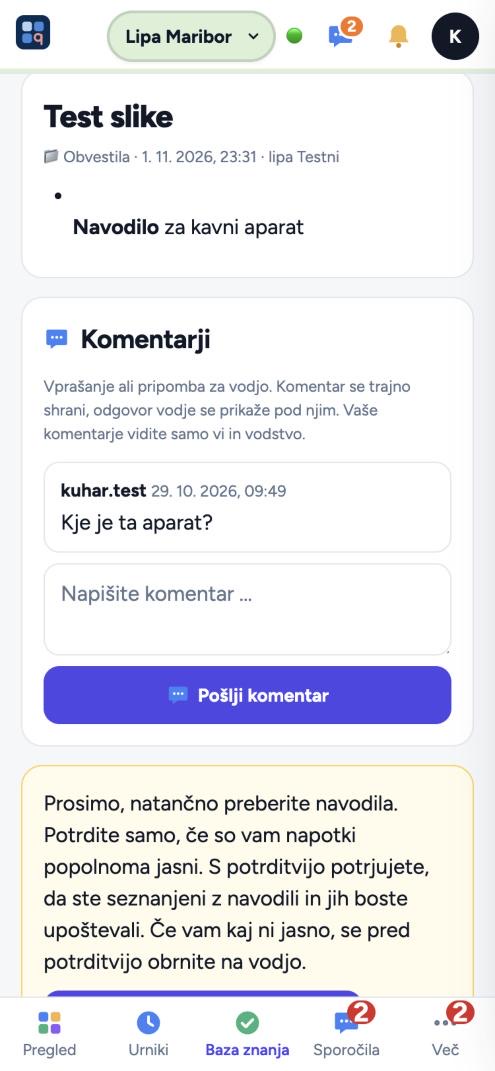
- Kliknite objavo in jo preberite (lahko ima slike, video ali PDF).
- Če je zgoraj okvir »Za potrditev«, morate navodila prebrati in na dnu klikniti »Potrjujem, da sem seznanjen«. Potrdite samo, če vam je vse jasno.
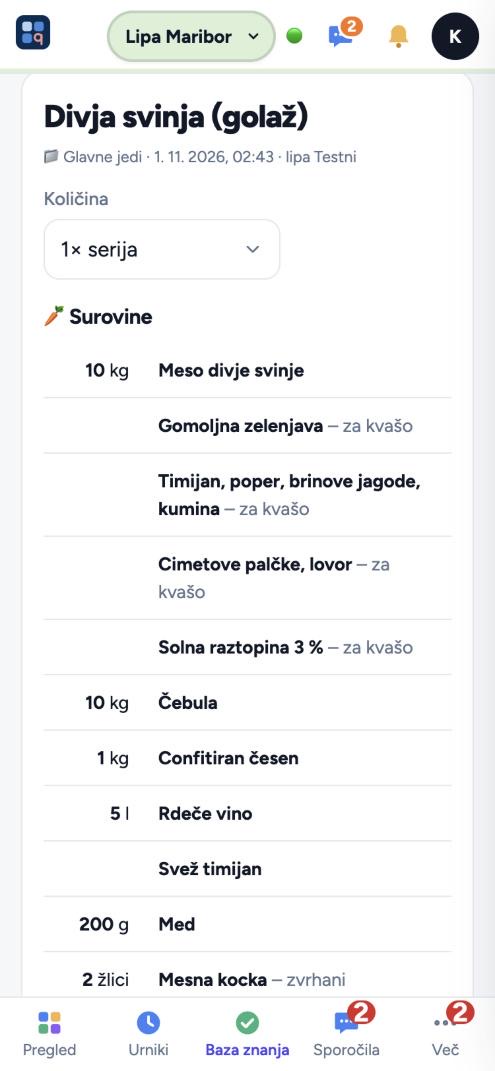
- Recept: izberite količino (npr. 2× serija) – količine surovin se preračunajo. Klik na surovino pokaže njeno navodilo (npr. za kvašo). Spodaj so faze priprave s časi in navodila za hranjenje.
- Pod objavo je »Komentarji«: vprašanje ali pripomba za vodjo. Vaše komentarje vidite samo vi in vodstvo.
- 🎓 »Moji programi« v levem meniju: seznam objav, ki jih je za vas pripravil vodja (npr. uvajanje). Program se lahko odpre šele po določenem številu opravljenih ur ali dni dela – takrat piše, koliko ur že imate. Objave preberite po vrsti in jih potrdite.
💡 Nekatere mape se odprejo samo v lokalu (zaklep na lokacijo) – takrat morate biti v lokalu in dovoliti lokacijo.
💡 Ko vodja navodilo spremeni, ga morate potrditi znova.
Kaj lahko vklopite ali izklopite
Skrbnik računa vsakemu delovnemu mestu (natakar, kuhar, vodja …) ali posameznemu zaposlenemu s kljukico dovoli ali prepove:
- Dostop do Baze znanja (moje naloge, Info in navodila)
- Vidi pregled opravljenih nalog vseh zaposlenih (vodja)
- Ureja sezname nalog in predloge
- Ureja Info in navodila, vidi potrditve in čas branja
Delovnemu mestu lahko modul tudi skrijete, ga omejite na izbrane poslovalnice in področja dela (kuhinja, šank …).
Funkcije po paketih
| One | Grow | Pro | Scale | |
|---|---|---|---|---|
| Naloge | ||||
| Seznami nalog (kontrolni seznami) z nalogami po alinejah | ✓ | ✓ | ✓ | ✓ |
| Kljukica, število, temperatura (tudi v minusu) in besedilo | ✓ | ✓ | ✓ | ✓ |
| Dnevno, izbrani dnevi, tedensko, mesečno ali enkratno, s časovnim oknom | – | ✓ | ✓ | ✓ |
| Dodelitev poslovalnicam, delovnim mestom, skupinam in osebam | ✓ | ✓ | ✓ | ✓ |
| Pripravljene predloge (odpiranje, zapiranje, temperature, čiščenje …) | – | ✓ | ✓ | ✓ |
| Pregled: kdo je kaj naredil in kaj še ni (rdeče ob zamudi) | – | ✓ | ✓ | ✓ |
| Komentar zaposlenega z obvestilom vodji | – | ✓ | ✓ | ✓ |
| Naloge na 7, 14 ali 30 dni in pripeto navodilo pri nalogi | – | ✓ | ✓ | ✓ |
| Napredno | ||||
| Slika kot dokaz (npr. pospravljen šank) | – | – | ✓ | ✓ |
| Potisni opomniki ob začetku in ponavljajoči ob zamudi | – | – | ✓ | ✓ |
| Prenos vpisov v evidence HACCP (ob naročenem HACCP) | – | – | ✓ | ✓ |
| Samo tisti, ki so ta dan na urniku (Urniki) | – | – | ✓ | ✓ |
| Pregled več dni, tisk, Excel in PDF | – | – | ✓ | ✓ |
| Info in navodila | ||||
| Objave in navodila v mapah in podmapah, vidnost po skupinah | ✓ | ✓ | ✓ | ✓ |
| »Potrjujem, da sem seznanjen« in seznam, kdo še ni potrdil | – | ✓ | ✓ | ✓ |
| Slike, PDF in video (do 5 MB na datoteko; Pro skupaj 50 MB, Premium neomejeno) – povezave YouTube neomejeno | – | – | ✓ | ✓ |
| Beleženje ogledov in časa branja po zaposlenih | – | – | – | ✓ |
| Recepti: serija in porcije, surovine, faze s časom, posebna pozornost, hranjenje, preračun 1/3–10× | – | – | ✓ | ✓ |
| Mapa Surovine z navodili, ki se pripnejo k receptu | – | – | ✓ | ✓ |
| Uvoz receptov iz datoteke | – | – | ✓ | ✓ |
| Recepti po poslovalnicah (kljukice) | – | – | ✓ | ✓ |
| Premik map in objav med mapami | – | ✓ | ✓ | ✓ |
| Zaklep mape: objave so vidne samo na lokaciji poslovalnice | – | – | ✓ | ✓ |
| Skupna knjižnica Gastroniq (šole, o vinu, kuhinje …) – naročnik izbere, kaj deli z zaposlenimi | ✓ | ✓ | ✓ | ✓ |
| Objava se zaposlenemu prikaže šele po izbranem številu opravljenih ur (Urniki) | – | ✓ | ✓ | ✓ |
| Programi: seznam objav iz cele Baze znanja s skupnim pravilom (kdaj, komu, podpis) in napredkom | – | ✓ | ✓ | ✓ |