Sporočila
Pogovori ekipe, teme, glasovna in nujna sporočila
Sporočila so v desnem traku in v vseh paketih, tudi potisna in e-poštna obvestila.
- Pogovori z vsemi zaposlenimi in v skupinah po delovnih mestih in poslovalnicah
- Teme ekipe s potrditvijo branja, pripetimi sporočili in datotekami
- Glasovna sporočila in nujna sporočila, ki zvonijo
- Sporočila dobaviteljem, prevod sporočil in povezave na Bazo znanja
Za naročnika (lastnik, vodja)
- Pogovori z ekipo, dobavitelji in skrbnikom programa; sporočilo neposredno njemu je rdeče (tudi rdeč krog v obvestilu na telefonu); skupno sporočilo osebju po kategorijah.
- Teme ekipe: člani, kdo piše, potrditev branja, pripeto, datoteke, arhiv, vrstni red, premik sporočila; povezave na Bazo znanja.
- Kdo še ni potrdil: pregled po osebah in opomnik.
- Pravica do odklopa: sporočilo v skupino ali temo zaposleni izven objavljenega urnika vidijo in dobijo ob začetku svoje izmene (pošiljatelj vidi, koliko jih ga bo dobilo pozneje); sporočilo osebi izven izmene pošlje šele po opozorilu in potrditvi, ki se zabeleži.
- Nujno sporočilo zvoni: v pogovoru z eno osebo njej, v skupini ali temi tistim, ki so zdaj v izmeni (nikogar v izmeni = vsem). Zvoni 6 minut, dokler ne odprejo; pošiljatelj vidi, kdo ga ni odprl.
Navodila po korakih
Sporočila
Predal za sporočila s skrbnikom programa, dobavitelji in sodelavci ter obvestila programa.
- Sporočilo, ki ga zaposleni pošlje neposredno vam (skrbniku računa), je rdeče v seznamu, na nadzorni plošči in v obvestilu na telefonu. Klik na obvestilo odpre sporočilo.
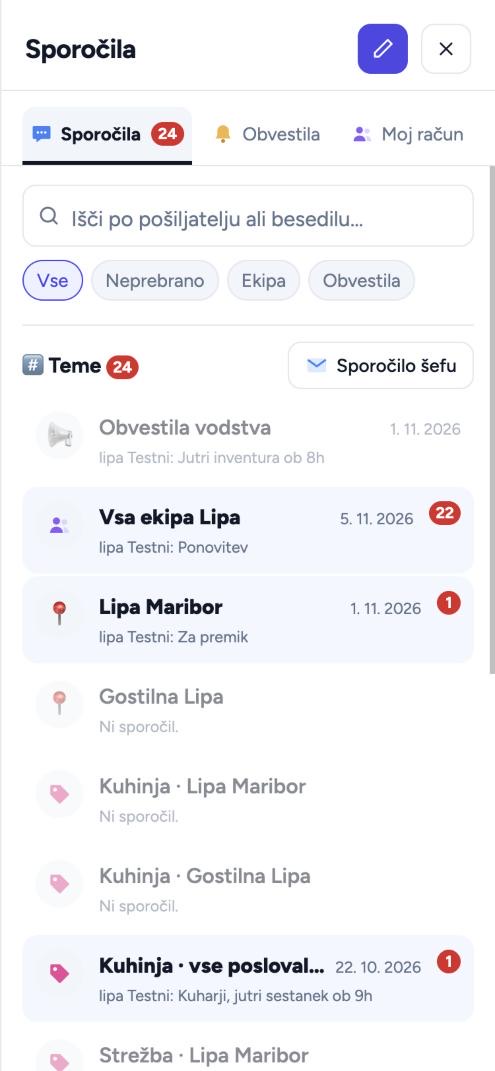
- Sporočila odprete z ikono 💬 desno zgoraj – odpre se trak na desni (na telefonu čez cel zaslon). Številka pove, koliko je neprebranih; na začetni strani je tudi vrstica »Neprebrana sporočila«. V traku so iskanje, filtri (Neprebrano, Naročniki, Dobavitelji …) in spodaj nastavitev e-poštnih obvestil.
- Pogovor odprete s klikom – odpre se kar v traku, puščica ← vas vrne na seznam. Spodaj napišete odgovor (Enter = nova vrstica, pošljete z ➤ ali Ctrl + Enter), s 📎 dodate PDF, sliko, Excel ali Word.
- ✏️ Novo sporočilo (✎ v traku): v polju »Za« poiščite ljudi ali jih izberite s seznama, pri ekipi hitro »Na urniku danes/jutri« ali »Več« (niso na urniku, vsi zaposleni, skupno sporočilo), nato Naprej. Izberite prejemnika – skrbnika programa, dobavitelja, katerega cenik spremljate, posameznega sodelavca ali vso ekipo.
- Z gumbi zgoraj filtrirate: Neprebrano, Skrbnik, Dobavitelji, Ekipa, Obvestila; iskanje išče po pošiljatelju in besedilu.
- Obvestila programa so novosti ob vsaki nadgradnji programa Nabava.
- Če vam dobavitelj pošlje neželeno sporočilo, pri njem pritisnite 🚫 Prijavi kot neželeno – skrbnik programa dobi obvestilo.
- Pri vaših sporočilih ✓ pomeni poslano, ✓✓ prebrano.
- 🔔 Potisna obvestila: v Nastavitvah (ali na vrhu Sporočil) pritisnite »Vklopi obvestila« in dovolite obvestila. Telefon ali računalnik vas obvesti o novem sporočilu, samodejnem naročilu ali naročilu, ki čaka na pregled – tudi ko Gastroniq ni odprt. Klik na obvestilo odpre pravo mesto v programu.
- 🔕 Če brskalnik obvestil ne dovoli (ste nekoč izbrali »Blokiraj« ali zaprli okno za dovoljenje), program odpre okno z navodili za vaš brskalnik (Chrome, Edge, Firefox, Safari, Android, iPhone), kako obvestila dovolite.
- iPhone: obvestila delujejo, ko Nabavo dodate na začetni zaslon (Deli → Dodaj na začetni zaslon), jo odprete z ikone in tam vklopite obvestila (iOS 16.4 ali novejši).
💡 Sporočila s skrbnikom programa in dobavitelji vidijo samo skrbniki računa (pravica »uporabniki«); sodelavci vidijo pogovore ekipe in svoje osebne pogovore.
💡 Ob novem sporočilu dobite e-pošto (največ eno na pol ure); to izklopite s kljukico na dnu seznama sporočil.
💡 Dobavitelj vam lahko piše samo, če spremljate njegov cenik.
Teme ekipe – skupni pogovori po temah
- 🌙 Pravica do odklopa: sporočilo v temo ali skupino takoj vidijo samo člani, ki so ta trenutek na objavljenem urniku (šteje čas izmene, ne prijava na uro). Ostali ga vidijo in dobijo obvestilo ob začetku svoje naslednje izmene. Vi in vodje (pravica urejanja urnika) ga dobite vedno; zaposleni, ki jih ne vodite po urniku, prav tako. Pod sporočilom vidite, koliko jih ga bo dobilo pozneje. Pri sporočilu eni osebi, ki ni na urniku, program opozori in ga pošlje šele, ko potrdite – potrditev se zabeleži.
- 🔔 Nujno sporočilo: v vnosu pogovora kliknite »Nujno« in pošljite. Šef lahko pošlje komurkoli (v skupini in temi zvoni tistim, ki so zdaj v izmeni; če ni nikogar v izmeni, vsem), zaposleni samo šefu v pogovoru z njim. Če je program odprt, se ob prejemu oglasi kratek pink, takoj za njim zvoni 20 sekund, nato je 20 sekund premora; če je zaprt, telefon vsakih 40 sekund dobi obvestilo. Zvonjenje se ustavi, ko pogovor odprete, najkasneje po 6 minutah. Pošiljatelj pod sporočilom vidi, komu še zvoni. Telefon v tihem načinu ne zvoni, zato imejte obvestila vklopljena in na iPhonu program dodan na začetni zaslon.
- 🎤 Glasovno sporočilo: v vnosu pogovora ekipe kliknite 🎤 (ob prvem snemanju dovolite mikrofon), govorite in kliknite »Pošlji« ali »Prekliči«. Največ 2 minuti. Govor se samodejno prepiše v besedilo (paket Pro), ki se pokaže pod posnetkom in v obvestilu; prepis lahko ima kakšno napako, zato posnetek ostane.
- V Sporočilih (desni trak) je na vrhu razdelek »Teme« – skupni pogovori ekipe, npr. Dobave, Čiščenje, Obvestila vodstva. Pod njim so vaši osebni in skupinski pogovori.
- Skrbnik računa ali kdor ima pravico »Ureja teme ekipe« klikne »✏️ Uredi teme« (v Sporočilih ali v meniju Moj račun → Teme ekipe) in »+ Nova tema«: ime, ikona, opis in kdo je v temi – vsi zaposleni, izbrana delovna mesta, skupine Urnikov, poslovalnice ali posamezne osebe. Člani se posodabljajo sami.
- Kdo sme pisati: »Vsi člani« ali »Samo vodje« (izberete delovna mesta ali osebe, ki pišejo). Ostali berejo in se odzovejo s smeškom; obvestila o novih sporočilih dobijo vsi, tudi kdor je temo utišal.
- Potrditev branja: pri temi vklopite »Potrdi, da si prebral«. Zaposleni pri sporočilu klikne »Prebral sem«, pošiljatelj in vodje vidijo, kdo je prebral in kdo še ne.
- V temi so pripeta sporočila (📌 Pripni pri sporočilu – vodja) in vse datoteke, ki so bile poslane. Vsak si temo lahko pripne na vrh seznama ali jo utiša (🔕). Vodja lahko sporočilo premakne v drugo temo (»↪ Premakni v drugo temo«). Pri pisanju lahko naročnik s 🔗 pripne povezavo na nalogo, recept, surovino ali objavo iz Baze znanja.
- Kanali Vsi zaposleni, poslovalnice in skupine Urnikov so tudi teme – v ⚙ Teme jih lahko preimenujete, jim dodate ikono, opis ali določite, kdo piše. Temo lahko arhivirate (ostane samo za branje) ali izbrišete. Vrstni red tem določite s puščicama ▲▼ v ⚙ Teme.
💡 Pravico »Ureja teme ekipe« dodelite vodji v Zaposleni → Delovna mesta in pravice (Sistem).
💡 🔔 Nujnih sporočil lahko pošljete največ 15 na uro. Po 6 minutah pošiljatelj dobi obvestilo z imeni tistih, ki pogovora niso odprli.
Sporočila – nujna sporočila, potrditve, prevodi in glasovna sporočila
Pravila, po katerih program zvoni, šteje potrditve branja, prevaja in prepisuje sporočila.
- Kdo sme poslati nujno sporočilo: vodja (kdor ureja urnik ali teme ekipe, ali je izbran kot »šef« v Urnikih → Nastavitve) komurkoli; zaposleni samo šefu v pogovoru z njim. Vsak lahko pošlje največ 15 nujnih sporočil na uro. Nujna sporočila so od paketa One.
- Komu zvoni: v pogovoru z eno osebo zvoni njej. V skupini ali temi zvoni samo tistim, ki so ta trenutek v izmeni (izmena teče ali so prijavljeni na delo); če v izmeni ni nikogar, zvoni vsem prejemnikom.
- Kako dolgo: zvonjenje se ponavlja približno vsakih 40 sekund (20 sekund zvoni, 20 sekund premor), dokler prejemnik ne odpre pogovora, najdlje 6 minut. Če kdo do konca ne odpre, pošiljatelj dobi obvestilo z imeni. Telefon v tihem načinu ne zvoni.
- Potrditev branja: v temi z vklopljeno »Potrdi, da si prebral« zaposleni klikne »Prebral sem«. Ko potrditev pri temi izklopite, se starejša sporočila ne štejejo več kot nepotrjena. »Kdo še ni potrdil« (nadzorna plošča) šteje nepotrjena sporočila zadnjih 30 dni; opomnik posamezni osebi lahko pošljete največ enkrat na uro.
- Prevod: sporočilo v tujem jeziku ima gumb »Prevedi v …«; samodejno se prevede, če ste v nastavitvah prevoda (🌐 v glavi pogovora) izbrali svoj jezik in samodejni prevod. Jeziki: slovenščina, angleščina, hrvaščina, srbščina, bosanščina, hindijščina, bengalščina. Omejitev prevodov na dan je po paketu (glejte Paketi); že prevedeno besedilo se ne šteje.
- Glasovna sporočila: posnetek je dolg največ 2 minuti. Prepis v besedilo (od paketa Pro) je v jeziku, ki ga ima pošiljatelj izbranega za prevode, sicer slovenščina; na račun je največ 300 prepisov na dan. Posnetek ostane, ker prepis lahko vsebuje napake.
- Utišanje: utišan pogovor ne pošilja obvestil in se ne šteje med neprebrane. Izjema: v temi, kjer pišejo samo vodje, obvestilo dobijo vsi, tudi kdor je temo utišal.
💡 Da nujna sporočila zvonijo tudi pri zaprtem programu, imejte vklopljena potisna obvestila, na iPhonu pa program dodan na začetni zaslon.
💡 Skupinske pogovore lahko začnejo samo vodje; zaposleni piše posamezniku ali v obstoječo skupino ali temo.
Za zaposlene
- Piše sodelavcu, šefu in v teme, v katere je dodan; odzivi, priponke, utišanje, kdo je prebral, prevod.
- Glasovna sporočila do 2 minuti s samodejnim prepisom v besedilo.
- Prevod sporočil v svoj jezik (slovenščina, angleščina, hrvaščina, srbščina, bosanščina, hindijščina, bengalščina): gumb pod sporočilom v drugem jeziku in samodejni prevod; prevodov na dan po paketu (One 20, Grow 100, Pro 300, Scale neomejeno, Free brez).
- Nujno sporočilo šefu v pogovoru z njim; nujno sporočilo, ki ga dobi, zvoni, dokler ga ne odpre.
Navodila po korakih
Sporočila, teme in sporočilo šefu
Sporočila odprete z oblačkom v glavi (na telefonu tudi z zavihkom Sporočila). Odprejo se v traku na desni.
- Zgoraj so Teme (npr. »Obvestila vodstva«, »Vsa ekipa«, skupina vaše poslovalnice) – to so skupni pogovori. Pod njimi so vaši pogovori s posameznimi sodelavci.
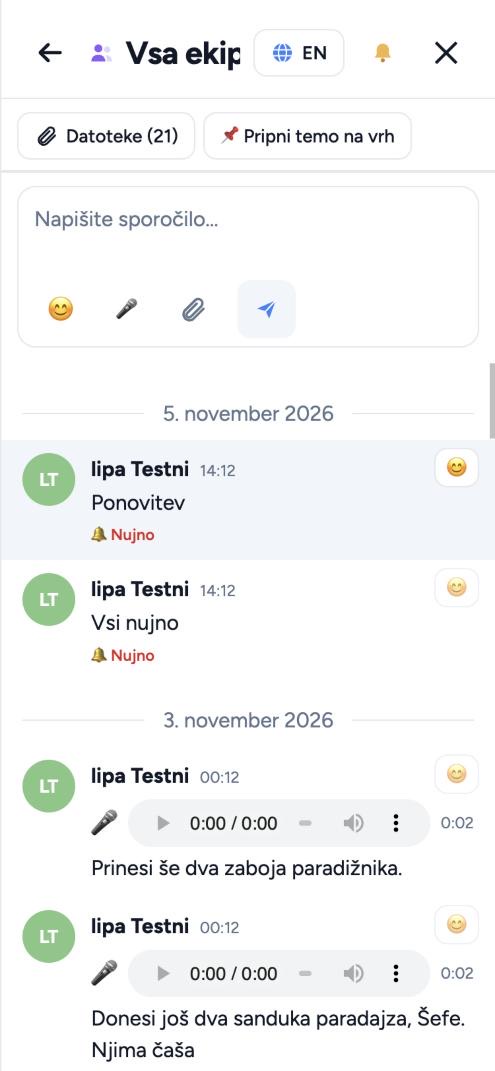
- Kliknite pogovor, vpišite besedilo v polje zgoraj in kliknite ➤ (na računalniku tudi Ctrl/Cmd + Enter). Enter naredi novo vrstico.
- 😊 doda smeška, 🎤 posname glasovno sporočilo (do 2 minuti, nato se pošlje – pogosto ga program tudi prepiše v besedilo), 📎 doda sliko ali datoteko.
- Sporočila v skupinah in temah, ki jih sodelavci pošljejo, ko niste na urniku, vidite in dobite obvestilo ob začetku svoje izmene – izven delovnega časa vas ne motijo (pravica do odklopa).
- Sporočilo v drugem jeziku ima spodaj gumb 🌐 za prevod v vaš jezik. Z gumbom 🌐 v glavi pogovora izberete svoj jezik (slovenščina, English, hrvatski, srpski, bosanski, हिन्दी) in ali naj se sporočila prevajajo sama.
- Za odziv na sporočilo kliknite smeška ob njem. Pod vašim zadnjim sporočilom vidite, kdo ga je že prebral.
- »Sporočilo šefu« odpre pogovor z vodjo, ki ga je določil vaš obrat.
- Nov pogovor začnete z ✎ (svinčnik): izberete enega sodelavca. Skupinska sporočila pošilja vodstvo.
- Če ima sporočilo gumb »Prebral sem«, ga po branju kliknite – vodja vidi, kdo je obvestilo potrdil.
- Sporočilo, označeno »Nujno«, na telefonu zvoni, dokler ga ne odprete. Vi lahko nujno sporočilo pošljete samo šefu.
- 🌐 EN v pogovoru prevede sporočila (za sodelavce, ki ne govorijo slovensko).
- V nekaterih temah lahko piše samo vodstvo – takrat polja za pisanje ni.
💡 Obvestila na telefon vklopite v traku Sporočila (gumb za potisna obvestila) – brez tega nujna sporočila ne zvonijo.
💡 Pripeta sporočila teme (📌) in vse datoteke (📎 Datoteke) najdete na vrhu teme.
💡 Telefon v tihem načinu ne zvoni – zato nujna sporočila občasno preverite tudi sami.
Funkcije po paketih
| One | Grow | Pro | Scale | |
|---|---|---|---|---|
| Sporočila | ||||
| Pogovori ekipe, kanali skupin in poslovalnic | ✓ | ✓ | ✓ | ✓ |
| Zasebni pogovori s sodelavci (en na en) | ✓ | ✓ | ✓ | ✓ |
| Skupinski pogovori (ustvarijo vodje) | ✓ | ✓ | ✓ | ✓ |
| Sporočilo šefu | ✓ | ✓ | ✓ | ✓ |
| Sporočila dobaviteljem in naročnikom | – | ✓ | ✓ | ✓ |
| Skupno sporočilo osebju po kategorijah | – | ✓ | ✓ | ✓ |
| Prevod sporočil (AI) | – | ✓ | ✓ | ✓ |
| Potisna obvestila na telefon in e-pošta | ✓ | ✓ | ✓ | ✓ |
| Kdo je prebral, odzivi in smeški | – | ✓ | ✓ | ✓ |
| Priponke: slike, PDF in druge datoteke | ✓ | ✓ | ✓ | ✓ |
| Utišanje pogovora | ✓ | ✓ | ✓ | ✓ |
| Iskanje po pogovorih in filtri (neprebrano, ekipa, obvestila) | ✓ | ✓ | ✓ | ✓ |
| Teme ekipe: člani, kdo piše, potrditev branja, pripeto, datoteke, arhiv | – | ✓ | ✓ | ✓ |
| Snemalnik: glasovna sporočila do 2 minuti v pogovorih ekipe | – | – | ✓ | ✓ |
| Nujna sporočila, ki zvonijo, dokler jih ne odprejo | – | ✓ | ✓ | ✓ |
| Prepis glasovnih sporočil v besedilo (AI) | – | – | ✓ | ✓ |
| Povezave na naloge, recepte in objave Baze znanja | – | – | ✓ | ✓ |